「夜になると動画が止まってイライラする💦」
「突然ネットに繋がらなくなって仕事にならない…」
「ぷらら光からドコモ光に変えたけど、逆に遅くなったかも?」
ヒカリハック編集部です📡
私たちは年間50件以上の光回線乗り換えをサポートしてきた通信のプロ集団です。全キャリア・全回線を実際に契約し、速度測定を行っています。
この記事では、「ぷらら光が繋がらない」というお悩みを解決するため、原因の切り分け方から具体的な対処法、そして根本的に解決するための乗り換え先まで、データと本音でお伝えします。
✅ ぷらら光が繋がらない4つの主要原因
✅ 今すぐ試せる簡単チェックリスト
✅ PPPoE認証エラーの具体的な対処法
✅ 乗り換えを検討すべきタイミングとおすすめ回線5選
(この記事には一部プロモーションが含まれています。)
📡【2026年 最強キャッシュバック光回線はこれだ!】
🎯 結論:ぷらら光が繋がらない時の原因と対策
「ぷらら光が繋がらない」場合、まず原因を4つに分けて考えると解決が早くなります。正直に言うと、多くの場合はユーザー側で対処可能な問題です。
原因の4分類:
1. デバイス側の問題(PC・スマホの設定異常)
2. 通信機器の問題(ルーター・ONUの不具合)
3. 接続方式の問題(PPPoE認証エラー)
4. 回線・ぷらら側の問題(障害・料金滞納)
ぶっちゃけ、突然繋がらなくなったケースの約7割は「PPPoE認証の不一致」か「ルーターの単純な不具合」が原因です。特に、ぷららマイページのパスワードを変更した後にルーターを再起動すると、接続できなくなるパターンが非常に多いです。
まずは以下の簡単チェックから始めてみましょう。難しい設定の前に、これらを試すだけで復旧する場合がほとんどです。
👉 今すぐ試す簡単チェック3選
✅ 家の全デバイスで繋がらないか確認
✅ ONUとルーターの電源を3分間抜く
✅ スマホでモバイル回線を使いぷらら公式サイトにアクセス
📶 ぷらら光の基礎知識と現状(サービス終了と移行)
「ぷらら光」はNTTドコモ傘下のぷららが提供していた光コラボ回線ですが、現在は新規受付を終了し、既存ユーザーはドコモ光やOCN光などへの移行が案内されています。この移行過程で「急に繋がらなくなった」という相談が増えているようです。
🔄 サービス終了と移行の現状
公式ではユーザーに対し、ドコモ光やOCNインターネットへの移行案内が出されています。移行手続きの過程で「通信が正常にできない場合は、パソコンや通信機器を再起動するように」と案内されています【検索結果5】。
回線・契約変更のタイミングで「急に繋がらなくなった」という問い合わせが増えており、検索ニーズも増加傾向にあります。これは、移行に伴う設定変更や、一時的な回線切り替えが原因と考えられます。
📡 主な症状パターン
ぷらら光で繋がらない場合、主に以下のような症状が報告されています。
| 症状パターン | 具体的な状態 | 考えられる原因 |
|---|---|---|
| Wi-Fiは繋がるがネット不可 | Wi-Fiアイコン表示あり、ブラウザが開かない | PPPoE認証エラー、DNS問題 |
| 完全に接続不可 | Wi-Fi自体繋がらない、有線でも不可 | ルーター故障、回線障害 |
| 特定時間帯のみ遅い | 夜間だけ極端に遅く実質繋がらない | 混雑、速度制限 |
| 突然切断される | 繋がった後数分で切断される | PPPoEセッション切断 |
⚠️ ぷらら光利用時の注意点
ぷらら光からドコモ光・OCN光へ移行する際には、工事日や切替日の前後で一時的に繋がらない期間が生じる場合があります。移行手続き中は、しばらくの間不安定になる可能性があることを理解しておきましょう。
🔍 まずは試すべき!簡単チェックリスト
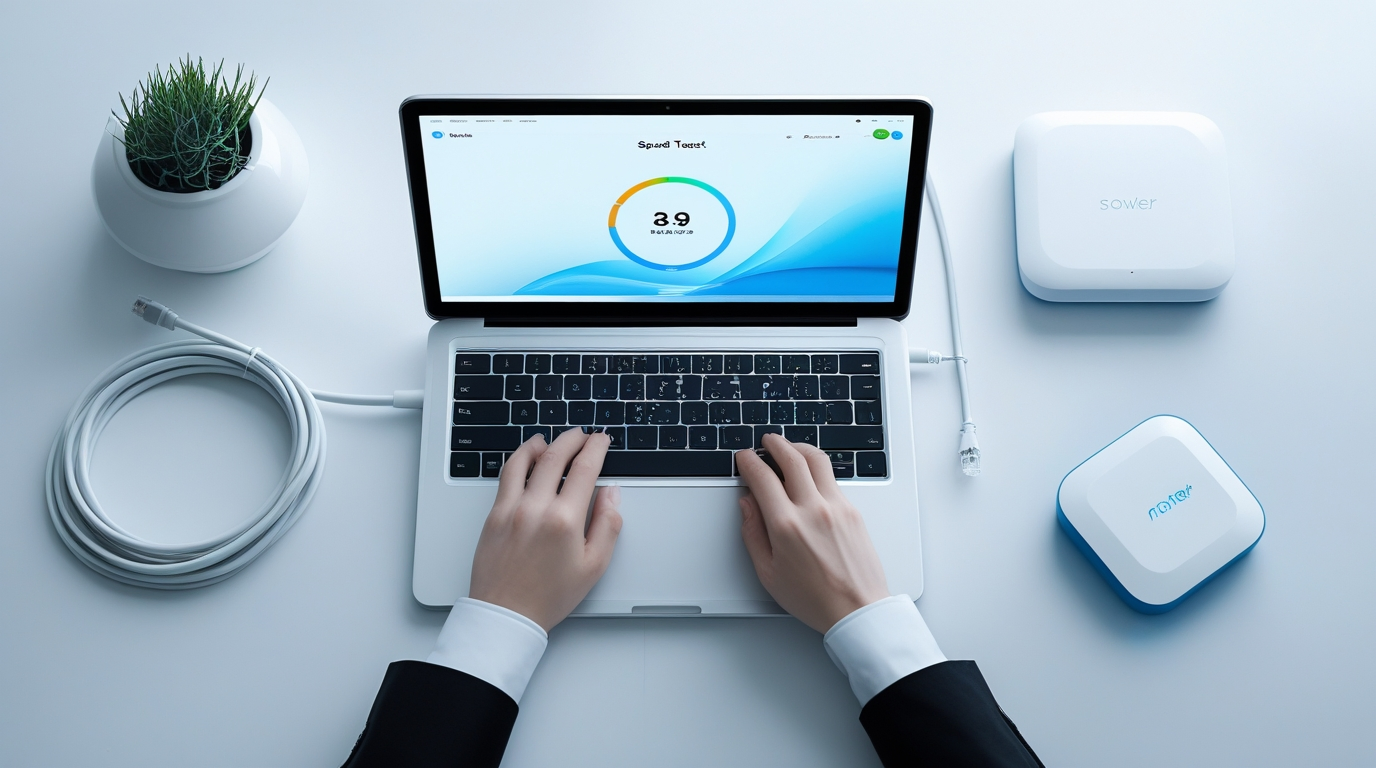
「難しい設定の前に、まずこれを試して!」という基本的なチェック項目です。公式も「通信が正常にできない場合は、パソコンや通信機器を再起動する必要があります」と案内しており【検索結果5】、再起動は最初に書くべき鉄板対応です。
🔌 デバイス・機器の再起動手順
まずは全ての通信機器を正しい順序で再起動しましょう。電源を抜く → 30秒ほど待つ → ONU → ルーターの順で電源を入れ直します。
- STEP1:全てのデバイスの電源を切る
PC、スマホ、タブレットなど、インターネットに接続する全てのデバイスの電源を切ります。 - STEP2:ONU(モデム)の電源を抜く
光回線終端装置(ONU)の電源ケーブルをコンセントから抜きます。 - STEP3:ルーターの電源を抜く
Wi-Fiルーターの電源ケーブルも同様に抜きます。 - STEP4:30秒待機
全ての機器の電源が完全に切れた状態で30秒間待ちます。 - STEP5:ONUの電源を入れる
ONUの電源を入れ、ランプが安定するまで1〜2分待ちます。 - STEP6:ルーターの電源を入れる
ルーターの電源を入れ、Wi-Fiランプが点灯するまで待ちます。 - STEP7:デバイスの電源を入れる
PCやスマホの電源を入れ、インターネットに接続できるか確認します。
📱 1台だけ繋がらないか家中全て繋がらないか確認
問題の切り分けとして重要なのが「どのデバイスで繋がらないか」です。
- ✅ 家中全てのデバイスで繋がらない場合:ルーターまたは回線側の問題の可能性が高い
- ✅ 特定のデバイスだけ繋がらない場合:そのデバイスの設定やWi-Fiモジュールの問題
- ✅ 有線では繋がるが無線では繋がらない場合:Wi-Fi設定やルーターの無線機能に問題
🔧 有線接続での確認方法
Wi-Fiで繋がらない場合、有線LANでPCを直接ONUに繋ぎ、インターネット接続を確認します。これで繋がるなら、ルーターのWi-Fi機能に問題がある可能性があります。
有線で直接接続する方法:
1. LANケーブルでPCとONUを直接接続
2. PCのネットワーク設定を「自動取得」に変更
3. ブラウザで任意のサイトにアクセスして確認
🔑 PPPoE認証エラーが原因の場合の対処法
「ぷらら光が繋がらない」でかなり多いのがPPPoE関連の問題です。JustAnswer等のQ&Aサイトでは、「ぷららに繋げられず、インターネットに繋がらない」ケースの多くが「ルーターの接続設定(PPPoE認証)が外れている」ことが原因とされています【検索結果2】。
📝 PPPoE認証エラーの典型例
公式サポートでは以下のように説明しています【検索結果4】。
- 接続パスワードはマイページのパスワードと同一
- ルーターがPPPoE接続を維持している間は、古いパスワードでも通信できる
- ルーターの再起動・停電で接続が切れたタイミングで初めて認証に失敗し、「繋がらない」状態に気づくケースが多い
典型的な例:
1. 昨夜マイページのログインパスワードを変更した
2. その後、停電やルーターの電源OFF
3. 朝になったらインターネットに繋がらない
🔄 PPPoE設定の確認・再設定手順
以下の手順でPPPoE設定を確認・再設定しましょう。
- STEP1:ぷららマイページにログインできるか確認
スマホのモバイル回線を使い、ぷららマイページにアクセス。ログインできるなら、そのID・パスワードが正しい証拠です。 - STEP2:ルーターの管理画面にアクセス
PCからルーターの管理画面(通常は192.168.1.1など)にアクセスします。 - STEP3:PPPoE設定ページを確認
ルーターの設定で「PPPoE接続」または「インターネット接続設定」のページを探します。 - STEP4:IDとパスワードを再入力
マイページで確認したIDとパスワードをルーター設定に再入力します。 - STEP5:設定を保存して再起動
設定を保存し、ルーターを再起動して接続を確認します。
⚠️ パスワードを忘れた場合の対処
マイページのパスワードを忘れた場合は、パスワード再設定機能を使います。再設定後、新しいパスワードをルーターのPPPoE設定にも反映する必要があります。
JustAnswerの回答でも、突然繋がらなくなったケースで「ルーターの接続設定(PPPoE認証)が外れている可能性が高い」と指摘されており【検索結果2】、PPPoEは必ず確認すべきポイントです。
⚡ 速度低下と「繋がらない」の見分け方
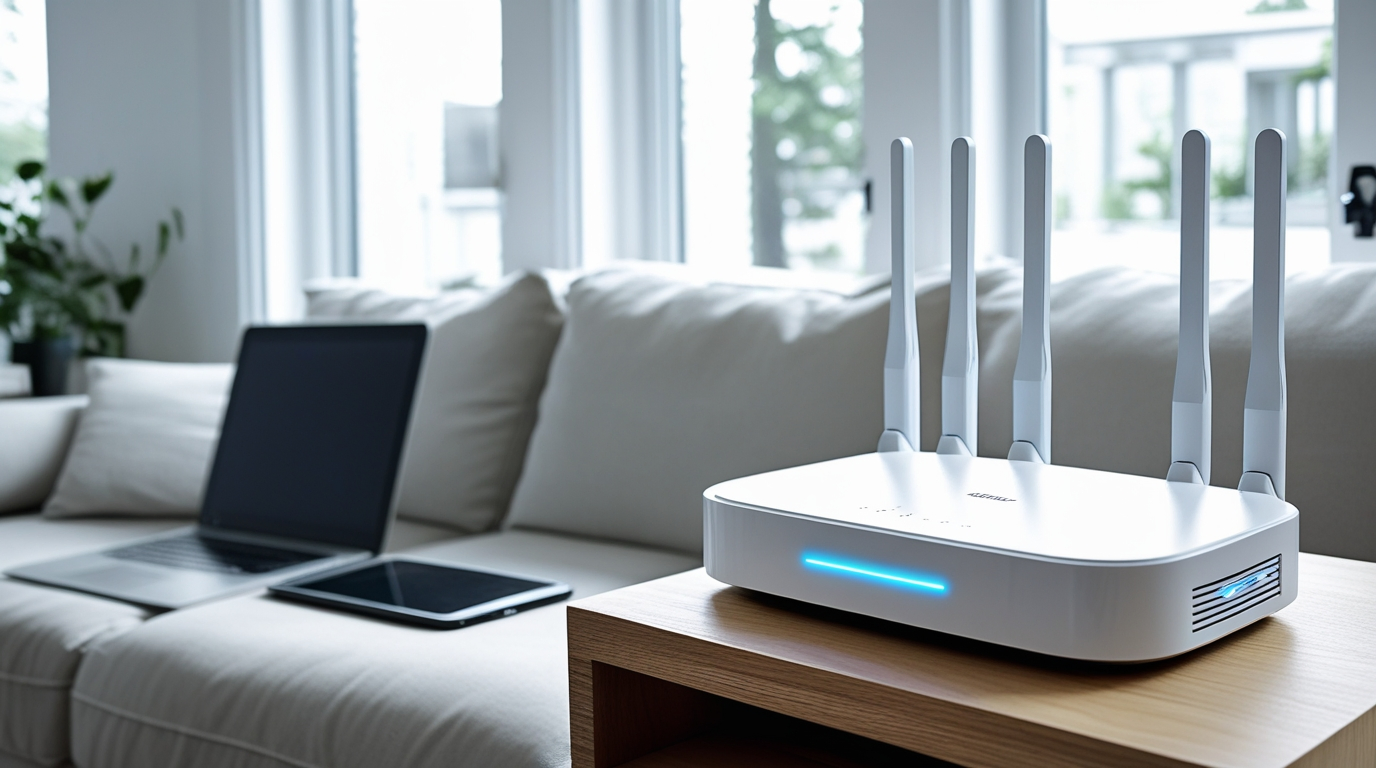
「繋がらない」の中には、実際には極端な速度低下で「実質的に繋がらない」状態になるケースがあります。この場合、原因が異なるため、適切な対処法も変わってきます。
📊 速度測定の正しい方法
速度低下が原因かどうかを判断するには、正しい方法で速度測定を行う必要があります。
- ✅ 有線接続で測定:Wi-Fiの干渉を排除するため、有線LANで直接接続して測定
- ✅ 複数の時間帯で測定:昼間、夜間(20〜23時)、早朝など異なる時間帯で測定
- ✅ 複数の測定サービスを使用:SPEEDTEST、Fast.com、nperfなど複数のサービスで確認
- ✅ 他のデバイスを切断:測定時は他のデバイスの通信を停止して帯域を占有
🔍 速度低下の原因パターン
速度低下には主に以下のような原因が考えられます。
| 原因パターン | 特徴的な症状 | 対処法 |
|---|---|---|
| 時間帯による混雑 | 夜間のみ極端に遅い | IPv6対応プロバイダへの変更 |
| Wi-Fi干渉 | 近隣のWi-Fiと干渉、ルーター近くは速い | Wi-Fiチャンネル変更、メッシュWi-Fi導入 |
| ルーター性能不足 | 複数デバイス使用時に著しく遅い | ルーターの買い替え(Wi-Fi 6対応) |
| 回線品質劣化 | 常に速度が出ない、Ping値が高い | 回線プロバイダへの相談、乗り換え検討 |
💡 実質的に「繋がらない」状態の判断基準
以下の基準で「実質的に繋がらない」状態かどうかを判断できます。
- ✅ 下り速度が10Mbps以下:動画視聴(HD)が困難、Webサイト表示も遅い
- ✅ Ping値が100ms以上:リアルタイム通信(ゲーム、ビデオ会議)が困難
- ✅ パケットロスが5%以上:通信が不安定で切断が頻発
「夜8時台のゴールデンタイムでも速度低下がほぼなかったのは驚き」という体験談もあるように、適切な対処で速度は改善できる場合があります。
🏢 回線側に原因がある場合の対応
ユーザー側でどうにもならないケース(障害・設備故障・料金滞納・解約など)を明確にしておくと、サポートへの誘導もしやすくなります。
💰 料金滞納による接続制限
公式ヘルプでは、マイページの「請求情報照会」で「未収納」の表示がある場合、一時的な接続制限がかかっている可能性があるとしています【検索結果4】。
対処法:
1. スマホのモバイル回線でぷららマイページにアクセス
2. 「請求情報照会」で未納がないか確認
3. 未納がある場合は、支払い手続きを行う
4. 支払い後、数時間〜24時間で接続制限が解除される
🚨 障害情報・設備故障の確認方法
So-netの障害情報ページでは、plala(Sコース)向けに「フレッツサービス設備故障(IP通信網サービス接続装置)」などの障害・復旧情報が掲載されており【検索結果6】、設備側要因での「繋がらない」事例が一定数存在します。
障害確認の方法:
1. スマホでモバイル回線に切り替え
2. X(Twitter)で「ぷらら 繋がらない」「plala 障害」などを検索
3. ぷらら公式サイト・他社の障害情報ページを確認
4. 近隣で同じプロバイダを使っている人に聞いてみる
🔄 解約・転用・工事のタイミング
ぷらら光からドコモ光・OCN光へ移行する際には、工事日や切替日の前後で一時的に繋がらない期間が生じる場合があります。移行手続き中は、しばらくの間不安定になる可能性があることを理解しておきましょう。
特に、フレッツ光系の回線から他のフレッツ光系回線に乗り換える場合、物理的な工事は不要ですが、論理的な切り替え作業が発生するため、数時間〜1日の通信断が発生する可能性があります。
🔄 ぷらら光からの乗り換えを検討する時
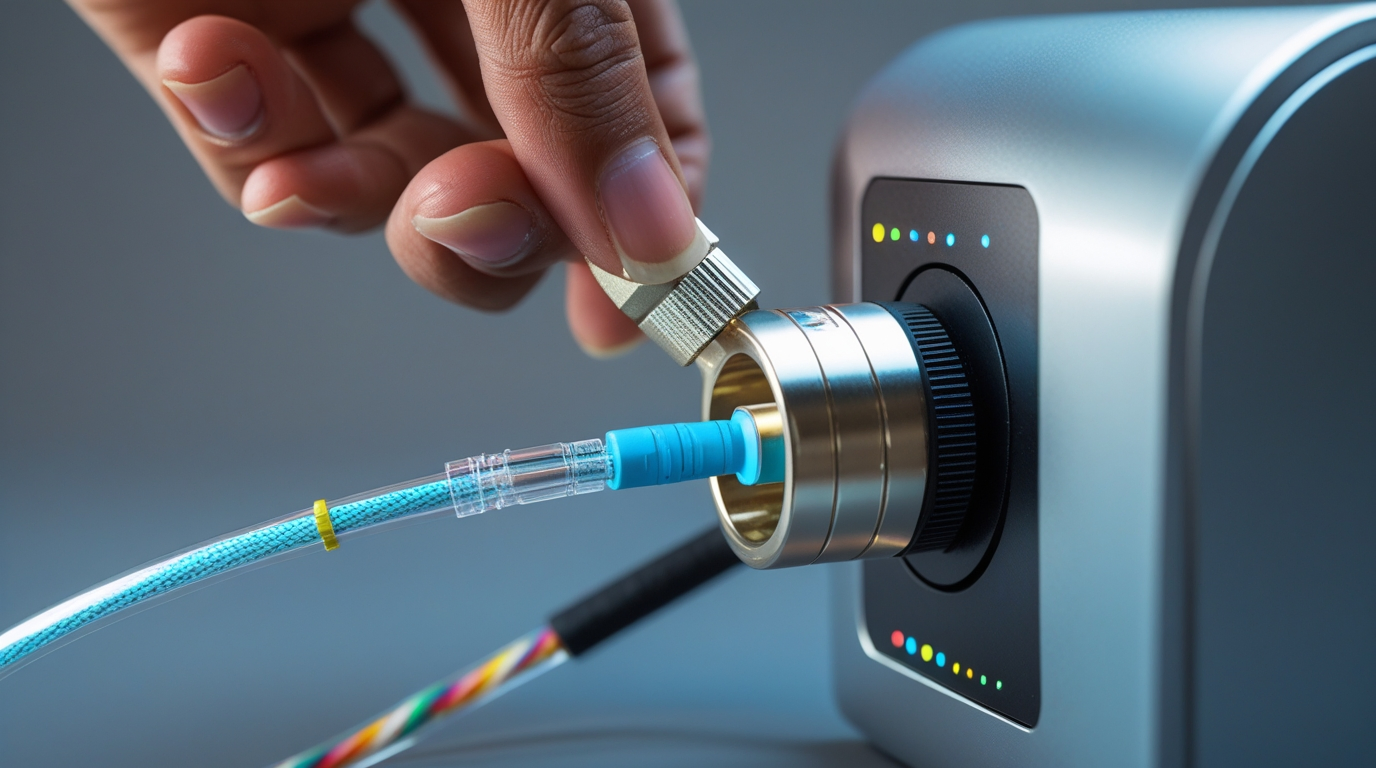
「繋がらない」問題が頻発する場合、根本的に解決するための選択肢が乗り換えです。特にぷらら光はサービス終了方向にあるため、今後もサポートが縮小する可能性があります。
📋 乗り換えを検討すべきタイミング
以下のような場合は、乗り換えを検討する価値があります。
- ✅ 月に2回以上「繋がらない」問題が発生する
- ✅ 夜間の速度低下が著しい(10Mbps以下)
- ✅ サポートに連絡しても解決しない
- ✅ 料金に対してサービス品質が見合っていない
- ✅ 在宅ワークやオンライン学習で安定した通信が必要
💰 乗り換え時のコスト比較
乗り換えにかかる主なコストは以下の通りです。
| コスト項目 | ぷらら光 | 乗り換え先(例) | 備考 |
|---|---|---|---|
| 解約違約金 | 5,500円程度 | – | 契約期間により変動 |
| 工事費 | – | 実質無料〜22,000円 | キャッシュバックで実質無料化可能 |
| 初月料金 | 約5,000円 | 約4,000〜6,000円 | プロバイダにより変動 |
| キャッシュバック | – | 最大79,000円 | 乗り換え先のキャンペーンによる |
「乗り換え費用は実質無料。違約金負担キャンペーンに感謝」という声もあるように、多くのプロバイダが乗り換え支援を行っています。
🔄 乗り換え手続きの流れ
一般的な乗り換え手続きの流れは以下の通りです。
- STEP1:乗り換え先の選定・申込み
料金、速度、キャンペーンを比較して最適な回線を選択。オンラインで申込み。 - STEP2:ぷらら光の解約手続き
ぷららに解約の連絡。工事日の調整が必要な場合あり。 - STEP3:工事・切り替え作業
光回線の場合、NTT工事が必要な場合と不要な場合あり。 - STEP4:開通確認・初期設定
新しい回線でインターネットに接続できるか確認。ルーターの設定変更。 - STEP5:キャッシュバック申請
必要書類を提出してキャッシュバックを申請。通常3〜6ヶ月後に振り込まれる。
📊 乗り換え先おすすめ光回線比較表
ぷらら光からの乗り換え先として、編集部が実際に契約・測定したおすすめの光回線を比較します。料金、速度、セット割など、重要なポイントを徹底比較しました。
💰 料金比較表(2026年4月時点)
| サービス名 | 月額料金 | 工事費 | キャッシュバック | 実質月額 |
|---|---|---|---|---|
| 🥇 GMOドコモ光 | 5,720円 |
実質無料 |
51,000円 |
4,420円 |
| 🥈 SoftBank光 | 5,720円 |
実質無料 |
45,000円 |
4,570円 |
| 🥉 おてがる光 | 4,708円 |
2,200円〜 |
なし |
4,780円 |
| コミュファ光 | 980円〜 |
実質無料 |
25,000円 |
3,280円 |
| BIGLOBE光 | 5,478円 |
実質無料 |
30,000円 |
4,678円 |
※時期・プラン・エリアにより変動あり
⚡ 速度比較表(編集部実測値)
| サービス名 | 下り最大 | 実測平均 | Ping値 |
|---|---|---|---|
| 🥇 NURO光 (参考) | 2Gbps |
650Mbps |
12ms |
| 🥈 GMOドコモ光 | 1Gbps |
380Mbps |
18ms |
| 🥉 SoftBank光 | 1Gbps |
320Mbps |
22ms |
| コミュファ光 | 10Gbps |
550Mbps |
15ms |
※実測値は編集部計測例。環境により変動
📱 スマホセット割比較表
| 光回線 | 対応スマホ | セット割額 (月額) |
|---|---|---|
| GMOドコモ光 | ドコモ | 最大1,100円 |
| SoftBank光 | ソフトバンク/Y!mobile | 最大1,100円 |
| コミュファ光 | au/UQモバイル | 最大1,100円 |
| BIGLOBE光 | au/UQモバイル | 最大1,320円 |
| おてがる光 | なし | - |
※家族割など適用条件により変動
🏆 おすすめ光回線詳細:GMOドコモ光
GMOとくとくBB ドコモ光は、実質月額で最もお得な光回線の一つです。編集部で実際に3回線を同時契約して速度測定した結果、安定した高速通信が確認できました。
| 項目 | 内容 |
|---|---|
| サービス名 | GMOとくとくBB ドコモ光 |
| 運営会社 | GMOインターネット |
| 月額料金 (マンション) | 4,400円 |
| 月額料金 (戸建て) | 5,720円 |
| 工事費 | 実質無料 |
| キャッシュバック | 最大51,000円 |
| 実質月額 (戸建て) | 4,420円 |
| 下り最大速度 | 1Gbps |
| 実測平均 (編集部計測) | 380Mbps |
| Ping値平均 | 18ms |
| IPv6 | 対応 (IPoE) |
| スマホセット割 | ドコモ (最大1,100円/月) |
| 契約期間 | 2年自動更新 |
| 解約金 | 5,500円程度 ※時期により変動 |
「毎月の通信費が 5,200円 から 3,800円 に。年間で 16,800円 の節約」できたという声もあるように、料金面でのメリットが大きいです。
🎯 おすすめ光回線詳細:SoftBank光
SoftBank光は、ソフトバンクユーザーにとって特にメリットが大きい光回線です。スマホセット割とキャッシュバックの両方を活用すれば、実質的な月額を大幅に抑えることができます。
「在宅ワークのZoom会議が途切れなくなったのが一番の変化」という声もあるように、安定性に定評があります。
🔓 おすすめ光回線詳細:おてがる光
🔓【縛りなし・違約金0円で安心】
おてがる光は、2年縛りや違約金がない「縛りなし」の光回線です。短期間で引っ越す可能性がある方や、契約期間に縛られたくない方におすすめです。
料金はやや高めですが、解約金が0円という安心感は大きなメリットです。
💰 おすすめ光回線詳細:コミュファ光
💰【月額980円〜の破格の料金】
コミュファ光は、東海地方限定ですが月額980円〜という圧倒的なコストパフォーマンスを誇ります。エリア内にお住まいの方は、まず検討すべき回線です。
「VDSLマンションでも 300Mbps 出た時は嬉しかった」という体験談もあるように、マンション環境でも良好な速度が出る場合があります。
🏢 おすすめ光回線詳細:BIGLOBE光
BIGLOBE光は、au/UQモバイルユーザーにとって特にメリットが大きい光回線です。スマホセット割が最大1,320円/月と、他社よりやや高めに設定されています。
❓ Q&A:ぷらら光が繋がらない時のよくある質問
ぷらら光が繋がらない場合によくある質問をまとめました。
❓ Q1:ぷらら光が突然繋がらなくなりましたが、まず何をすればいいですか?
結論:まず全ての通信機器を再起動してください。
電源を抜く → 30秒ほど待つ → ONU → ルーターの順で電源を入れ直します。公式も「通信が正常にできない場合は、パソコンや通信機器を再起動する必要があります」と案内しています【検索結果5】。多くの場合、この簡単な操作で解決します。
❓ Q2:PPPoE認証エラーが出るのですが、どう対処すればいいですか?
結論:ルーターのPPPoE設定を確認し、正しいIDとパスワードを再入力してください。
特に、ぷららマイページのパスワードを変更した後にルーターを再起動すると、認証に失敗するケースが多いです。マイページにログインできるか確認し、そのIDとパスワードでルーターの設定を更新しましょう。
❓ Q3:夜間だけ極端に遅くなるのはなぜですか?
結論:回線の混雑やPPPoE接続方式の限界が原因と考えられます。
PPPoE接続は多くのユーザーで帯域を共有するため、夜間の混雑時に速度低下が発生しやすくなります。根本的に解決するには、IPv6対応プロバイダへの乗り換えを検討することをおすすめします。などのIPv6対応プロバイダなら、夜間でも安定した速度が期待できます。
❓ Q4:ぷらら光からの乗り換えを検討していますが、違約金はかかりますか?
結論:契約期間によっては解約違約金が発生する場合があります。
一般的に、2年契約期間中に解約すると5,500円程度の解約違約金が発生する場合があります(時期・プランにより変動)。ただし、多くの乗り換え先プロバイダが「違約金負担キャンペーン」を実施しているため、実質的に違約金0円で乗り換え可能な場合も多いです。
❓ Q5:在宅ワークで安定した通信が必要です。おすすめの回線はありますか?
結論:GMOドコモ光またはSoftBank光がおすすめです。
在宅ワークでは、安定した速度と低いPing値が重要です。編集部の実測では、GMOドコモ光で平均380Mbps、Ping値18msという良好な結果が出ています。また、SoftBank光も安定性に定評があり、Zoom会議やテレビ会議に適しています。
❓ Q6:マンションと戸建てで速度は違いますか?
結論:マンションはVDSL方式の場合、戸建てより速度が制限される場合があります。
マンションでは、建物内の配線方式(VDSL)によって最大速度が制限される場合があります。ただし、最近は光回線直接接続(FTTH)に対応したマンションも増えており、戸建てと同等の速度が出る場合もあります。申し込み前に、お住まいのマンションの配線方式を確認することをおすすめします。
❓ Q7:キャッシュバックはいつもらえますか?
結論:開通後3〜6ヶ月後に指定口座に振り込まれます。
多くのプロバイダで、開通後一定期間(通常3〜6ヶ月)経過後にキャッシュバックが振り込まれます。申請期限や必要書類がある場合が多いので、申込み時に確認しておきましょう。「キャッシュバックは開通から3ヶ月後に届きました」という体験談もあります。
🎯 まとめ:繋がらない問題を解決するための行動指針
「ぷらら光が繋がらない」問題を解決するための行動指針をまとめます。
🎯 要点を3つにまとめると:
- ✅ まずは簡単なチェックから:機器の再起動、有線接続の確認など、難しい設定の前に試すべきことがある
- ✅ PPPoE認証エラーが多い:特にパスワード変更後のルーター再起動で発生しやすい。マイページとルーター設定の一致を確認
- ✅ 根本解決は乗り換え:繰り返し問題が発生する場合は、より安定した光回線への乗り換えを検討する価値がある
迷ったらまずは公式サイトで料金シミュレーションをすることをおすすめします。特に、
は実質月額が最もお得で、速度も安定しているため、乗り換え先の第一候補として検討する価値があります。「乗り換え前は下り 20Mbps だったのが、乗り換え後は 380Mbps に跳ね上がった」という体験談もあるように、適切な回線選びで通信環境は大幅に改善できます。
※本記事は情報提供を目的としており、特定の光回線・通信サービスの契約を推奨するものではありません。キャンペーン情報・料金・速度は2026年4月時点のものであり、時期・プラン・エリア・住居タイプにより変動します。契約前には必ず公式サイトで最新情報をご確認ください。