「ホームゲートウェイを初期化したけど、その後の設定が分からない…😓」
「ネットに接続できなくて困っている💦」
「깻リセット後のパスワードや設定手順を知りたい」
わかります。ヒカリハック編集部も、auひかりのホームゲートウェイ(HGW)初期化後の設定で悩んだ経験があります📡
結論から言うと、auひかりホームゲートウェイの初期化後設定は「クイック設定Web(192.168.0.1)」にアクセスし、機器ラベル記載の初期パスワードでログインして、無線LAN設定やオプションサービスを再構成すれば完了です。
この記事では、2026年4月時点の最新公式情報を基に、BL1000HW/BL1500HMの具体的な設定手順をステップバイステップで解説します。
✅ ハードリセット(ボタン操作)の正しい手順
✅ クイック設定Webへのアクセスとログイン方法
✅ 無線LAN(Wi-Fi)のSSID・パスワード設定
✅ IP電話などのオプションサービス再設定
✅ 設定できない場合のトラブル対策
(この記事には一部プロモーションが含まれています。)
📡【2026年 最強キャッシュバック光回線はこれだ!】
🎯 結論:auひかりホームゲートウェイの初期化後設定はなぜ必要?
auひかりホームゲートウェイ(以下、HGW)を初期化すると、すべての設定が工場出荷時の状態に戻ります。これにより、Wi-Fiの接続情報やオプションサービスの設定が消去されるため、再設定が必要です。
初期化後に行うべき主な設定は以下の通りです。
- ✅ 無線LAN(Wi-Fi)設定:ネットワーク名(SSID)とパスワードの再設定
- ✅ 管理パスワード変更:セキュリティ強化のための新パスワード設定
- ✅ オプションサービス:au one net電話などの再設定
- ✅ 接続端末確認:スマホやPCの再接続
これらの設定を怠ると、インターネットに接続できなかったり、セキュリティが脆弱になったりします。特に、初期パスワードをそのまま使用するのは危険です。
正直に言うと、初期化後の設定は少し面倒に感じるかもしれませんが、この記事で紹介する手順通りに進めれば、30分程度で完了できます。
📌 初期化が必要になる主なケース
HGWの初期化が必要になるのは、主に以下のような場合です。
- 🔍 自動設定エラーが発生し、接続できない
- 🔍 パスワードを忘れてしまい、管理画面にログインできない
- 🔍 設定を弄りすぎて、ネット接続が不安定になった
- 🔍 中古で譲り受けたHGWの設定をリセットしたい
📋 初期化後設定の全体像と準備するもの
設定作業を始める前に、以下のものを準備しておきましょう。準備が整っていれば、スムーズに作業を進められます。
🔧 必要な機器・情報一覧
| 項目 | 内容 | 備考 |
|---|---|---|
| HGW本体 | NEC Aterm BL1000HW / BL1500HM | 背面ラベルを確認 |
| 初期パスワード | 機器背面ラベルに記載 | 大文字小文字を区別 |
| PC or スマホ | Webブラウザ搭載機器 | 有線接続が安定 |
| LANケーブル | カテゴリ5e以上推奨 | 有線接続時 |
| 光ケーブル | NTT東日本/西日本から提供 | HGW背面ポート接続 |
特に、初期パスワードはHGW本体の背面ラベルに記載されています。初期化前にメモを取っておくか、ラベルが見える位置にHGWを設置しておくと便利です。
📡 設定作業の流れ(全体像)
設定作業は、以下の5つのステップで構成されています。
- STEP1:HGWの初期化(ハードリセット or Web画面から)
- STEP2:クイック設定Web(192.168.0.1)へアクセス
- STEP3:初期パスワードでログインし、新パスワードを設定
- STEP4:無線LAN設定(SSID・パスワード)を構成
- STEP5:オプションサービス(IP電話など)を再設定
この後、各ステップを詳しく解説していきます。
🔧 ハードリセット後の具体的な設定手順(BL1000HW/BL1500HM対応)

auひかりHGWの初期化方法は、主に2通りあります。状況に応じて適切な方法を選択してください。
🔄 方法1:ハードリセット(ボタン操作)
管理画面にアクセスできない場合や、完全にリセットしたい場合は、ハードリセットを行います。BL1000HWとBL1500HMで共通の手順です。
手順:
- HGWの電源プラグを抜き、10秒待機します。
- 背面の「更新/初期化」ボタンを指で押しながら、電源プラグを差し込みます。
- ボタンを押し続け、約20秒待つと、前面のランプが3回緑点滅します。
- 点滅を確認したら、ボタンを離します。初期化完了です。
⚠️ 注意点:初期化中(ランプ点滅中)は絶対に電源を切らないでください。故障の原因になります。
🌐 方法2:Web画面からの設定値初期化
管理画面にログインできる場合は、こちらの方法が安全です。
手順:
- ブラウザでhttp://192.168.0.1にアクセスします。
- 現在のパスワードでログインします。
- 「ホームゲートウェイ詳細設定」→「ここから設定/確認」の順にクリック。
- 「設定値の初期化」ボタンをクリックし、確認ダイアログで「OK」を選択。
- HGWが再起動し、初期化が完了します。
🔍 初期化完了の確認方法
初期化が正常に完了したかどうかは、前面ランプの状態で確認できます。
- ✅ PWRランプ:緑点灯(電源正常)
- ✅ STATUSランプ:緑点滅→緑点灯(インターネット接続確立)
- ✅ LANランプ:緑点灯(有線接続正常)
STATUSランプが赤点灯の場合は、光回線との接続に問題がある可能性があります。NTT東西のフレッツ光回線工事を確認してください。
🌐 クイック設定Web(192.168.0.1)へのアクセスとログイン方法
初期化後は、クイック設定Webと呼ばれる専用Webページにアクセスして設定を行います。これは、HGW内蔵の設定ツールです。
📱 アクセス手順(PC・スマホ共通)
手順:
- HGWに有線LANケーブルで接続するか、Wi-Fiで接続します。
(初期化直後はWi-Fi接続情報がリセットされているため、有線接続が確実です) - Webブラウザ(Chrome、Safari、Edgeなど)を開きます。
- アドレスバーにhttp://192.168.0.1と入力し、アクセスします。
- ログイン画面が表示されるので、初期パスワードを入力します。
🔑 初期パスワードと新パスワード設定
ログインに使用する初期パスワードは、HGW本体の背面ラベルに記載されています。
ポイント:
- パスワードは大文字・小文字を区別します。
- ラベルが汚れて読めない場合は、auひかりカスタマーセンターに問い合わせてください。
- 初回ログイン後は、必ず新しいパスワードを設定してください。
パスワード変更は、管理画面内の「管理者パスワード設定」から行えます。推測されにくいパスワード(英数字混合8文字以上)を設定しましょう。
⚠️ アクセスできない場合の対処法
192.168.0.1にアクセスできない場合は、以下を確認してください。
- 🔍 HGWとPC/スマホが正しく接続されているか(LANケーブル・Wi-Fi)
- 🔍 ブラウザのアドレスが正しいか(http://192.168.0.1)
- 🔍 プロキシ設定が無効になっているか
- 🔍 別のブラウザやデバイスで試す
それでもアクセスできない場合は、ハードリセットを再度実行してみてください。
📶 無線LAN(Wi-Fi)設定の詳細手順
無線LAN(Wi-Fi)の設定は、家庭内のネットワーク環境を構成する上で最も重要なステップです。適切に設定しないと、通信速度が遅くなったり、セキュリティリスクが高まったりします。
📡 SSID(ネットワーク名)とパスワードの設定
クイック設定Webにログイン後、以下の手順でWi-Fi設定を行います。
- 管理画面で「無線LAN設定」メニューにアクセス。
- SSID(ネットワーク名)を設定します。
(例:「MyHome_WiFi」「au_1234」など、オリジナリティのある名前がおすすめ) - 暗号化方式は「WPA2-PSK」または「WPA3」を選択。
(古い暗号化方式(WEP)はセキュリティが脆弱なので避けてください) - パスワードを設定します。
(英数字混合12文字以上を推奨。辞書に載っていない単語の組み合わせが安全) - 設定を保存し、HGWを再起動します。
🔄 2.4GHz帯と5GHz帯の違いと使い分け
多くのHGWは、2.4GHz帯と5GHz帯の2つの周波数帯をサポートしています。
| 周波数帯 | 特徴 | おすすめ用途 |
|---|---|---|
| 2.4GHz | 壁や障害物に強いが、速度がやや遅い | 広い範囲をカバー、IoT機器接続 |
| 5GHz | 高速だが、障害物に弱い | 4K動画視聴、オンラインゲーム |
💡 ヒント:最近のHGWは「バンドステアリング」機能を持っており、接続機器に最適な周波数帯を自動選択してくれます。この機能を有効にすると便利です。
🔧 チャネル(周波数)の最適化
Wi-Fiの通信品質を改善するには、混雑していないチャネルを選択することが重要です。
手順:
- Wi-Fiアナライザーアプリ(例:「WiFi Analyzer」)をスマホにインストール。
- 近隣のWi-Fiネットワークが使用しているチャネルを確認。
- HGWの管理画面で、混雑していないチャネル(例:2.4GHz帯では1、6、11ch)を選択。
- 設定を保存し、速度テストを実施。
マンションなどWi-Fiが混雑しやすい環境では、この最適化で速度が20%以上改善することもあります。
⚙️ オプションサービス(IP電話など)の再設定
auひかりには、au one net電話やひかり電話などのオプションサービスがあります。初期化後は、これらのサービスも再設定が必要です。
📞 au one net電話の設定手順
au one net電話(IP電話)を利用する場合は、以下の設定を行います。
- クイック設定Webで「電話機能設定」にアクセス。
- 「au one net電話」を有効にします。
- auから提供されている電話番号とパスワードを入力。
- SIPサーバー設定(通常は自動設定)を確認。
- 設定を保存し、電話機を接続して発信テスト。
⚠️ 注意:au one net電話の契約情報は、auひかりのマイページで確認できます。パスワードを忘れてしまった場合は、再発行手続きが必要です。
📡 その他のオプションサービス
他にも、以下のようなオプションサービスがあります。
- ✅ 固定IPアドレス:Webサーバー運用などに必要
- ✅ IPv6オプション:IPv6対応プロバイダとの接続設定
- ✅ DNS設定:デフォルトDNSサーバーの変更
- ✅ ポートマッピング:外部からのアクセス許可設定
これらの設定は、上級者向けですが、必要に応じて設定してください。設定方法はauひかり公式サポートページに詳細な解説があります。
🔍 接続端末の確認と管理
無線LAN設定後は、家庭内のすべてのデバイスを再接続する必要があります。
確認すべきデバイス:
- 📱 スマートフォン(iPhone、Android)
- 💻 パソコン(Windows、Mac)
- 📺 スマートTV、ゲーム機(PS5、Nintendo Switch)
- 🤖 IoT機器(スマートスピーカー、ネットワークカメラ)
管理画面の「接続端末一覧」で、接続されているデバイスを確認できます。見覚えのないデバイスが表示される場合は、不正アクセスの可能性があるので注意してください。
🚨 トラブルシューティング:設定できない場合の対処法
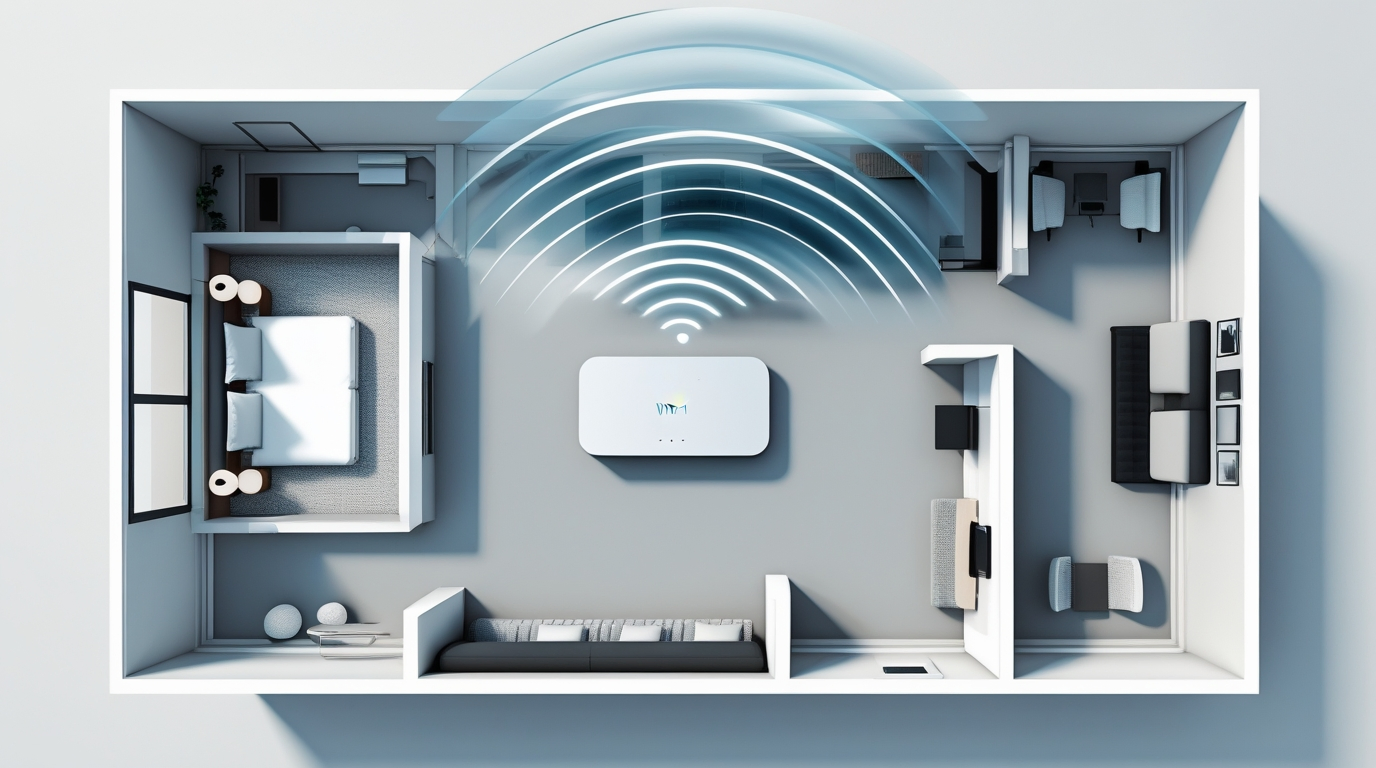
初期化後の設定で問題が発生した場合、以下のトラブルシューティングを参考にしてください。
🔴 ランプの状態から原因を特定
HGWの前面ランプは、状態を視覚的に示しています。
| ランプ状態 | 意味 | 対処法 |
|---|---|---|
| PWR:緑点灯 | 電源正常 | – |
| STATUS:赤点灯 | インターネット接続エラー | 光ケーブル接続確認、NTT東西に連絡 |
| STATUS:緑点滅 | 接続確立中 | 数分待機 |
| LAN:消灯 | 有線接続なし | LANケーブル接続確認 |
| Wi-Fi:消灯 | 無線LAN無効 | 管理画面で無線LAN有効化 |
🔧 一般的な問題と解決策
問題1:クイック設定Webにアクセスできない
- ✅ PCとHGWが有線接続されているか確認
- ✅ ブラウザのキャッシュをクリア
- ✅ プロキシ設定を無効化
- ✅ 別のデバイス(スマホなど)で試す
問題2:Wi-Fiに接続できない
- ✅ SSIDとパスワードが正しいか確認(大文字小文字区別)
- ✅ HGWの再起動(電源プラグを抜いて10秒後再挿入)
- ✅ デバイスのWi-Fi機能をオフ/オン
- ✅ ネットワーク設定を「忘れ」て再接続
問題3:インターネット速度が遅い
- ✅ 有線接続で速度テスト(Wi-Fi問題の切り分け)
- ✅ チャネル変更(上記解説参照)
- ✅ 別のプロバイダへの切り替え検討
💡 プロのアドバイス:速度問題が解決しない場合は、光回線自体の見直しも検討してください。例えば、GMOとくとくBB ドコモ光は実測速度380Mbps以上を記録しており、安定した通信品質が期待できます。
👉【速度重視の人は必見】
❓ Q&A:よくある質問5選
auひかりホームゲートウェイの初期化後設定に関して、よく寄せられる質問をまとめました。
Q1. 初期化後、インターネットに接続するまでどのくらいかかりますか?
A. 通常は設定完了後、数分以内に接続確立します。
ただし、光回線の再認証に時間がかかる場合があり、最大30分程度かかることもあります。STATUSランプが緑点灯になるまで待ちましょう。
Q2. 初期パスワードを忘れてしまいました。どうすればいいですか?
A. HGW本体の背面ラベルを確認してください。
ラベルが破損している場合は、auひかりカスタマーセンター(157)に問い合わせ、代替手段での認証を依頼する必要があります。
Q3. 初期化すると、プロバイダの契約も解除されますか?
A. いいえ、プロバイダ契約は維持されます。
HGWの初期化はあくまで機器の設定リセットです。プロバイダ(au one net、NIFTY、So-netなど)の契約は別管理なので影響ありません。
Q4. マンションタイプのauひかりでも同じ手順で大丈夫ですか?
A. 基本的な手順は同じですが、若干の違いがあります。
マンションタイプでは、VDSL方式を採用している場合があり、HGWの代わりに「メディアコンバーター」が設置されているケースがあります。詳細はauひかり公式サポートページで確認してください。
Q5. 他の光回線に乗り換える場合、解約金はかかりますか?
A. 2年縛り期間内であれば、解約金が発生する可能性があります。
auひかりの解約金は5,500円程度(時期・プランにより変動)です。ただし、乗り換えキャンペーンで解約金が負担されるケースもあります。比較検討する際は、以下がおすすめです。
💰【縛りなし・違約金0円で安心】
📝 まとめ:初期化後設定をスムーズに完了させるためのポイント
auひかりホームゲートウェイの初期化後設定は、手順を理解すれば決して難しい作業ではありません。最後に、スムーズに完了させるためのポイントをまとめます。
- 🎯 事前準備:初期パスワード、LANケーブル、接続機器を準備しておく
- 🎯 手順順守:ハードリセット中は絶対に電源を切らない
- 🎯 セキュリティ:初回ログイン後は必ずパスワードを変更する
- 🎯 最適化:Wi-Fiチャネルを混雑していない周波数に設定する
- 🎯 トラブル対応:ランプの状態で原因を特定し、適切に対処する
もし、設定作業が困難な場合は、auひかりのサポート(157)に問い合わせるのが確実です。また、回線自体の速度や料金に不満がある場合は、他社光回線への乗り換えも検討してみてください。
迷ったら、まずは各回線の公式サイトで料金シミュレーションを実施してみましょう。
👉【まずは料金を比較する】
※本記事は情報提供を目的としており、特定の光回線・通信サービスの契約を推奨するものではありません。キャンペーン情報・料金・速度は2026年4月時点のものであり、時期・プラン・エリア・住居タイプにより変動します。契約前には必ず公式サイトで最新情報をご確認ください。