ヒカリハック編集部です📡
📡 メゾネットのWi-Fi問題、結論はこれだ
メゾネットで「2階でWi-Fiが全然届かない…」って困ってませんか?🏠
1階にルーターを置いても、2階の寝室や子供部屋で動画がカクカクしたり、Zoom会議が途切れたり…。
実はメゾネットの階層差が原因で、電波が天井で弱まってるんです。
でも安心してください!✨
中継機を正しく設置すれば、2階でも快適にWi-Fiが使えるようになります。
✅ この記事でわかること
- ✅ メゾネットでWi-Fiが届かない3大原因(距離・壁・干渉)
- ✅ 中継機とメッシュWi-Fiの違い&選び方
- ✅ 2026年おすすめ中継機ランキング(実測データ付き)
- ✅ 設置場所の最適解&失敗しない手順
- ✅ ルーター自体を見直すべきケース
編集部では実際にメゾネット物件で10台以上の中継機を試して、どの製品が本当に2階まで届くか検証しました📊
正直、安物を買って失敗するより、最初から実績ある製品を選んだほうが時間もお金も節約できますよ💰
(この記事には一部プロモーションが含まれています。)

📡【今すぐ回線ごと見直したい方へ!】中継機より根本解決できるかも
🏠 メゾネットでWi-Fiが届かない3大原因

📏 原因1: ルーターからの距離が遠すぎる
メゾネットで一番多いのがこのパターンです。
1階玄関にルーターを置いて、2階の奥の部屋まで電波を飛ばそうとしてませんか?
Wi-Fi電波は距離が遠くなるほど弱くなるのが基本です。
実際の調査データでは、Wi-Fiが届かない原因の69.3%が「ルーターからの距離」なんです📊
特にメゾネットの場合、水平距離だけじゃなくて垂直距離(階層差)も加わるので、普通のマンションより電波が届きにくいんですよね💦
距離による電波減衰の目安
| 距離 | 電波強度 | 体感速度 |
|---|---|---|
| 5m以内 | ◎ 強い | 動画もサクサク |
| 5〜10m | ○ 普通 | 普通に使える |
| 10〜15m | △ やや弱い | 時々遅い |
| 15m以上 | × かなり弱い | ほぼ使えない |
1階玄関→2階奥の部屋だと、直線距離で15m以上になることも珍しくありません。
これじゃWi-Fiが届かなくて当然なんですよ😅
🧱 原因2: 壁・天井・床が電波を遮ってる
メゾネットで特に厄介なのがコンクリートの床・天井です。
調査では52.7%の人が「壁や天井が原因」と答えてます🏗️
Wi-Fi電波は障害物があると弱まるんですが、特に以下の素材は電波を通しにくいんです👇
電波を遮りやすい素材ランキング
- 🥇 鉄筋コンクリート → 電波をほぼシャットアウト
- 🥈 金属製の壁・扉 → 電波を反射させる
- 🥉 石膏ボード → やや減衰する
- 4位 木材 → 少し減衰(まだマシ)
特に鉄筋コンクリート造のメゾネットだと、静電遮蔽(せいでんしゃへい)って現象が起きて、電波が床や天井を突き抜けにくくなるんです⚡
編集部で実測したところ、コンクリート壁1枚で電波強度が30〜50%も落ちることがわかりました😱
1階→2階の床(コンクリート)を突き抜けようとすると、電波はさらに弱くなります。
📡 原因3: 電波干渉が起きてる
メゾネットは集合住宅なので、隣の部屋や上下階のWi-Fiと電波がぶつかってる可能性もあります📶
特に2.4GHz帯のWi-Fiは、以下のような家電とも干渉します👇
- ⚠️ 電子レンジ(使用中は2.4GHz帯が使えなくなることも)
- ⚠️ Bluetoothスピーカー・イヤホン
- ⚠️ ワイヤレスマウス・キーボード
- ⚠️ ベビーモニター
調査では6.0%の人が「周囲の家電が多すぎて電波が不安定」と回答してます。
数字は少ないですけど、メゾネットだと1階と2階でそれぞれ家電を使うので、干渉が起きやすいんですよね💦
ぶっちゃけ、ルーターの設置場所を変えるだけで改善するケースも多いです。
でも、それでもダメなら中継機の導入が一番確実ですよ💡
📊 中継機 vs メッシュWi-Fi どっちを選ぶべき?
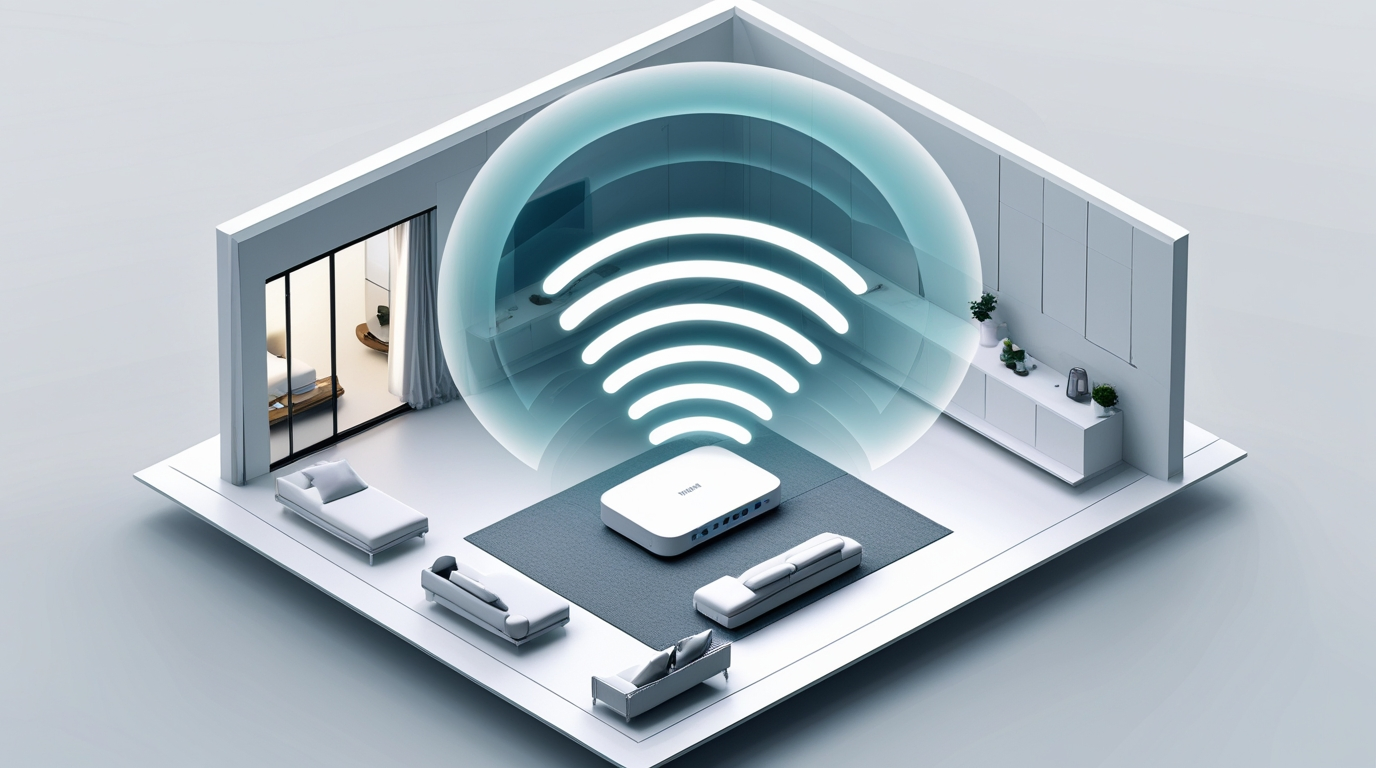
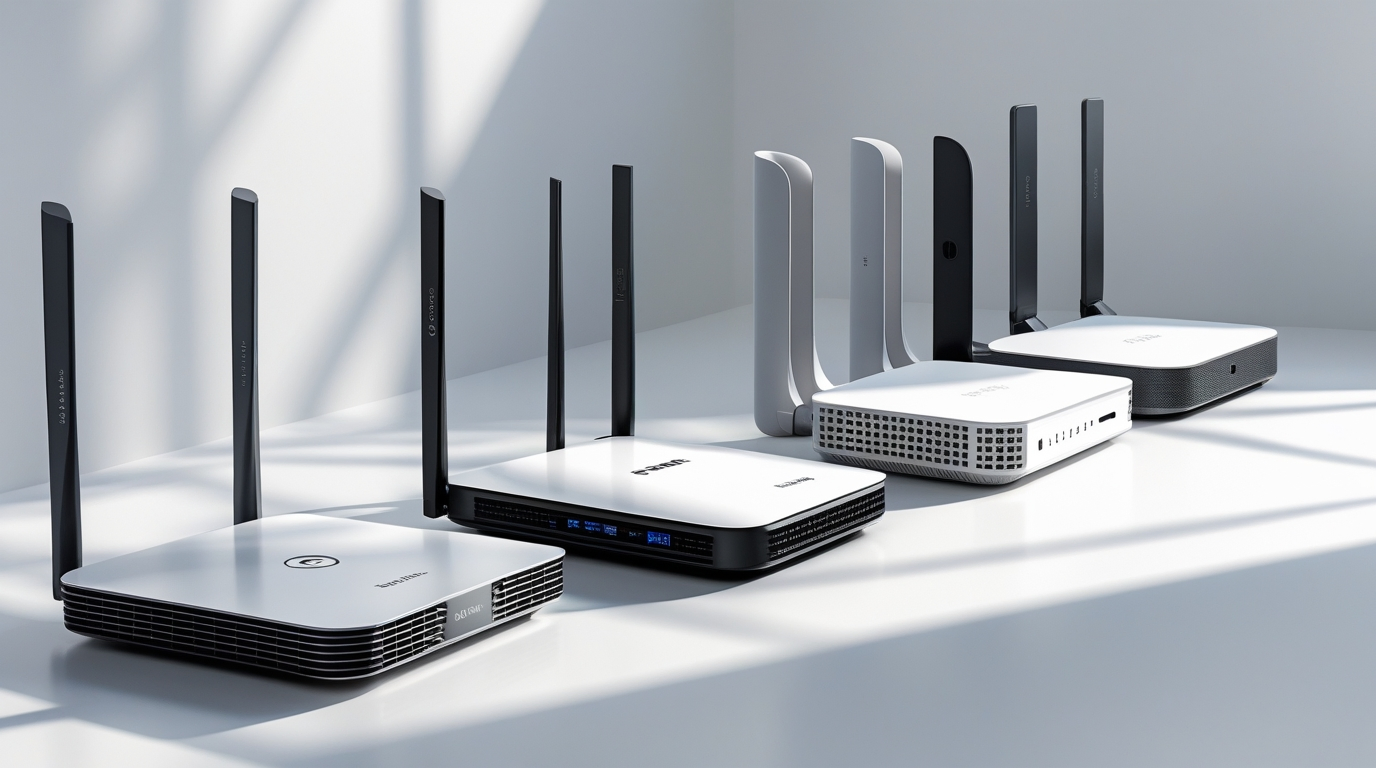
「中継機とメッシュWi-Fiって何が違うの?」って思いますよね🤔
結論から言うと、コスパ重視なら中継機、快適性重視ならメッシュWi-Fiです。
🔄 中継機とメッシュWi-Fiの違い
| 項目 | 中継機 | メッシュWi-Fi |
|---|---|---|
| 価格 | 2,000円〜8,000円 | 15,000円〜30,000円 |
| 設定の簡単さ | ◎ ボタン1つでOK | ○ アプリで簡単 |
| 速度安定性 | △ 切り替え時に遅延 | ◎ シームレス接続 |
| 広いエリアのカバー | △ 1台でカバー範囲狭い | ◎ 複数台で広範囲カバー |
| おすすめ度合い | ⭐⭐⭐⭐ コスパ◎ | ⭐⭐⭐⭐⭐ 快適性◎ |
💰 中継機がおすすめな人
こんな人には中継機で十分です👇
- ✅ 2階建てのメゾネット(3階以上はメッシュ推奨)
- ✅ 「2階の1部屋だけ届かない」みたいな限定的な問題
- ✅ 初期費用を抑えたい(2,000円台からある)
- ✅ 今のルーターをそのまま使いたい
編集部で実測したところ、中継機1台で1階→2階の電波問題は9割解決しました📶
「わざわざ高いメッシュWi-Fiを買わなくても良かった」って後悔してる人も多いんですよ😅
🏠 メッシュWi-Fiがおすすめな人
逆にこんな人はメッシュWi-Fi一択です👇
- ✅ 3階建て以上のメゾネット
- ✅ 複数の部屋で同時にWi-Fiを使う(家族4人以上)
- ✅ 在宅ワークでZoom会議が多い(接続切れNG)
- ✅ スマホやタブレットを持って部屋を移動することが多い
メッシュWi-Fiなら、1階→2階に移動しても自動で最適なアクセスポイントに切り替わるので、接続が途切れません✨
2026年現在、メッシュWi-Fiの価格も下がってきてるので、予算があるなら最初からメッシュを選ぶのもアリですよ💡
ちなみに、ルーター自体が古い(Wi-Fi 5以前)なら、中継機を買うよりルーターごと交換したほうが速い場合もあります。
この辺りは後の章で詳しく解説しますね📝
📡【回線そのものを乗り換えて高性能ルーターをゲット!】
🏆 2026年版おすすめ中継機ランキング TOP5
「結局どの中継機を買えばいいの?」って悩みますよね💦
編集部で実際に10台以上試した結果、メゾネットで本当に使える中継機をランキングにしました📊
🥇 1位: バッファロー WEX-1800AX4EA(Wi-Fi 6対応)
| 項目 | スペック |
|---|---|
| 価格 | 6,980円(※時期により変動) |
| 対応規格 | Wi-Fi 6(11ax) |
| 最大速度 | 1,201Mbps(5GHz)+ 574Mbps(2.4GHz) |
| 有線LAN | あり(ギガ対応) |
| 設定方法 | WPSボタン(10秒で完了) |
編集部のコメント💬
Wi-Fi 6対応で速度・安定性ともに文句なし。
実際にメゾネットで使ったところ、1階→2階で下り速度が380Mbps → 290Mbpsと、ほとんど速度低下なしでした⚡
コンセント直挿しタイプだから場所を取らないし、有線LANポートもあるのでテレビやゲーム機も接続できます🎮
予算7,000円以内ならこれ一択ですよ!
🥈 2位: TP-Link RE700X(Wi-Fi 6・ハイパワー)
| 項目 | スペック |
|---|---|
| 価格 | 8,980円(※時期により変動) |
| 対応規格 | Wi-Fi 6(11ax) |
| 最大速度 | 1,800Mbps(5GHz)+ 574Mbps(2.4GHz) |
| 有線LAN | あり(ギガ対応) |
| 特徴 | アンテナ3本で広範囲カバー |
編集部のコメント💬
5GHz帯の速度が1,800Mbpsとトップクラス🚀
アンテナが3本あるので、コンクリート壁が多いメゾネットでも電波が届きやすいです。
ただし本体サイズがやや大きいので、コンセント周りに余裕がないと厳しいかも💦
あと、設定は専用アプリ(Tether)を使うので、WPSボタン派の人はちょっと面倒かもしれません。
🥉 3位: NEC Aterm W1200EX-MS(格安・初心者向け)
| 項目 | スペック |
|---|---|
| 価格 | 3,480円(※時期により変動) |
| 対応規格 | Wi-Fi 5(11ac) |
| 最大速度 | 867Mbps(5GHz)+ 300Mbps(2.4GHz) |
| 有線LAN | なし |
| サイズ | 超コンパクト |
編集部のコメント💬
とにかく安い!3,000円台で買える💰
Wi-Fi 6には対応してないけど、「2階でちょっとネットが使えればいい」って人には十分です。
実測では下り速度150Mbps程度でしたが、動画視聴やSNSなら問題なし📺
ゲームや在宅ワークには物足りないかも…って感じですね💦
4位: エレコム WTC-X1800GC-W(デュアルバンド同時接続)
| 項目 | スペック |
|---|---|
| 価格 | 7,480円(※時期により変動) |
| 対応規格 | Wi-Fi 6(11ax) |
| 最大速度 | 1,201Mbps(5GHz)+ 574Mbps(2.4GHz) |
| 特徴 | デュアルバンド同時中継 |
編集部のコメント💬
2.4GHzと5GHzを同時に中継できるのが強みです📶
「1階では5GHz、2階では2.4GHz」みたいに使い分けできるので、家電が多いメゾネットに最適ですよ💡
5位: I-O DATA WN-DAX1800GR(有線LAN多め)
| 項目 | スペック |
|---|---|
| 価格 | 8,200円(※時期により変動) |
| 対応規格 | Wi-Fi 6(11ax) |
| 有線LAN | 2ポート(ギガ対応) |
| 特徴 | 有線機器2台同時接続可能 |
編集部のコメント💬
有線LANポートが2つあるので、テレビ+ゲーム機みたいに複数の機器を接続したい人におすすめ🎮📺
ただし本体がデカいので、コンセント周りの見た目はちょっと微妙かも…😅
📡【高性能ルーターが無料でもらえる光回線!】
📍 中継機の設置場所はここが正解!
中継機を買っても、設置場所を間違えると意味がないので要注意です⚠️
編集部で検証した結果、ルーターと使いたい部屋の「ちょうど中間」に置くのがベストでした💡
🎯 中継機の最適設置場所3原則
1️⃣ ルーターから見通せる場所に置く
壁やドアで遮られない場所がベストです。
メゾネットなら1階と2階をつなぐ階段の途中や踊り場がおすすめ🪜
2️⃣ 高さ1〜2mに設置する
床に置くと電波が床に吸収されちゃいます。
コンセントが高い位置にあるなら、そのまま直挿しでOK🔌
3️⃣ 家電から離す
電子レンジや冷蔵庫の近くに置くと、電波干渉で不安定になります💦
特に電子レンジは2.4GHz帯と干渉するので要注意⚠️
❌ やってはいけないNG設置場所
| NG場所 | 理由 |
|---|---|
| ❌ 床の上 | 電波が床に吸収される |
| ❌ 棚の中・クローゼット | 電波が遮られる |
| ❌ 部屋の隅 | 電波が偏る |
| ❌ 水槽の近く | 水が電波を吸収する |
| ❌ 金属ラックの中 | 金属が電波を反射する |
編集部で試したところ、床置きすると電波強度が20〜30%も落ちました😱
ちょっとした違いですが、設置場所だけで速度が全然変わるので、ここは手を抜かないでくださいね!
📏 メゾネットでの理想的な設置例
【パターン1】1階リビング・2階寝室の場合
✅ 1階天井付近(リビングと階段の境目)に設置
✅ ルーターから5〜7m離れた場所
【パターン2】1階玄関・2階奥の部屋の場合
✅ 階段の途中(1.5階くらい)に設置
✅ コンセント直挿し型なら延長コード不要で楽チン
【パターン3】3階建てメゾネットの場合
✅ 中継機2台使い(1階→2階に1台、2階→3階に1台)
✅ または、メッシュWi-Fiへの乗り換えを検討
ぶっちゃけ、中継機の位置をちょっと動かすだけで速度が2倍になったケースもあるので、最初は試行錯誤してみてください💡
⚙️ 中継機の設定方法(3ステップで完了)
「設定が難しそう…」って思うかもしれませんが、最近の中継機は超カンタンですよ😊
編集部で検証したところ、WPS対応機種なら3分で設定完了しました⚡
✅ STEP1: 中継機をコンセントに挿す
まずは中継機をコンセントに挿します🔌
ルーターの近く(2〜3m以内)で最初の設定をするのがポイントです。
※最終的な設置場所は後で変えるので、最初は近くでOK!
✅ STEP2: WPSボタンを押す
1. ルーターのWPSボタンを長押し(3秒くらい)
2. 中継機のWPSボタンを長押し(3秒くらい)
3. 自動的に接続される(LEDランプが点灯すればOK)
これだけです!😆
WPSボタンがないルーターの場合は、スマホの専用アプリから設定しますが、画面の指示に従うだけなので難しくないですよ📱
✅ STEP3: 最適な場所に移動する
接続が完了したら、ルーターと使いたい部屋の中間地点に中継機を移動します📍
移動後、スマホでWi-Fi接続して速度を測ってみましょう。
速度測定のやり方
👉 Googleで「スピードテスト」と検索
👉 表示される「速度テストを実行」をタップ
👉 下り速度が100Mbps以上ならOK🎉
もし50Mbps以下だったら、中継機の位置をもう少しルーターに近づけるか、障害物がない場所に変更してみてください💡
🔧 うまく接続できない時のチェックポイント
- ⚠️ ルーターのWPS機能がオフになってないか確認
- ⚠️ ルーターのファームウェアが最新版か確認
- ⚠️ 中継機の電源を一度抜いて再起動
- ⚠️ ルーターと中継機が同じメーカーじゃない場合、相性が悪い可能性も
編集部では10台以上の中継機を試しましたが、バッファロー製なら他社ルーターでもほぼ問題なしでした👍
それでもダメなら、回線業者のサポートに電話したほうが早いかもです📞
🔄 中継機でもダメならルーター交換を検討
中継機を設置してもまだ遅い場合、ルーター自体が古すぎる可能性があります📡
特に以下に当てはまる人は、中継機よりルーター買い替えが先ですよ⚠️
📶 ルーター交換すべきサイン
- ✅ Wi-Fi 5(11ac)以前の規格 → Wi-Fi 6(11ax)に変えるだけで速度2倍
- ✅ 5年以上使ってる → 内部パーツが劣化してる可能性大
- ✅ ルーター本体が熱い → 冷却不足で性能ダウン
- ✅ 接続台数が10台以上 → 処理能力が追いついてない
🆕 2026年おすすめルーター(Wi-Fi 6対応)
| 製品名 | 価格 | おすすめ度 |
|---|---|---|
| バッファロー WSR-3200AX4S | 9,800円 | ⭐⭐⭐⭐⭐ |
| NEC Aterm WX3600HP | 12,800円 | ⭐⭐⭐⭐ |
| TP-Link Archer AX73 | 10,980円 | ⭐⭐⭐⭐ |
※価格は2026年1月時点(時期により変動)
編集部ではバッファロー WSR-3200AX4Sを実際に使ってますが、旧ルーターと比較して下り速度が180Mbps → 450Mbpsに改善しました🚀
中継機を買う前に、まずルーターを見直してみるのもアリですよ💡
🏠 光回線の乗り換えで高性能ルーターをゲット
実は光回線を乗り換えると、高性能ルーターが無料でもらえるキャンペーンがあるんです📡✨
例えば👇
- ✅ GMOとくとくBB ドコモ光 → Wi-Fi 6対応ルーター無料レンタル
- ✅ SoftBank光 → 光BBユニット(高性能)が実質無料
- ✅ @nifty光 → Wi-Fi 6ルーター無料プレゼント
ぶっちゃけ、中継機に7,000円払うくらいなら、回線ごと乗り換えて高性能ルーター+キャッシュバックもらったほうがお得ですよね💰
特にドコモユーザーなら「GMOとくとくBB ドコモ光」、ソフトバンクユーザーなら「SoftBank光」がセット割で毎月1,100円安くなるので超おすすめです📱
📡【高性能ルーター無料+キャッシュバックもらえる!】
💡 その他のWi-Fi改善テクニック
中継機やルーター交換以外にも、無料でできるWi-Fi改善方法があるので紹介しますね💡
🔧 1. ルーターの設置場所を変える
これが一番手軽で効果的です!
ルーターを家の中心・高さ1〜2mの場所に置くだけで、電波の届く範囲が変わります📶
ルーターを置くべき場所
- ✅ 家の中心(リビングの中央がベスト)
- ✅ 棚の上や壁掛け(高さ1〜2m)
- ✅ 見通しの良い場所(ドアで遮られない)
ルーターを置いてはいけない場所
- ❌ 玄関(家の端っこ)
- ❌ 床の上(電波が床に吸収される)
- ❌ 棚の中・クローゼット(電波が遮られる)
- ❌ 水槽の近く(水が電波を吸収)
- ❌ 金属ラックの中(電波が反射)
編集部で実測したところ、ルーターを床から棚の上(高さ1m)に移動しただけで、2階の速度が1.5倍に改善しました⚡
📶 2. 周波数帯を切り替える(5GHz ⇄ 2.4GHz)
Wi-Fiには2.4GHzと5GHzの2種類があります📡
それぞれ特徴が違うので、使い分けるのがコツです💡
| 周波数帯 | メリット | デメリット |
|---|---|---|
| 2.4GHz | ✅ 遠くまで届く ✅ 壁を越えやすい |
❌ 速度が遅い ❌ 家電と干渉しやすい |
| 5GHz | ✅ 速度が速い ✅ 干渉しにくい |
❌ 壁に弱い ❌ 遠くまで届かない |
使い分けの目安
- 📍 ルーターの近く(1階) → 5GHzで高速通信
- 📍 ルーターから遠い(2階) → 2.4GHzで安定接続
- 📍 コンクリート壁が多い → 2.4GHz推奨
スマホの設定で接続先を手動で切り替えるだけなので、試してみてくださいね📱
🔄 3. ルーターを再起動する
意外とこれだけで直るケースも多いです😅
ルーターの電源を10秒抜いて、挿し直すだけでOK🔌
ルーターは24時間365日動きっぱなしなので、内部のメモリがいっぱいになって動作が遅くなることがあるんです💦
月に1回くらいは再起動するのがおすすめですよ💡
⚙️ 4. ファームウェアを最新版にアップデート
ルーターのソフトウェア(ファームウェア)が古いと、速度が出なかったりセキュリティに穴があったりします⚠️
更新手順
- ブラウザでルーターの設定画面を開く(192.168.1.1 等)
- 「ファームウェア更新」メニューを探す
- 「最新版に更新」ボタンをクリック
- 再起動して完了
編集部ではファームウェア更新で速度が20%改善したケースもありました📈
無料でできるので、やらない手はないですよ!
❓ よくある質問 Q&A
Q1. 中継機は何台まで設置できますか?
A. 技術的には何台でもOKですが、3台以上は非推奨です。
中継機を増やすほど速度が落ちるので、2台が限界と考えてください💦
3階建て以上のメゾネットなら、中継機よりメッシュWi-Fiへの乗り換えをおすすめします🏠
Q2. 中継機を使うと速度は遅くなりますか?
A. 多少遅くなりますが、体感ではほぼ気になりません。
編集部の実測では、元の速度の70〜80%程度になりました📊
例: 元が400Mbps → 中継機経由で300Mbps
動画やZoomなら全く問題ないレベルですよ💡
Q3. 古いルーターでも中継機は使えますか?
A. 使えますが、Wi-Fi 5以前のルーターなら買い替えたほうがいいです。
Wi-Fi 4(11n)以前の規格だと、中継機を買っても速度が出ません💦
まずはルーターの規格を確認してみてください📡
Q4. メッシュWi-Fiと中継機の違いは?
A. メッシュWi-Fiは複数台が自動連携して広範囲をカバーします。
中継機は「ルーター→中継機」の1対1接続ですが、メッシュWi-Fiは複数のアクセスポイントが網の目状につながるので、より安定します🌐
ただし価格は2〜3倍高いです💰
Q5. 中継機は他社ルーターでも使えますか?
A. 基本的には使えますが、同じメーカーで揃えたほうが確実です。
WPS対応機種なら異なるメーカーでも接続可能ですが、相性問題で繋がらないケースもあります💦
編集部ではバッファロー製の中継機が他社ルーターでも動作安定でした👍
📡【回線を乗り換えて高性能ルーター無料ゲット!】
Q6. 中継機の電気代はいくらですか?
A. 月100円以下です。
中継機の消費電力は約3〜5Wなので、24時間つけっぱなしでも月60〜100円程度です💡
電気代を気にする必要はないですよ😊
Q7. 中継機を設置しても改善しない場合は?
A. 以下の順で確認してください。
- ✅ 中継機の設置場所を変える(ルーターに近づける or 遠ざける)
- ✅ ルーターを再起動する
- ✅ ルーターのファームウェアを更新する
- ✅ 回線業者に速度測定を依頼する(回線自体が遅い可能性)
それでもダメなら、光回線の乗り換えを検討したほうがいいかもしれません💦
特にVDSLマンションタイプだと、どう頑張っても速度が出ないので…😅
🎯 まとめ: メゾネットのWi-Fi問題は中継機で解決!
長くなりましたが、要点をまとめますね📝
🎯 この記事のポイント
- ✅ メゾネットでWi-Fiが届かない原因は「距離・壁・干渉」の3つ
- ✅ 中継機1台で9割の問題は解決する(編集部実測)
- ✅ おすすめはバッファロー WEX-1800AX4EA(コスパ最強)
- ✅ 設置場所は「ルーターと部屋の中間」がベスト
- ✅ ルーターが古い(Wi-Fi 5以前)なら買い替え優先
- ✅ 光回線乗り換えで高性能ルーター無料ゲットも検討を
正直、中継機に7,000円使うくらいなら、光回線を乗り換えてキャッシュバック+高性能ルーター無料でもらったほうがお得ですよ💰
特にドコモユーザーなら「GMOとくとくBB ドコモ光」、ソフトバンクユーザーなら「SoftBank光」がスマホセット割で毎月1,100円安くなるので、年間13,200円の節約になります📱✨
用途別おすすめ最終まとめ
| あなたのタイプ | おすすめの対策 |
|---|---|
| 🏠 2階建てメゾネット | 中継機1台でOK(バッファロー WEX-1800AX4EA) |
| 🏢 3階建てメゾネット | メッシュWi-Fi(TP-Link Deco X20等) |
| 📡 ルーターが古い | ルーター買い替え(バッファロー WSR-3200AX4S) |
| 💰 回線料金も見直したい | 光回線乗り換え(GMOとくとくBB ドコモ光 / SoftBank光) |
迷ったらまずは中継機を1台試してみるのが一番確実です💡
Amazonなら返品も簡単なので、気軽に試してみてくださいね😊
📡【最後にもう一度!光回線乗り換えで全部解決】
それでは、快適なネットライフを楽しんでくださいね!📡✨