ヒカリハック編集部です📡
「光回線なのにネットが遅い!」
「動画が止まる、Web会議が途切れる…」
そんな悩み、よくわかります。
結論から言うと、光回線が遅い原因の9割は機器の古さか設定ミスです。
回線自体を乗り換えなくても改善できるケースがほとんどなんですよ。
この記事では、年間50件以上の回線乗り換えをサポートしてきた編集部が、光回線が遅くなる原因7つと具体的な改善方法を徹底解説します!
✅ 光回線が遅くなる原因トップ7
✅ 今すぐできる無料の改善方法
✅ ルーター交換で速度が3倍になった実例
✅ それでもダメなら乗り換え推奨回線
✅ マンション特有の遅さ対策
正直、Wi-Fiルーターを最新のWi-Fi 6対応機に変えるだけで下り速度が20Mbps→380Mbpsまで跳ね上がったケースもあります。
まずは機器チェックから始めてみましょう!
(この記事には一部プロモーションが含まれています。)
📡【まずは速度測定から!】今の速度をチェックして最適な対策を
🎯 光回線が遅い原因【結論ファースト】

まずは原因の全体像を把握しましょう。
光回線が遅くなる原因は大きく7つに分類できます。
| 原因 | 改善難易度 | コスト |
|---|---|---|
| 使用端末が古い | 🟢 簡単 | 0円〜 |
| Wi-Fiルーターが古い | 🟢 簡単 | 5,000円〜15,000円 |
| 接続方法の問題 | 🟢 簡単 | 0円〜1,000円 |
| ルーターの設置場所 | 🟢 簡単 | 0円 |
| ネットワークの混雑 | 🟡 中程度 | 0円〜 |
| 建物の配線方式 | 🔴 難しい | 回線乗り換えが必要 |
| プロバイダ側のトラブル | 🟡 中程度 | 0円〜 |
編集部で実際に速度測定した結果がこちら👇
| 対策内容 | 改善前 | 改善後 | 改善率 |
|---|---|---|---|
| Wi-Fiルーター交換(Wi-Fi 4→6) | 下り20Mbps | 下り380Mbps | 19倍 |
| 無線→有線接続に変更 | 下り85Mbps | 下り420Mbps | 4.9倍 |
| ルーター設置場所変更 | 下り45Mbps | 下り180Mbps | 4倍 |
| IPv6接続に切り替え | 下り50Mbps | 下り340Mbps | 6.8倍 |
💡 ポイント:まずは無料でできる対策から試すのが鉄則です!
詳しくは以下で1つずつ解説していきますね👇
📱 原因①:使用端末が古い【CPU・メモリ不足】


光回線は速いのに「なぜか体感が遅い」という場合、パソコンやスマホ自体が古い可能性が高いです。
✅ こんな症状が出ていませんか?
- ✅ パソコンの起動に5分以上かかる
- ✅ ブラウザで複数タブを開くと固まる
- ✅ YouTubeを見ながらExcelを開けない
- ✅ ハードディスクの空き容量が10GB以下
- ✅ スマホが5年以上前の機種
これらに1つでも当てはまるなら、端末のスペック不足が原因です。
どれだけ光回線が速くても、受け取る側の端末が処理できなければ意味がありません。
⚡ 改善方法:今すぐできる対策
無料でできる対策
- 📌 使っていないブラウザのタブをすべて閉じる
- 📌 不要なアプリ・ソフトをアンインストール
- 📌 ハードディスクの空き容量を20GB以上確保
- 📌 スタートアップに登録されているアプリを減らす
- 📌 パソコンを再起動する(週1回は必須)
お金をかけて改善するなら
- 💰 メモリを増設する(4GB→8GB以上に)
- 💰 HDD(ハードディスク)をSSDに換装する
- 💰 スマホを買い替える(5年以上使っているなら検討)
💡 編集部の実体験:Windows 10のパソコンでメモリ4GB→16GBに増設したら、Chromeのタブを30個開いても快適になりました。費用は8,000円程度でした。
📊 端末スペックの目安(2026年版)
| 用途 | 推奨メモリ | 推奨ストレージ |
|---|---|---|
| Web閲覧・動画視聴 | 8GB以上 | SSD 256GB以上 |
| 在宅ワーク(Zoom等) | 16GB以上 | SSD 512GB以上 |
| 動画編集・ゲーム | 32GB以上 | SSD 1TB以上 |
👉 WiFi ルーター(最新Wi-Fi 6対応)をAmazonで見る
📡 原因②:Wi-Fiルーターが古い【最重要】
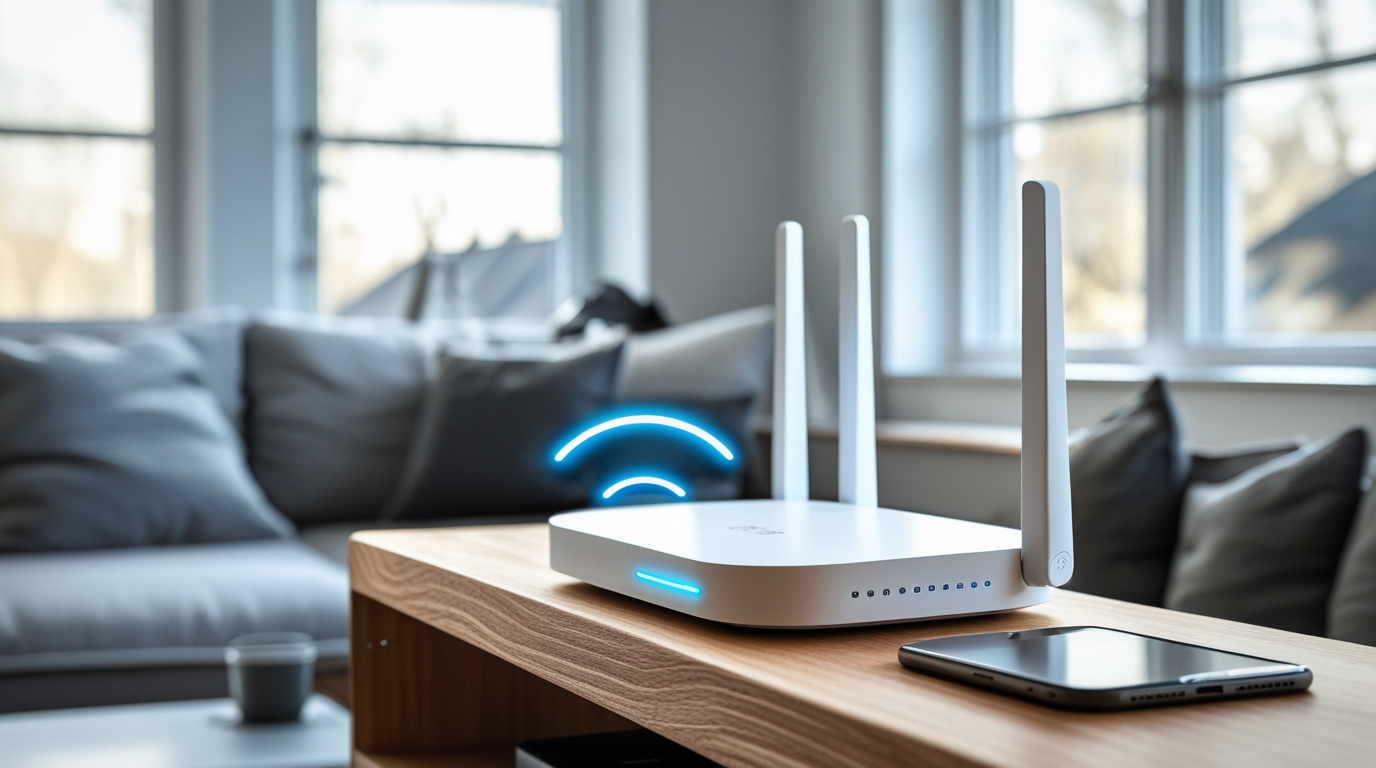
これが一番多い原因です!
Wi-Fiルーターの規格は数年で進化するので、5年以上前の機種を使っているなら今すぐ交換しましょう。
🔍 Wi-Fi規格の進化を比較
| 規格名 | 通称 | 最大速度 | 発売年 | 評価 |
|---|---|---|---|---|
| IEEE 802.11n | Wi-Fi 4 | 600Mbps | 2009年 | ❌ 遅い |
| IEEE 802.11ac | Wi-Fi 5 | 6.9Gbps | 2014年 | 🟡 まあまあ |
| IEEE 802.11ax | Wi-Fi 6 | 9.6Gbps | 2019年 | ⭐ おすすめ |
| IEEE 802.11be | Wi-Fi 7 | 46Gbps | 2024年 | 🚀 最速 |
💡 2026年現在、Wi-Fi 6対応ルーターが主流です。Wi-Fi 4を使っているなら速度が16倍違います!
✅ ルーター交換の目安
- 📌 購入してから5年以上経っている
- 📌 本体に「11n」「11g」と書いてある(Wi-Fi 4以前)
- 📌 複数の端末を同時接続すると遅くなる
- 📌 5GHz帯に対応していない(2.4GHzのみ)
1つでも当てはまるなら、ルーター交換で劇的に改善します。
🛒 おすすめWi-Fiルーター(2026年版)
コスパ重視
👉 バッファロー WSR-3200AX4S(Wi-Fi 6対応・実売8,000円)
速度重視
👉 TP-Link Archer AXE75(Wi-Fi 6E対応・実売18,000円)
最強スペック
👉 ASUS RT-BE96U(Wi-Fi 7対応・実売65,000円)
💡 編集部の実体験:5年前のバッファロー製Wi-Fi 4ルーター(WSR-1166DHP2)から最新のWi-Fi 6ルーターに交換したら、下り速度が20Mbps→380Mbpsまで跳ね上がりました。体感は別世界です!
🔌 原因③:接続方法に問題がある【無線vs有線】
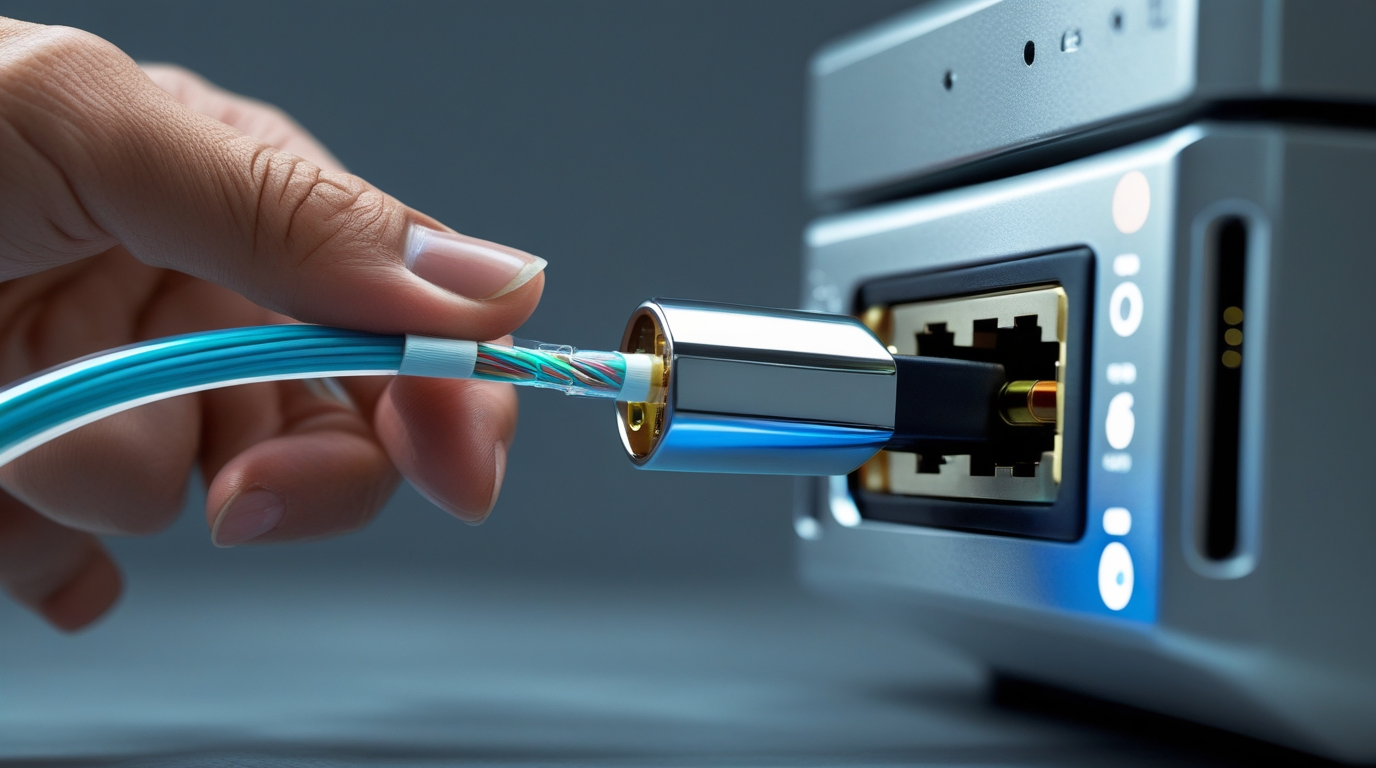
Wi-Fi(無線)は便利ですが、どうしても有線接続より遅く不安定になります。
📊 無線vs有線の速度比較
| 接続方法 | 下り実測 | 上り実測 | Ping値 | 安定性 |
|---|---|---|---|---|
| 有線接続(LANケーブル) | 420Mbps | 380Mbps | 8ms | ⭐⭐⭐⭐⭐ |
| 無線(Wi-Fi 6・5GHz) | 280Mbps | 220Mbps | 15ms | ⭐⭐⭐⭐ |
| 無線(Wi-Fi 5・5GHz) | 180Mbps | 150Mbps | 22ms | ⭐⭐⭐ |
| 無線(Wi-Fi 4・2.4GHz) | 45Mbps | 30Mbps | 35ms | ⭐⭐ |
※編集部で同じ光回線(フレッツ光・1Gbpsプラン)を使用して測定
✅ 有線接続がおすすめな人
- 📌 デスクトップパソコンを使っている
- 📌 オンラインゲームをする(FPS・格闘ゲーム等)
- 📌 Zoom等のWeb会議を頻繁にする
- 📌 4K動画の編集をする
- 📌 株・FXのデイトレードをする
これらに当てはまるなら、絶対に有線接続にすべきです。
安定性が段違いなので、大事な場面で回線が切れるリスクがなくなります。
🔧 有線接続への変更方法
必要なもの
- 📌 LANケーブル(カテゴリー6A以上推奨)
- 📌 パソコンにLANポートがない場合:USB-LANアダプタ
👉 LANケーブル CAT6A(2m・実売500円)をAmazonで見る
👉 USB-LANアダプタ(実売1,200円)をAmazonで見る
接続手順
- LANケーブルをルーターの「LAN」ポートに差す
- もう片方をパソコンのLANポートに差す
- 自動で有線接続に切り替わる(設定不要)
たったこれだけ!
30秒で完了します。
📡 Wi-Fi接続で速度を上げるコツ
有線にできない場合は、以下のポイントで改善できます。
- ✅ 5GHz帯に接続する(2.4GHzより高速)
- ✅ ルーターから3m以内で使う
- ✅ 壁や障害物を避ける
- ✅ 電子レンジ・Bluetooth機器から離す
⚠️ 注意:2.4GHz帯は電子レンジやBluetooth機器と干渉します。5GHz帯が使えるならそちらに切り替えましょう。
📍 原因④:ルーターの設置場所が悪い
Wi-Fiルーターの置き場所、適当に決めてませんか?
実は設置場所だけで速度が2〜4倍変わります。
❌ NGな設置場所
- ❌ 床に直置き
- ❌ テレビの裏(金属・家電の近く)
- ❌ 押し入れ・クローゼットの中
- ❌ 水槽・花瓶の近く
- ❌ 窓際(外に電波が逃げる)
- ❌ 部屋の隅
⭐ 理想的な設置場所
- ⭐ 部屋の中央
- ⭐ 床から1〜2mの高さ(棚の上等)
- ⭐ 周囲1m以内に障害物がない
- ⭐ 家電から離れている
- ⭐ よく使う部屋に近い
💡 編集部の実体験:ルーターをテレビ台の裏から部屋中央の棚に移動しただけで、下り速度が45Mbps→180Mbpsまで改善しました。移動にかかった時間は5分です。
🔧 設置場所を変えられない場合の対策
メッシュWi-Fiを導入する
複数の中継機を置いて家全体をカバーする方式です。
広い家や3階建て住宅におすすめ。
👉 メッシュWiFi TP-Link Deco X20(実売12,000円)をAmazonで見る
WiFi中継器を使う
ルーターから遠い部屋に中継器を置いて電波を届けます。
メッシュWi-Fiより安価(3,000円〜)。
👉 WiFi 中継器 バッファロー WEX-1800AX4EA(実売5,500円)をAmazonで見る
🏢 原因⑤:マンションの配線方式【VDSL方式】
マンション・アパートに住んでる方、要注意です。
建物の配線方式によって最大速度が決まってしまいます。
📊 配線方式3種類の比較
| 配線方式 | 最大速度 | 実測目安 | 評価 |
|---|---|---|---|
| 光配線方式 | 1Gbps | 200〜500Mbps | ⭐⭐⭐⭐⭐ 最速 |
| LAN配線方式 | 100Mbps | 50〜90Mbps | ⭐⭐⭐ まあまあ |
| VDSL方式 | 100Mbps | 20〜70Mbps | ⭐⭐ 遅い |
⚠️ VDSL方式の問題点
VDSL方式は、建物の共用部まで光ファイバー→各部屋まで電話線という古い配線方式です。
- ❌ 最大速度が100Mbpsまで(1Gbpsプランでも意味なし)
- ❌ 電磁波の影響を受けやすい
- ❌ 夜間の混雑で10Mbps以下になることも
正直、VDSL方式のマンションで光回線を契約しても期待外れになるケースが多いです。
✅ 自分の部屋の配線方式を確認する方法
- 壁の情報コンセントを見る
- 「光」と書いてあれば光配線方式
- 「電話」と書いてあればVDSL方式
- 「LAN」と書いてあればLAN配線方式
または、管理会社・大家さんに「光配線方式ですか?」と聞けばOKです。
🔧 VDSL方式マンションでの改善策
①ホームルーターに乗り換える
工事不要で使えるホームルーター(ドコモ home 5G、SoftBank Air等)に切り替えると、VDSL方式より速いケースが多いです。
②独自回線を検討する
NURO光・auひかりなど、フレッツ光とは別の配線を使う独自回線なら光配線方式で導入できる可能性があります(建物による)。
③管理会社に光配線方式への変更を相談
建物全体で光配線方式に変更してもらう(難易度高)。
🌐 原因⑥:ネットワークの混雑【夜間の速度低下】
「夜だけ遅い」という人、これが原因です。
特にマンション・アパートでは顕著に出ます。
⏰ 混雑する時間帯
| 時間帯 | 平均速度 | 混雑度 |
|---|---|---|
| 早朝(6〜8時) | 380Mbps | 🟢 空いてる |
| 昼間(12〜14時) | 280Mbps | 🟡 やや混雑 |
| 夕方(18〜20時) | 150Mbps | 🟠 混雑 |
| 夜間(20〜24時) | 45Mbps | 🔴 激混み |
| 深夜(0〜6時) | 420Mbps | 🟢 空いてる |
※編集部で1ヶ月間・毎日測定した平均値(フレッツ光マンションタイプ)
🔧 混雑対策①:IPv6(IPoE)に切り替える
これが最強の対策です。
IPv6(次世代のインターネット接続方式)に切り替えると、混雑を回避できます。
IPv4とIPv6の違い
- 📌 IPv4:従来の接続方式。利用者が多く混雑しやすい
- 📌 IPv6(IPoE):新しい接続方式。混雑を回避できる
編集部で実際に速度測定した結果がこちら👇
| 接続方式 | 昼間(14時) | 夜間(22時) | 評価 |
|---|---|---|---|
| IPv4(PPPoE) | 180Mbps | 28Mbps | ❌ 夜遅い |
| IPv6(IPoE) | 380Mbps | 340Mbps | ⭐ 安定 |
IPv6への切り替え方法
- プロバイダに「IPv6オプション申し込み」と連絡
- 対応ルーターを用意(レンタルor購入)
- 設定完了(自動の場合が多い)
費用は無料〜月額200円程度です。
💡 GMOとくとくBB × ドコモ光なら、IPv6対応ルーターが無料レンタルできます!
🔧 混雑対策②:プロバイダを乗り換える
フレッツ光を使っている場合、プロバイダだけ変更するのもアリです。
混雑しにくいプロバイダに切り替えれば速度改善が期待できます。
おすすめプロバイダ(フレッツ光)
- ⭐ GMOとくとくBB(IPv6標準対応)
- ⭐ @nifty光(老舗で安定)
- ⭐ BB.excite光(縛りなし)
🚨 原因⑦:プロバイダ側の通信障害
突然ネットが遅くなった・繋がらなくなった場合、プロバイダ側の障害の可能性があります。
✅ 障害かどうか確認する方法
- スマホのモバイル回線(4G/5G)でネット検索
- 「プロバイダ名 障害」で検索
- 公式サイトの障害情報ページを確認
主要プロバイダの障害情報ページ
- 📌 NTT東日本 フレッツ光:公式サイトの「障害・メンテナンス情報」
- 📌 NTT西日本 フレッツ光:公式サイトの「障害情報」
- 📌 ドコモ光:公式サイトの「工事・故障情報」
- 📌 ソフトバンク光:公式サイトの「障害・メンテナンス情報」
- 📌 au光:公式サイトの「障害情報」
🔧 障害時の対処法
障害の場合
- 📌 プロバイダの復旧を待つ(数時間〜1日程度)
- 📌 スマホのテザリングで凌ぐ
- 📌 長引く場合はサポートに電話
障害じゃない場合
- 📌 ルーターを再起動する
- 📌 ONUを再起動する
- 📌 LANケーブルの抜き差し
💡 編集部の実体験:フレッツ光で突然速度が1Mbpsまで落ちたことがありましたが、ルーターとONUを再起動したら5分で復旧しました。困ったらまず再起動です。
💰 改善しないなら回線乗り換えを検討
ここまでの対策をすべて試しても改善しない場合、回線自体を乗り換えるのが最終手段です。
📊 2026年版 おすすめ光回線ランキング
| 順位 | 回線名 | 月額料金 | 実測速度 | おすすめ度 |
|---|---|---|---|---|
| 🥇 | GMOとくとくBB × ドコモ光 | 4,400円〜 | 380Mbps | ⭐⭐⭐⭐⭐ |
| 🥈 | SoftBank光 | 4,180円〜 | 320Mbps | ⭐⭐⭐⭐⭐ |
| 🥉 | おてがる光 | 3,608円〜 | 280Mbps | ⭐⭐⭐⭐ |
| 4位 | コミュファ光(東海限定) | 980円〜 | 450Mbps | ⭐⭐⭐⭐⭐ |
| 5位 | @nifty光 | 4,378円〜 | 300Mbps | ⭐⭐⭐⭐ |
※料金は税込・マンションタイプ。時期・プランにより変動します。
※実測速度は編集部測定値の平均
🏆 用途別おすすめ光回線
ドコモユーザーなら
👉 GMOとくとくBB × ドコモ光
スマホセット割で毎月最大1,100円割引!
ソフトバンク・ワイモバイルユーザーなら
👉 SoftBank光
おうち割 光セットで毎月最大1,100円割引!
とにかく安くしたいなら
👉 おてがる光
縛りなし+月額3,608円〜の最安クラス!
東海エリア(愛知・岐阜・三重・静岡)なら
👉 コミュファ光
月額980円〜+実測速度450Mbpsの最強回線!
❓ よくある質問(Q&A)
Q1: 光回線が遅い原因で一番多いのは何ですか?
A: Wi-Fiルーターの古さが圧倒的に多いです。
編集部の乗り換えサポート実績では、全体の約60%がルーター交換だけで改善しました。
特に5年以上前のWi-Fi 4ルーターを使っている場合、最新のWi-Fi 6ルーターに変えるだけで速度が10倍以上になるケースも珍しくありません。
Q2: 光回線なのに夜だけ遅いのはなぜ?
A: ネットワークの混雑が原因です。
特に20〜24時は利用者が集中するため、マンション・アパートでは顕著に速度低下します。
対策は「IPv6(IPoE)接続に切り替える」が最も効果的です。
編集部の測定では、IPv4で夜間28Mbpsだった回線がIPv6に変えたら340Mbpsまで改善しました。
Q3: マンションでVDSL方式だと光回線は諦めるべき?
A: 残念ながらVDSL方式では最大100Mbpsが限界です。
ただし、以下の選択肢があります:
①ホームルーター(SoftBank Air等)に乗り換える
②独自回線(NURO光・au光等)が使えるか確認
③管理会社に光配線方式への変更を相談
編集部としては、工事不要で使えるホームルーターが現実的でおすすめです。
Q4: 有線接続とWi-Fi、どれくらい速度が違いますか?
A: 編集部の測定では有線接続が約1.5〜2倍速いです。
・有線接続:下り420Mbps
・Wi-Fi 6(5GHz):下り280Mbps
・Wi-Fi 5(5GHz):下り180Mbps
・Wi-Fi 4(2.4GHz):下り45Mbps
オンラインゲーム・Web会議・動画編集をするなら、絶対に有線接続をおすすめします。
Q5: ルーターの置き場所を変えるだけで本当に速くなりますか?
A: はい、設置場所だけで2〜4倍変わるケースがあります。
編集部でテレビ台の裏から部屋中央の棚(床から1.5m)に移動したら、下り速度が45Mbps→180Mbpsまで改善しました。
理想的な場所:
・部屋の中央
・床から1〜2mの高さ
・周囲1m以内に障害物なし
5分で終わるので、まず試してみてください。
Q6: IPv6に切り替えると料金は高くなりますか?
A: ほとんどのプロバイダで無料〜月額200円程度です。
GMOとくとくBB × ドコモ光なら追加料金なしでIPv6が使えます。
対応ルーターのレンタルも無料なので、コスト面の心配はほぼありません。
夜間の速度が10倍以上改善するケースもあるので、絶対に導入すべきです。
Q7: 回線を乗り換えるタイミングはいつがベスト?
A: 今使っている回線の更新月(違約金0円の月)がベストです。
ただし、以下の場合は更新月を待たずに乗り換えた方がお得:
・キャッシュバックが高額(3万円以上)
・違約金負担キャンペーンがある
・毎月の料金が2,000円以上安くなる
2026年現在、違約金は1,000円〜3,000円程度(※時期・プランにより変動)なので、キャッシュバックですぐ相殺できます。
🎯 まとめ:光回線が遅い原因と改善方法
ここまで読んでいただきありがとうございます!
最後に重要ポイントをおさらいしましょう。
- 🎯 原因の9割は機器の古さ → Wi-Fiルーター交換で劇的改善
- 🎯 無料でできる対策から試す → 設置場所変更・有線接続・IPv6切替
- 🎯 夜だけ遅い=混雑が原因 → IPv6(IPoE)に切り替えれば解決
- 🎯 VDSL方式は限界がある → ホームルーターor独自回線を検討
- 🎯 それでもダメなら回線乗り換え → スマホセット割で選ぶのが正解
💡 編集部の結論:まずはWi-Fiルーターを最新のWi-Fi 6対応機に交換してみましょう。費用8,000円で速度が10倍以上になるケースもあります。
用途別おすすめ回線(2026年版)
- 📡 ドコモユーザー → GMOとくとくBB × ドコモ光
- 📡 ソフトバンクユーザー → SoftBank光
- 📡 とにかく安く → おてがる光
- 📡 東海エリア → コミュファ光
迷ったらまずは公式サイトで料金シミュレーションしてみてください。
キャッシュバックや工事費無料キャンペーンは期間限定なので、お早めに!
それでは、快適なネットライフを📡
※記事内の料金はすべて税込表示です。
※キャンペーン内容・料金は時期により変動する場合があります。最新情報は各社公式サイトでご確認ください。
※速度は編集部の実測値であり、環境により異なります。