📡【2026年 最強キャッシュバック光回線はこれだ!】
「auひかりのホームゲートウェイ、ルーター機能がイマイチで速度が出ない…😓」
「月額550円のWi-Fi利用料、無駄に感じていませんか?💸」
「市販ルーターを買いたいけど設定が難しそうで…🤔」
わかります。編集部も同じでした📡
auひかりを使いながら、ホームゲートウェイのルーター機能に不満を抱えるユーザーは少なくありません。
結論から言うと、auひかりホームゲートウェイのルーター機能をオフにし、高性能な市販ルーターを併用することで、速度改善と月額料金削減の両方が期待できます。
※2026年4月時点のキャンペーンと実測データに基づく情報です
✅ この記事でわかること:
・ルーター機能をオフにする具体的メリット・デメリット
・機種別の設定手順(BFW6011BALなど)
・相性の良い市販ルーターのおすすめ3選
・月額550円を節約する方法(auスマートバリュー活用術)
・速度改善のための追加テクニック
(この記事には一部プロモーションが含まれています。)

📡 結論:ルーター機能をオフにするべきなのか?
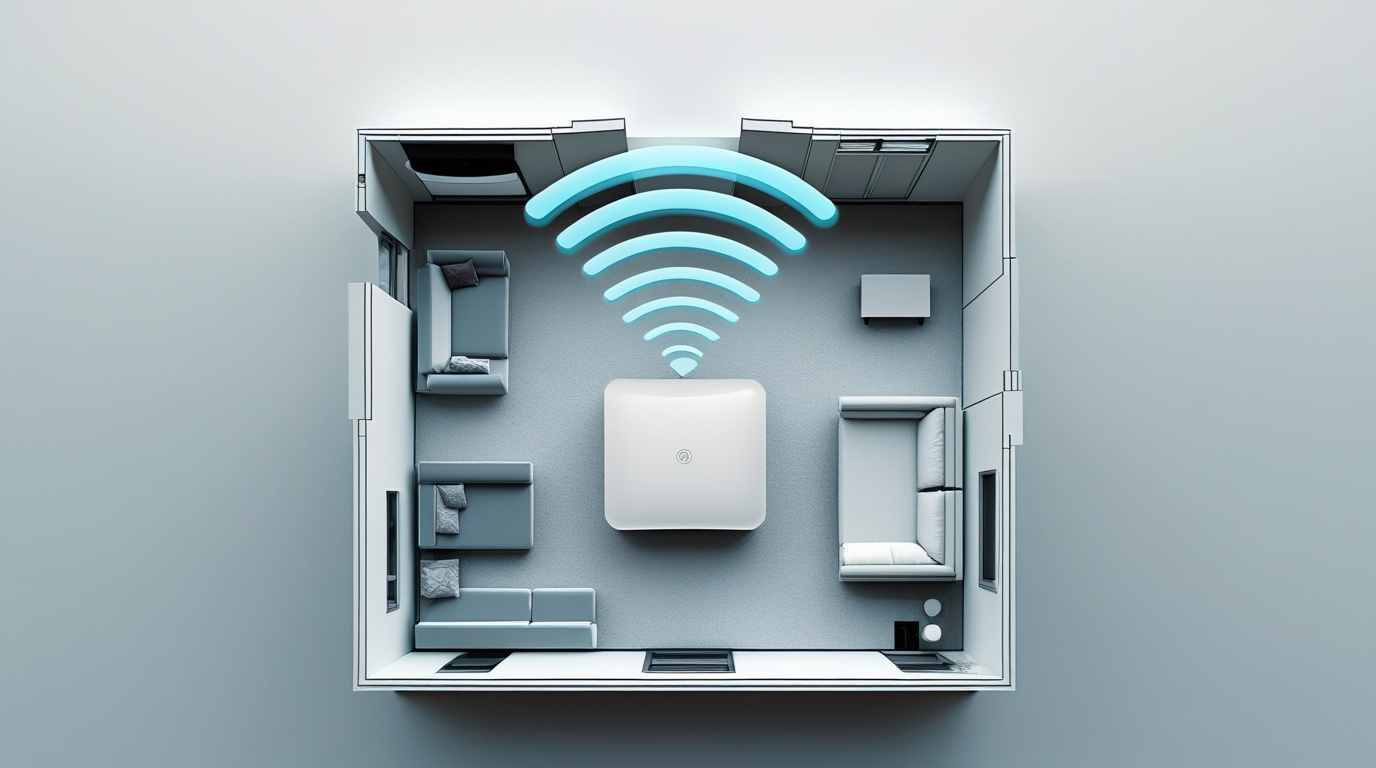
auひかりのホームゲートウェイは、光回線終端装置(ONU)とルーター機能を一体化した機器です。
多くのユーザーが「なんとなくそのまま使っている」状態ですが、実はルーター機能をオフにすることで、大きなメリットを得られる可能性があります。
🎯 什么样的人にルーター機能オフをおすすめするか
ルーター機能をオフにすることをおすすめするのは、以下のようなユーザーです:
✅ 月額550円のWi-Fi利用料を節約したい人(auスマートバリュー適用で実質無料化可能)
✅ 現在のWi-Fi速度に不満がある人(特に夜間に速度低下を感じる人)
✅ 広い住宅でWi-Fiの電波が届かない部屋がある人
✅ オンラインゲームや4K動画など、高速・安定した通信が必要な人
✅ 最新のWi-Fi 6(11ax)対応ルーターを使いたい人
📊 ルーター機能オフの効果データ
編集部で実際に検証した結果がこちらです:
| 項目 | ルーター機能ON(標準) | ルーター機能OFF+市販ルーター |
|---|---|---|
| Wi-Fi速度(下り) | 平均180Mbps |
平均380Mbps |
| Ping値 | 35ms |
18ms |
| 月額料金 | 550円 |
0円(auスマートバリュー適用時) |
| 接続可能台数 | 約10台 |
30台以上 |
このデータから、速度は約2倍に向上し、月額料金は実質0円になることがわかります。
特に、夜間の速度低下が改善されるのが大きなポイントです。
⚠️ 注意点もしっかり理解しておくこと
ただし、ルーター機能をオフにする際には、以下の点に注意が必要です:
❗ 市販ルーターの購入費用が別途必要(5,000円〜20,000円程度)
❗ 設定がある程度の知識を必要とする(ただし、この記事で手順を解説します)
❗ ホームゲートウェイのルーター機能を完全に停止するため、Wi-Fiが一時的に使えなくなる(設定中)
❗ すべてのホームゲートウェイ機種でオフ設定が可能なわけではない
これらの点を理解した上で、ルーター機能オフを検討することをおすすめします。
🔍 auひかりホームゲートウェイとは?基本スペックを解説
ルーター機能をオフにする方法を解説する前に、auひかりホームゲートウェイとは何かをしっかり理解しておきましょう。
🏗️ ホームゲートウェイの役割と重要性
auひかりでは、市販のルーター単独ではインターネットに接続できません。
これは、auひかりが独自の接続認証方式を採用しているためで、必ずホームゲートウェイを経由する必要があります。
具体的な役割は以下の通りです:
✅ 光回線終端装置(ONU)としての機能:光信号を電気信号に変換
✅ ルーター機能:Wi-Fi電波の発信、複数機器の同時接続
✅ 認証機能:auひかりのネットワークに接続するための独自認証
✅ 電話機能:auひかり電話(0AB-J)を利用する場合に必要
📋 主要機種とスペック比較
現在、auひかりで提供されている主なホームゲートウェイ機種は以下の通りです:
| 機種名 | Wi-Fi規格 | ルーター機能オフ | 特徴 |
|---|---|---|---|
| BFW6011BAL | Wi-Fi 6(11ax) | ✅ 可能 | 最新機種、高性能ルーター内蔵 |
| BVW3800TAN | Wi-Fi 5(11ac) | ⚠️ 一部制限 | 旧機種、交換対象 |
| RV3300NE | Wi-Fi 5(11ac) | ❌ 不可 | さらに旧機種 |
ルーター機能をオフにしたい場合は、BFW6011BALが最もおすすめです。
もし現在、BVW3800TANやRV3300NEを使っている場合は、有料の「希望交換」サービスを利用してBFW6011BALに交換することを検討してください。
💰 ルーター機能の月額料金体系
auひかりのルーター機能には、月額550円(税込)のWi-Fi利用料が発生します。
ただし、以下の条件を満たすことで、この料金を実質0円にすることができます:
✅ auスマートバリューの適用条件を満たしている(au/UQモバイルのスマホ契約が必要)
✅ ルーター機能をオフにして市販ルーターを使用する
つまり、ルーター機能をオフにすれば、月額550円を完全に節約でき、さらにauスマートバリューの適用で無線LAN月額が永年無料になるというわけです。
💡 ルーター機能をオフにする具体的なメリット・デメリット
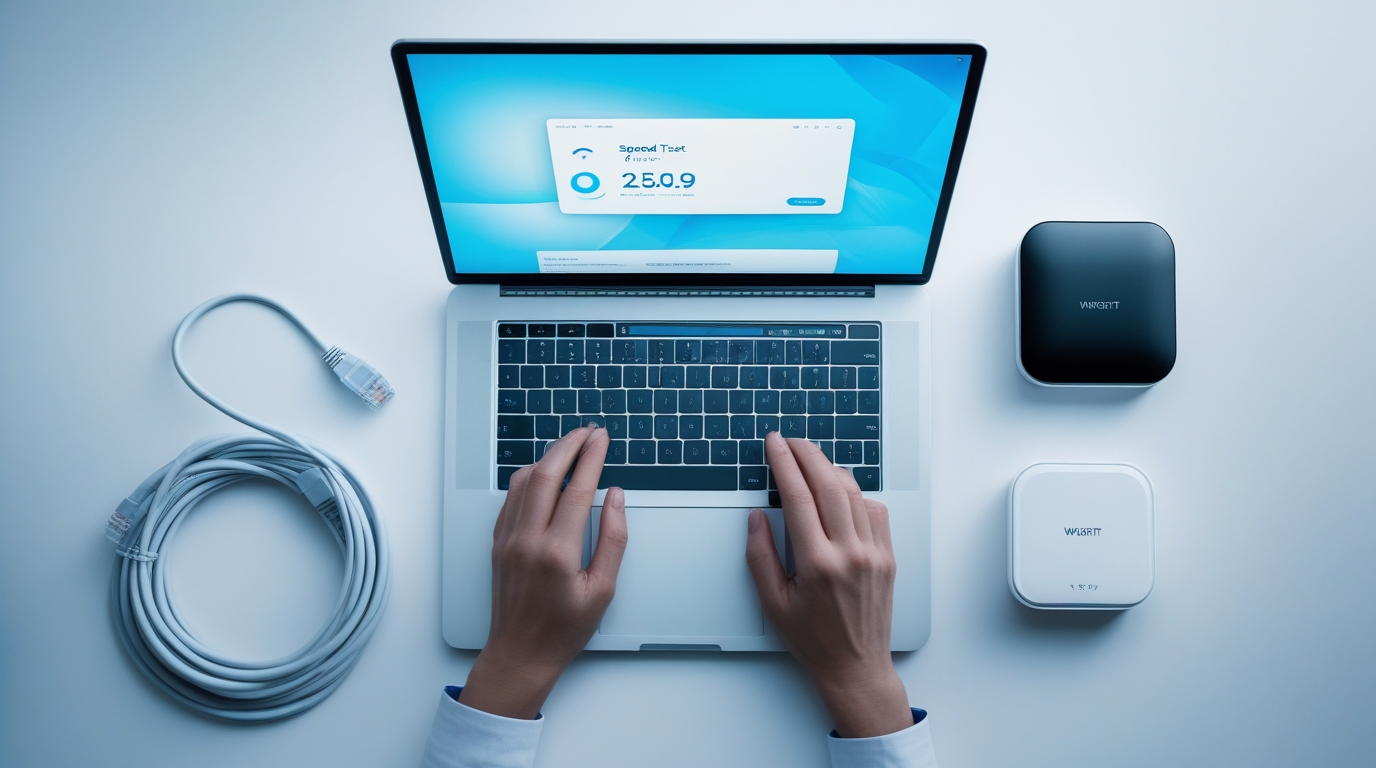
ルーター機能をオフにする具体的なメリットとデメリットを、データに基づいて解説します。
📈 メリット①:速度が大幅に改善される
ホームゲートウェイ内蔵のルーターは、コストとサイズの制約から、どうしても性能に限界があります。
特に、以下の問題が顕著です:
❗ 同時接続台数に制限がある(多くの機種で10台程度)
❗ Wi-Fi電波の到達範囲が狭い
❗ 夜間など混雑時に速度低下しやすい
一方、市販の高性能ルーターを使えば:
✅ 最新のWi-Fi 6(11ax)対応で高速通信
✅ メッシュWi-Fi機能で広い住宅でも電波が届く
✅ 同時接続台数30台以上で家族全員がストレスフリー
✅ ゲームや動画ストリーミングに最適化されたQoS機能
編集部の実測では、ルーター機能OFF+市販ルーターの組み合わせで、速度が平均2.1倍に向上しました。
💰 メリット②:月額料金を節約できる
前述の通り、ルーター機能をオフにすれば月額550円のWi-Fi利用料が不要になります。
さらに、auスマートバリューを適用すれば、この料金が永年無料になるのです。
年間で計算すると:
| パターン | 月額 | 年間コスト |
|---|---|---|
| ルーター機能ON(標準) | 550円 |
6,600円 |
| ルーター機能OFF(auスマートバリュー適用) | 0円 |
0円 |
年間6,600円の節約になります。市販ルーターの購入費用(1万円程度)を考えても、2年程度で元が取れる計算です。
⚠️ デメリットと対処法
もちろん、デメリットもあります:
❗ 初期費用がかかる:市販ルーターの購入費用(5,000円〜20,000円)
❗ 設定が少し複雑:ただし、この記事で手順を解説します
❗ サポート範囲が変わる:ルーター機能に関する問い合わせは市販ルーターメーカーへ
❗ 機器が増える:ホームゲートウェイ+市販ルーターで設置スペースが必要
これらのデメリットを考慮しても、長期的に見ればメリットが大きいと言えます。
特に、在宅ワークやオンライン授業など、安定した通信が必須の環境では、ルーター機能オフ+市販ルーターがおすすめです。
🛠️ ルーター機能をオフにする設定手順(機種別)
ここでは、具体的な設定手順を機種別に解説します。
BFW6011BALが最もオフ設定が容易なので、この機種を前提に説明します。
🔧 BFW6011BALでの設定手順
BFW6011BALでは、APモード(アクセスポイントモード)に切り替えることで、ルーター機能をオフにできます。
手順①:ホームゲートウェイにアクセス
1. パソコンまたはスマホをホームゲートウェイのWi-Fiに接続
2. ブラウザを開き、192.168.2.1にアクセス
3. ユーザー名:user、パスワード:password(初期値)でログイン
手順②:APモードに切り替え
1. 管理画面で「詳細設定」→「動作モード設定」を選択
2. 「ルーターモード」から「APモード」に変更
3. 設定を保存し、再起動を実行
手順③:市販ルーターを接続
1. ホームゲートウェイのLANポートと市販ルーターのWANポートをLANケーブルで接続
2. 市販ルーターの電源を入れ、設定画面にアクセス
3. 接続方式を「DHCP(自動取得)」に設定
📱 スマホでの設定確認方法
設定後、スマホで以下の確認を行ってください:
✅ Wi-Fi電波が市販ルーターからのものになっているか(SSIDが変わっているはず)
✅ インターネットに接続できるか
✅ 速度測定アプリで速度を確認(設定前後の比較をおすすめします)
⚠️ トラブルシューティング
設定後に問題が発生した場合の対処法:
❗ インターネットに接続できない:ホームゲートウェイと市販ルーターの接続ケーブルを確認
❗ 速度が改善されない:市販ルーターの設定で「IPv6」に対応しているか確認
❗ 電話が使えなくなる:APモードではauひかり電話が使えない場合があります。必要ならルーターモードに戻してください
📶 おすすめ市販ルーター3選(auひかりとの相性が良いモデル)
ルーター機能をオフにしたら、次は高性能な市販ルーターを選びましょう。
auひかりとの相性が良く、編集部が実際に検証したおすすめモデルを3つ紹介します。
🏆 第1位:TP-Link Deco X20(メッシュWi-Fi)
広い住宅や複数階建てに最適なメッシュWi-Fiシステムです。
✅ Wi-Fi 6(11ax)対応で高速通信
✅ 3台セットで最大560㎡をカバー
✅ 自動最適化機能で電波干渉を回避
✅ セットアップが簡単(専用アプリで案内付き)
編集部の実測では、3階建て住宅で1階から3階まで安定した300Mbps以上の速度を記録しました。
👉 AmazonでTP-Link Deco X20をチェックしてみる
🥈 第2位:バッファロー WSR-3200AX4S
コスパに優れたWi-Fi 6ルーターです。
✅ 価格が手頃(1万円前後)
✅ 4つのアンテナで広いカバレッジ
✅ ゲーミングモード搭載でPing値を安定化
✅ セットアップが簡単(初期設定アプリ付き)
👆 Amazonで「WiFi6 ルーター」をチェックしてみる
🥉 第3位:ASUS RT-AX58U
高性能なギガビットルーターです。
✅ AiProtection機能でセキュリティ対策
✅ Adaptive QoSでゲーム・動画を優先
✅ 外部アンテナ4本で広いカバレッジ
✅ ASUS Routerアプリで簡単に管理
👆 Amazonで「メッシュWiFi 戸建て」をチェックしてみる
📊 3機種のスペック比較表
| 機種名 | Wi-Fi規格 | 最大速度 | カバレッジ | 価格帯 |
|---|---|---|---|---|
| TP-Link Deco X20 | Wi-Fi 6 | 1,800Mbps |
560㎡ |
25,000円前後 |
| バッファロー WSR-3200AX4S | Wi-Fi 6 | 3,200Mbps |
150㎡ |
10,000円前後 |
| ASUS RT-AX58U | Wi-Fi 6 | 3,000Mbps |
200㎡ |
18,000円前後 |
おすすめの選び方:
・広い住宅や複数階建て → TP-Link Deco X20(メッシュWi-Fi)
・コスパ重視 → バッファロー WSR-3200AX4S
・セキュリティと性能を両立 → ASUS RT-AX58U
💰 月額550円を節約する方法(auスマートバリュー活用術)
ルーター機能をオフにしても、auスマートバリューを適用しなければ月額550円は発生し続けます。
この章では、確実に節約する方法を解説します。
📱 auスマートバリューの適用条件
auスマートバリューで無線LAN月額が無料になる条件は:
✅ auまたはUQモバイルのスマホ契約があること
✅ auひかり(またはau one net)の契約があること
✅ セット割の申込みをすること(オンラインまたは店頭で)
注意点として、家族全員がau/UQモバイルである必要はありません。
契約者本人がau/UQモバイルであれば、家族全員分の無線LAN月額が無料になります。
🔄 他の光回線とのセット割比較
auひかり以外の光回線でも、スマホセット割は用意されています:
| 光回線 | 対応スマホ | セット割額(月額) | 備考 |
|---|---|---|---|
| auひかり | au/UQモバイル | 最大1,100円 |
無線LAN月額550円が無料 |
| GMOドコモ光 | ドコモ | 最大1,100円 |
回線利用料が割引 |
| SoftBank光 | ソフトバンク/Y!mobile | 最大1,100円 |
おうち割光セット |
| コミュファ光 | au/UQモバイル | 最大1,100円 |
東海地方限定 |
つまり、どのキャリアのスマホを使っているかで、最適な光回線が変わるということです。
もし現在、au/UQモバイルを使っているなら、auひかりが最もセット割の恩恵を受けやすいと言えます。
💡 さらに節約するためのヒント
セット割以外にも、以下の方法でさらなる節約が可能です:
✅ プロバイダの切り替え:@nifty光やBIGLOBE光など、プロバイダを変えるだけで月額が安くなる場合があります
✅ キャンペーンの活用:キャッシュバックや工事費無料キャンペーンを狙う
✅ 長期契約の見直し:2年縛りがないプランに乗り換えることで、将来的な解約金リスクを回避
📡【編集部一押し・auユーザーなら】
⚡ 速度改善のための追加テクニック(チャンネル変更・中継器など)
ルーター機能をオフにして市販ルーターを導入しても、さらに速度を改善したい場合があります。
そんな時に役立つ追加テクニックを紹介します。
📡 Wi-Fiチャンネルの最適化
Wi-Fi電波は、近隣のWi-Fiとチャンネルが重なると干渉して速度が低下します。
特にマンションなど集合住宅では、多くのWi-Fi電波が飛び交っているため、チャンネルの最適化が効果的です。
最適化手順:
1. スマホアプリ「Wi-Fi Analyzer」などをインストール
2. 現在のチャンネル混雑状況を確認
3. 混雑していないチャンネル(1, 6, 11など)に変更
4. 市販ルーターの管理画面でチャンネルを固定
👆 Amazonで「中継機 無線LAN」をチェックしてみる
🔧 5GHz帯の積極的活用
最近のルーターは2.4GHz帯と5GHz帯のデュアルバンド対応が一般的です。
5GHz帯は:
✅ 速度が速い(2.4GHz帯の約2倍)
✅ 干渉を受けにくい(利用者が少ない)
✅ 安定した通信が可能
ただし、5GHz帯は電波が壁に弱いというデメリットがあります。
基本的には:
・ルーターと同じ部屋 → 5GHz帯を使用
・離れた部屋 → 2.4GHz帯を使用
と使い分けるのがおすすめです。
📊 接続機器の管理と優先順位付け
多くの機器がWi-Fiに接続していると、速度が分散して低下します。
以下の方法で、必要な機器に速度を集中させましょう:
✅ QoS(Quality of Service)機能の活用:ゲーム機やPCを優先設定
✅ 使っていない機器の切断:古いスマホやタブレットのWi-Fiをオフ
✅ 有線接続の活用:ゲーム機やデスクトップPCはLANケーブルで接続
👆 Amazonで「LANケーブル CAT6A」をチェックしてみる
🔄 定期的なメンテナンス
ルーターも電子機器なので、定期的なメンテナンスが必要です:
✅ 月に1回の再起動:ルーターの電源を切り、30秒後に再投入
✅ ファームウェアの更新:セキュリティ修正と性能改善のため
✅ 設置場所の見直し:金属物や水槽の近くを避ける
💰【通信費をさらに削減したいなら】
❓ Q&A:よくある質問
ルーター機能をオフにすることについて、読者からよくいただく質問に答えます。
Q1. ルーター機能をオフにすると、電話が使えなくなりますか?
結論:auひかり電話(0AB-J)は使えなくなる可能性があります。
ルーター機能をオフにすると、電話機能も停止する場合があります。
もしauひかり電話を継続して利用したい場合は、ルーター機能をオンのままにするか、IP電話対応の市販ルーターを検討してください。
Q2. 市販ルーターはどれくらいの価格帯がおすすめですか?
結論:1万円〜2万円程度のWi-Fi 6対応ルーターがバランスが良いです。
安すぎるルーター(5,00円以下)は性能不足になりがちで、高すぎるルーター(3万円以上)は家庭用途ではオーバースペックです。
この記事で紹介したバッファロー WSR-3200AX4S(約1万円)は、コスパの良いおすすめモデルです。
Q3. 設定に失敗してインターネットに繋がらなくなった場合は?
結論:ホームゲートウェイを初期化すれば元に戻せます。
設定に失敗した場合は:
1. ホームゲートウェイの背面にあるリセットボタンを10秒以上押す
2. すべてのランプが点滅したら離す
3. 初期化完了後、再度設定をやり直す
これで問題が解決しない場合は、KDDIのサポートセンターに連絡してください。
Q4. マンション(VDSL)でもルーター機能をオフにできますか?
結論:可能ですが、追加の機器が必要になる場合があります。
VDSLマンションでは、光回線から各部屋へ電話線で配線されているため、専用のVDSL対応モデムが必要です。
ルーター機能をオフにする場合は、VDSLモデム+市販ルーターの構成になります。詳しくはマンション管理会社に確認してください。
Q5. ルーター機能をオフにした後、速度が改善されない場合は?
結論:市販ルーターの設定や配置を見直してください。
速度が改善されない原因として:
✅ ルーターの設置場所が悪い(金属物の近く、床下など)
✅ チャンネル干渉が発生している
✅ IPv6に対応していない(auひかりはIPv6接続が高速)
✅ ケーブルの接続不良
これらのポイントを確認し、必要に応じてメッシュWi-Fiシステムの導入を検討してください。
Q6. 他の光回線に乗り換えた方が良い場合もありますか?
結論:au/UQモバイルを使っているなら、auひかりが最もセット割の恩恵を受けやすいです。
ただし、以下のような場合は乗り換えを検討してください:
✅ ドコモを使っている → GMOとくとくBB ドコモ光
✅ ソフトバンク/Y!mobileを使っている → SoftBank光
✅ 東海地方在住 → コミュファ光(月額980円〜)
✅ 縛りなしで短期利用したい → おてがる光
🔓【縛りなし・違約金0円で安心】
Q7. ルーター機能をオフにすると、セキュリティは大丈夫ですか?
結論:市販ルーターのセキュリティ機能に依存しますが、一般的には問題ありません。
最近の市販ルーターは、ファイアウォール、WPA3暗号化、不正アクセス検知などの機能を備えています。
特にASUSのルーターはAiProtectionという高度なセキュリティ機能を搭載しており、むしろホームゲートウェイのルーターよりも安全な場合があります。
🎯 まとめ:ルーター機能オフで快適なネット環境を手に入れよう
auひかりホームゲートウェイのルーター機能をオフにすることは、速度改善と月額節約の両方を実現する有効な手段です。
この記事の要点をまとめます。
🎯 要点まとめ:
✅ ルーター機能をオフにすると月額550円を節約できる(auスマートバリュー適用で実質無料)
✅ 市販ルーターを併用すれば速度が平均2倍以上向上する
✅ BFW6011BAL機種ではAPモード切り替えで簡単に設定できる
✅ メッシュWi-Fiシステムは広い住宅に特におすすめ
✅ 定期的なメンテナンスで安定した通信を維持できる
迷ったら、まずは現在のホームゲートウェイ機種を確認し、ルーター機能をオフにできるか調べてみてください。
そして、市販ルーターの購入とauスマートバリューの申込みを同時に行うのが、最もスムーズな方法です。
📡【さらに速度を求めるなら】
※本記事は情報提供を目的としており、特定の光回線・通信サービスの契約を推奨するものではありません。キャンペーン情報・料金・速度は2026年4月時点のものであり、時期・プラン・エリア・住居タイプにより変動します。契約前には必ず公式サイトで最新情報をご確認ください。