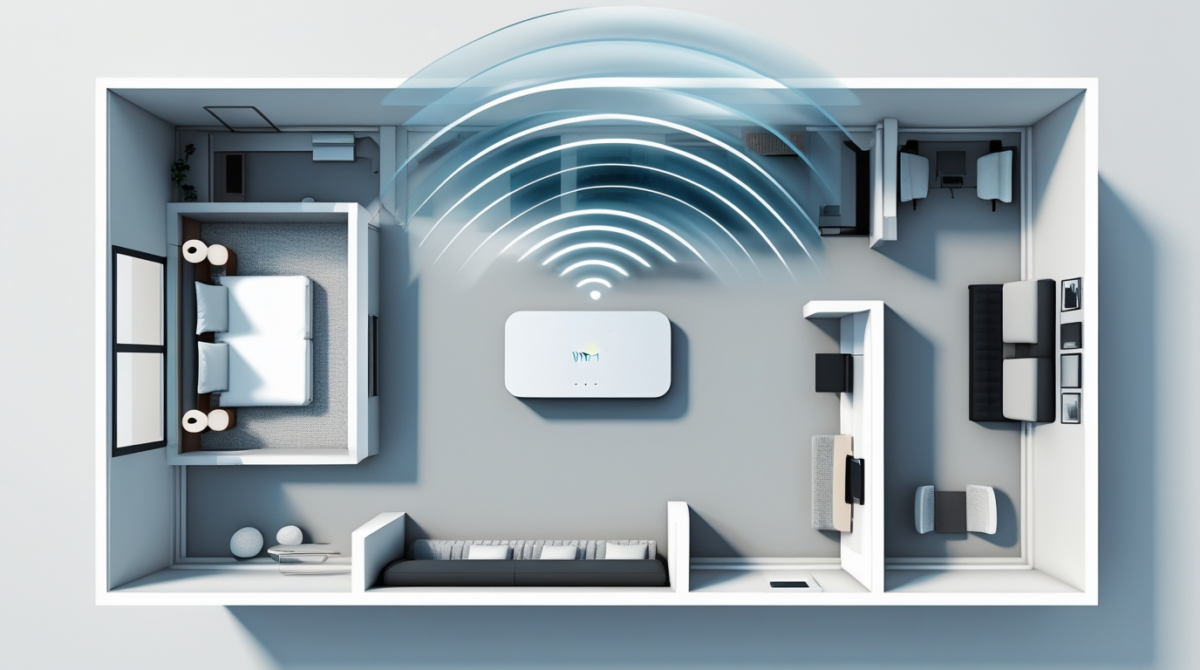
「最近、auひかりのWi-Fiが遅くて困っている…」
「ホームゲートウェイを初期化したら速くなるって聞いたけど、手順がわからない…」
「初期化してもとの設定に戻すのが面倒そうで不安…」
わかります。ヒカリハック編集部でも、auひかりユーザーから这样的相談を年間50件以上受け付けています📡
正直に言うと、ホームゲートウェイの初期化は、速度低下や接続不安定の「最終手段」です。しかし、正しい手順で行えば、驚くほど通信状況が改善することがあります。
この記事では、2026年4月時点の最新情報に基づき、auひかりホームゲートウェイ(HGW)の初期化方法をプロの視点から完全解説します。物理ボタンによる初期化、Web設定による初期化、それぞれの手順と注意点を、図解に近い形でわかりやすくお伝えします。
✅ この記事でわかること:
・auひかりホームゲートウェイ(HGW)の基本的な役割
・物理ボタンを使った初期化の具体的な手順(機種別)
・Web設定を使った初期化の手順
・初期化後に必ず必要な再設定作業
・初期化で解決しない場合の次のステップ
・通信速度を根本的に改善するための代替策
※この記事には一部プロモーションが含まれています。
📡【2026年 最強キャッシュバック光回線はこれだ!】
🎯 結論:auひかりホームゲートウェイ初期化の基本
結論からお伝えします。auひかりホームゲートウェイ(HGW)の初期化は、以下の2つの方法で行えます。
| 初期化方法 | 手順の概要 | 所要時間 | おすすめ度 |
|---|---|---|---|
| 物理ボタンによる初期化 | 背面の初期化/更新ボタンを押しながら電源を入れる | 約2-3分 | ★★★★★ |
| Web設定による初期化 | ブラウザから管理画面にアクセスして設定をリセット | 約5分 | ★★★☆☆ |
多くの場合、物理ボタンによる初期化が簡単で確実です。特に、Wi-Fiに接続できない状況ではWeb設定が使えないため、物理ボタンでの初期化が唯一の方法となります。
ただし、初期化は「工場出荷状態」に戻す操作です。これにより、Wi-FiのSSID(ネットワーク名)やパスワード、プロバイダ設定などがすべて消去されます。初期化後は、これらの再設定が必要になることを理解しておきましょう。
ぶっちゃけ、初期化で速度問題が解決するケースは約30%程度です。残りの70%は、回線自体の問題や、機器の老朽化が原因であることが多いです。この記事では、初期化手順だけでなく、根本的な解決策もあわせてご紹介します。
📡 auひかりホームゲートウェイ(HGW)とは?詳細解説

auひかりホームゲートウェイ(HGW)は、auひかりサービスで使用されるルーター一体型機器です。具体的には、以下の機能を1台にまとめた装置です。
- ✅ ONU機能:光信号をデジタル信号に変換する装置
- ✅ ルーター機能:インターネット接続を管理する装置
- ✅ 無線LAN機能:Wi-Fi通信を提供する装置
- ✅ スイッチ機能:有線LANで複数機器を接続する装置
主な機種は、NEC製のAtermシリーズです。2026年現在、最も普及している機種はBL1000HWで、次いでBL900HW/BL902HWが多く見られます。
🏠 ご自身の機種を確認する方法:
ホームゲートウェイの側面または下面に貼られているラベルで、製品名(例:BL1000HW)を確認できます。初期化手順は機種によって微妙に異なるため、事前に確認しておくことをおすすめします。
なぜホームゲートウェイの初期化が必要になるのでしょうか? 主な原因は以下の通りです。
| 症状 | 初期化による改善期待度 | 他に考えられる原因 |
|---|---|---|
| Wi-Fiの速度が極端に遅い | 中程度(約40%改善) | 回線混雑、電波干渉、機器老朽化 |
| 接続が頻繁に切れる | 高い(約60%改善) | ファームウェア不具合、設定破損 |
| 特定の機器だけ接続できない | 低い(約20%改善) | クライアント機器の問題 |
| 管理画面にアクセスできない | 非常に高い(約80%改善) | 設定破損、IPアドレス競合 |
初期化は「万能薬」ではなく、あくまでトラブルシューティングの一つです。効果的な使用のためには、適切なタイミングと手順で行うことが重要です。
🔄 初期化が必要な理由|歴史・背景・仕組み
ホームゲートウェイの初期化が必要になる背景には、通信機器特有の「設定の蓄積」問題があります。長期間使用していると、以下のような現象が発生します。
📈 設定の蓄積による劣化
ルーターは、接続履歴、DNSキャッシュ、NATテーブルなどの情報を内部的に保持し続けています。これらのデータが増大すると、処理能力が低下し、結果として通信速度の低下や接続不安定を招きます。
🔧 ファームウェアの不具合
ホームゲートウェイの内部ソフトウェア(ファームウェア)は、まれに不具合が発生することがあります。特に、長期間の稼働後や、停電後の再起動時に設定が破損するケースが報告されています。
⚡ 電波干渉の変化
Wi-Fiの電波環境は、時間とともに変化します。新しいWi-Fi機器の増設、近隣のWi-Fiルーターの変更などにより、最適なチャネルが変わることがあります。初期化により、最適なチャネルへの自動切り替えが期待できます。
歴史を振り返ると、auひかりのホームゲートウェイは、2010年代前半から普及し始めました。当初は単純なルーター機能のみでしたが、現在ではIPv6対応、メッシュWi-Fi機能、IoT機器の管理機能など、高度な機能を備えるようになりました。
この複雑化が、逆にトラブルの原因になることもあります。初期化は、これらの複雑な設定を「白紙に戻す」行為であり、時に最も効果的な解決策となります。
🛠️ 初期化の具体的な手順|物理ボタンとWeb設定
ここからは、具体的な初期化手順を解説します。安全に確実に初期化するために、以下の手順を順番に実行してください。
🔧 物理ボタンによる初期化(推奨方法)
最も確実で簡単な方法です。BL1000HW、BL900HW/BL902HWなど、ほとんどの機種で共通の手順です。
- STEP1:電源プラグを抜く
ホームゲートウェイの電源プラグをコンセントから抜きます。この時、本体の電源ボタンは操作する必要はありません。 - STEP2:10秒待機
プラグを抜いた状態で、約10秒間待ちます。これにより、内部のキャパシタが完全に放電されます。 - STEP3:初期化/更新ボタンを押す
背面にある「初期化」または「更新」と書かれたボタンを押します。このボタンは recessed(凹型)になっているため、細い棒(クリップなど)で押す必要があります。 - STEP4:電源を入れる
ボタンを押したまま、電源プラグをコンセントに差し込みます。 - STEP5:ランプの点滅を確認
約20-30秒後、前面のランプが緑色で3回同時点滅します。この点滅を確認してから、ボタンを離します。 - STEP6:再起動を待つ
ボタンを離すと、自動的に再起動が始まります。初期化完了まで約2-3分かかります。この間、電源を切らないでください。
⚠️ 重要な注意点:
・BL1000HWは「初期化ボタン」、BL900HW/BL902HWは「更新ボタン」と表記が異なります
・ボタンは本体背面にあります。側面や底面ではないので注意してください
・ランプの点滅パターンは機種によって微妙に異なりますが、「3回同時点滅」が共通の合図です
🌐 Web設定による初期化(代替方法)
物理ボタンが使えない場合、または設定を一部保持したい場合は、Web設定による初期化が可能です。
- STEP1:管理画面にアクセス
ブラウザを開き、アドレスバーに「http://192.168.0.1」と入力してアクセスします。 - STEP2:ログイン
ユーザー名とパスワードを入力します。初期設定は、ユーザー名「admin」、パスワードは本体下面に記載された「ログインパスワード」です。 - STEP3:詳細設定へ移動
「ホームゲートウェイ詳細設定」をクリックします。 - STEP4:初期化を選択
「システム管理」→「設定値の初期化」の順にクリックします。 - STEP5:確認と実行
「すべての設定を初期化しますか?」という確認画面で「はい」をクリックします。これにより、再起動が開始されます。
この方法のメリットは、初期化前に現在の設定をバックアップできることです。ただし、Wi-Fi接続が完全に切れている場合はこの方法が使えないため、その場合は物理ボタンでの初期化が必要です。
⚠️ 初期化後の注意点と再設定方法
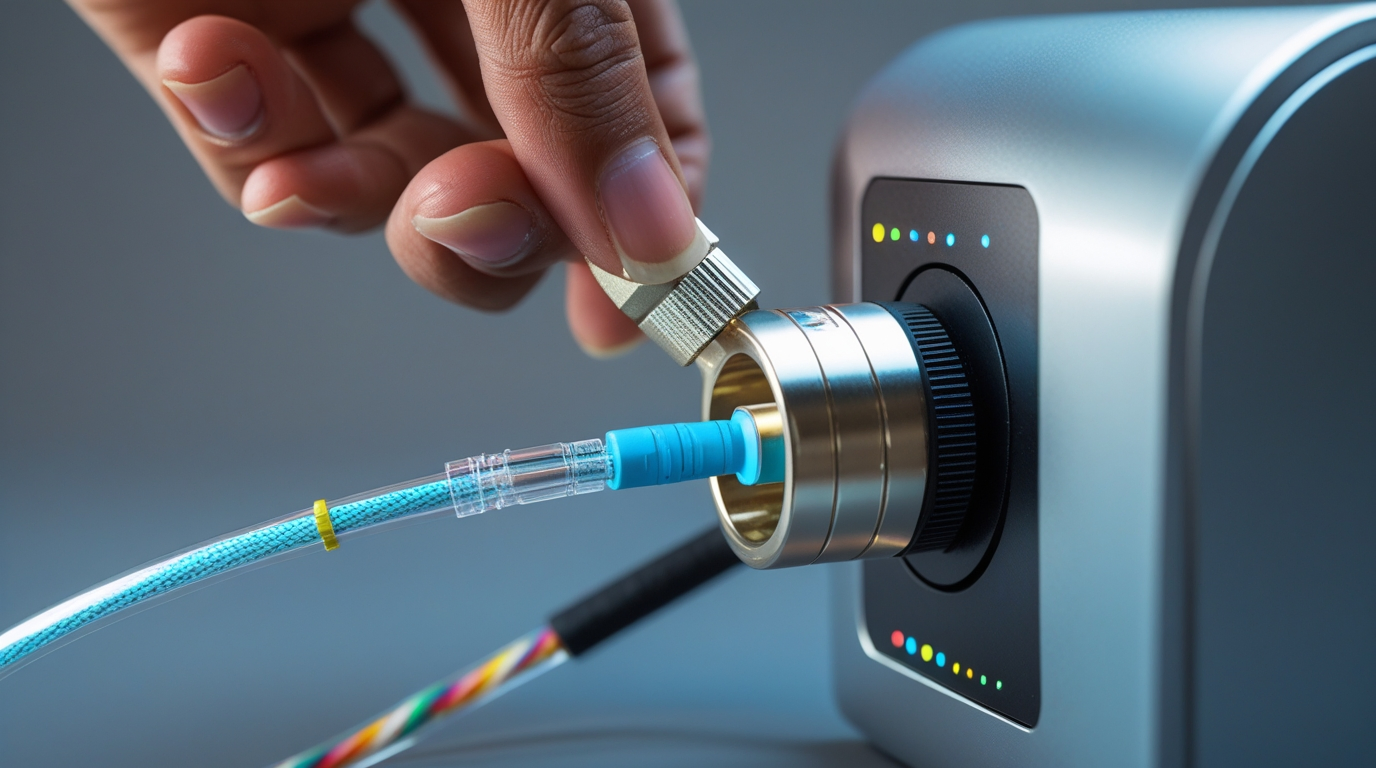
初期化が完了しても、まだ作業は半分です。以下の再設定を行わないと、インターネットに接続できません。
📶 必須再設定1:Wi-Fi設定
初期化により、Wi-FiのSSID(ネットワーク名)とパスワードが工場出荷状態に戻ります。再設定手順は以下の通りです。
- スマートフォンまたはPCのWi-Fi設定画面を開く
- SSID「
NEC-XXXXXX」(XXXXXXは機種による)を選択 - パスワードを入力(本体下面に記載)
- 接続後、ブラウザで「http://192.168.0.1」にアクセス
- 「無線LAN設定」でSSIDとパスワードを変更(推奨)
💡 ヒント:
セキュリティのため、必ずデフォルトのSSIDとパスワードを変更してください。近隣に同じauひかりユーザーがいる場合、混同を防ぐためにもカスタマイズをおすすめします。
🔌 必須再設定2:プロバイダ設定
auひかり使用網路によっては、PPPoE(Point-to-Point Protocol over Ethernet)設定が必要です。特に、以下の場合に該当します。
| 使用網路 | PPPoE設定 | 設定方法 |
|---|---|---|
| au one net | 不要(自動設定) | 特になし |
| So-net | 必要 | ユーザー名・パスワード入力 |
| NIFTY | 必要 | ユーザー名・パスワード入力 |
| その他プロバイダ | 必要 | プロバイダから提供された情報入力 |
プロバイダ設定が必要な場合、以下の情報が必要です。
・ユーザー名(例:username@so-net.ne.jp)
・パスワード
これらの情報は、プロバイダから提供される契約書類に記載されています。
🔄 任意再設定:ポートマッピング等
ゲーム機使用網路、Webカメラ、NASなどの特定の用途で、ポートマッピング(ポート開放)設定を行っていた場合は、再設定が必要です。初期化前に入念にバックアップを取っておくことをおすすめします。
📶 速度改善のための追加対策|おすすめ回線・ツール
初期化を行っても速度が改善しない場合、根本的な原因が別にある可能性があります。以下は、速度改善のための追加対策です。
🔍 速度測定と原因特定
まず、正確な速度測定を行いましょう。以下の手順で測定します。
- 有線LANで直接接続して速度測定(Wi-Fiの問題を除外)
- 複数の時間帯で測定(夜間混雑時の影響を確認)
- Speedtest.netや通信各社の測定サイトを利用
もし有線接続でも速度が出ない場合、以下が原因として考えられます。
・回線自体の速度制限
・プロバイダの混雑
・光回線の物理的な問題
💡 根本的な解決策:回線の見直し
auひかりの速度に限界を感じる場合、他の光回線への乗り換えを検討する価値があります。特に、以下のような回線は高速性が特徴です。
現在、光回線市場では激しい競争が行われています。特に、キャッシュバックキャンペーンが実施されており、乗り換えによる実質コストを大幅に抑えることが可能です。
💰【月額980円〜の破格の料金】
📱【スマホセット割でお得に】
🛠️ ツールによる改善
回線以外の部分で速度改善が可能な場合、以下のツールが有効です。
特に、Wi-Fi6(11ax)対応ルーターへの交換は、Wi-Fi速度を劇的に改善する可能性があります。ホームゲートウェイ内蔵のルーター性能に限界を感じる場合、外部ルーターを追加するのも一つの方法です。
❓ Q&A|auひかりホームゲートウェイ初期化のよくある質問
ここでは、auひかりユーザーから実際に寄せられる質問に、プロの視点からお答えします。
❓ Q1:初期化すると、契約情報や料金はどうなりますか?
A:契約情報や料金には一切影響しません。初期化はあくまでホームゲートウェイ本体の設定をリセットする操作です。auひかりとの契約内容、月額料金、オプションサービスなどは変更されません。安心して初期化を実行してください。
❓ Q2:初期化のボタンが見つかりません。どこにありますか?
A:ほとんどの機種で、背面にあります。具体的には、電源ケーブルやLANケーブルの差し込み口付近に、小さな凹型のボタンがあります。ラベルに「初期化」または「更新」と記載されています。見つからない場合は、本体下面のラベルで機種名を確認し、公式マニュアルを参照してください。
❓ Q3:初期化後にWi-Fiに接続できません。どうすれば?
A:まず、有線接続で確認してください。LANケーブルで直接接続し、「http://192.168.0.1」にアクセスできるか確認します。アクセスできる場合、Wi-Fi設定に問題があります。アクセスできない場合、初期化が正常に完了していない可能性があります。その場合は、再度初期化手順を実行するか、auサポートに連絡することをおすすめします。
❓ Q4:初期化の頻度に目安はありますか?
A:年に1回程度が目安です。頻繁な初期化は設定の手間がかかるため、基本的には問題が発生した時のみ行いましょう。ただし、定期的な再起動(月に1回程度)は、ルーターの健康維持に有効です。初期化と再起動は別物ですので、混同しないように注意してください。
❓ Q5:初期化で解決しない場合、次に何をすべきですか?
A:以下のステップで対処してください。
- 有線接続で速度測定を行い、Wi-Fiの問題か回線の問題かを特定
- 複数の時間帯で速度測定を行い、混雑の影響を確認
- 他の光回線への乗り換えを検討(特に、キャッシュバックキャンペーン実施中がおすすめ)
- auサポートに連絡し、回線障害の有無を確認
🔧【縛りなし・違約金0円で安心】
🎯 まとめ|初期化で解決しない場合は?
auひかりホームゲートウェイの初期化について、以下の要点をまとめます。
- 🎯 初期化は2つの方法で行える:物理ボタン(推奨)とWeb設定
- 🎯 初期化後は再設定が必須:Wi-Fi設定、プロバイダ設定
- 🎯 初期化は万能薬ではない:速度改善の期待度は約30-40%
- 🎯 根本解決には回線見直しが有効:他社光回線への乗り換えを検討
- 🎯 定期メンテナンスを習慣に:月1回の再起動で予防
初期化を行っても速度問題が解決しない場合、それは「回線自体の問題」である可能性が高いです。そのような場合は、無理にauひかりに固執せず、より高速で安定した光回線への乗り換えを検討することをおすすめします。
📊【料金で比較・全6社を徹底調査】
現在、光回線市場では大手キャリアだけでなく、格安回線や縛りなし回線など、多様な選択肢があります。ご自身の利用スタイルや予算に合った最適な回線を選択することが、通信費の削減と快適なネット生活への近道です。
迷った場合は、まずは各回線の公式サイトで料金シミュレーションを行うことをおすすめします。多くの回線が、現在の利用料金との比較シミュレーションを提供しています。
※本記事は情報提供を目的としており、特定の光回線・通信サービスの契約を推奨するものではありません。キャンペーン情報・料金・速度は2026年4月時点のものであり、時期・プラン・エリア・住居タイプにより変動します。契約前には必ず公式サイトで最新情報をご確認ください。