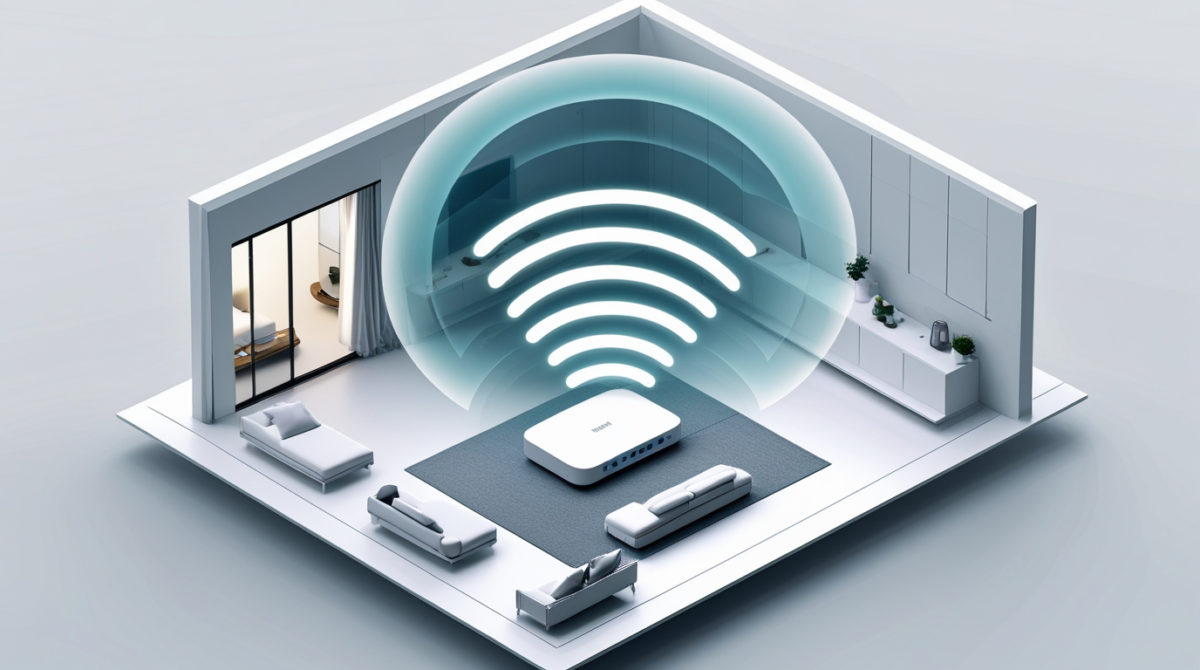
ヒカリハック編集部です📡
スマートホームを快適に使うなら、「通信の安定性」が最重要ですよね。
照明やロック、エアコンが「突然反応しない」「アプリから操作できない」なんてストレス、ありませんか?
結論から言うと、2026年のスマートホーム通信は「Matter対応Wi-Fi 7ルーター + Threadメッシュ」の組み合わせが最強です。
さらに重要デバイスは有線接続を併用すれば、ほぼ100%安定します。
✅ この記事でわかること:
- ✅ スマートホームに最適な通信規格の選び方(Wi-Fi・Zigbee・Thread・Matter)
- ✅ デバイスが途切れる原因と今すぐできる改善法
- ✅ 光回線・ルーター・メッシュネットワークの最適な組み合わせ
- ✅ セキュリティを守りながら安定運用する方法
(この記事には一部プロモーションが含まれています。)
📡【今なら工事費実質無料キャンペーン中!】スマートホームの土台となる光回線を見直すなら今がチャンス
📡 スマートホームの通信が不安定になる3大原因
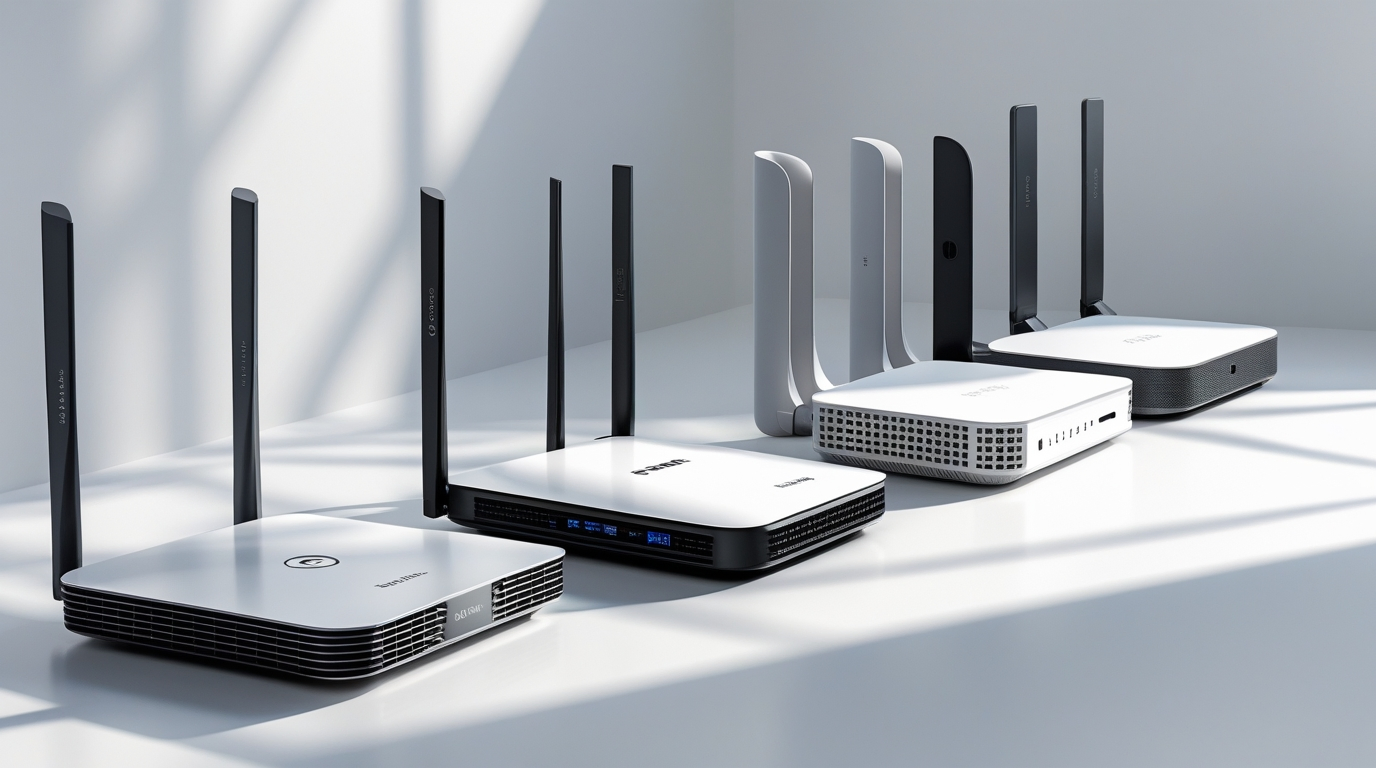
「スマートホームが便利って聞いたのに、全然安定しない…」
そんな声、編集部にもよく届きます。
正直に言うと、スマートホームの通信トラブルの90%は「回線・ルーター・規格選び」のどれかに原因があります。
⚠️ 原因①:光回線の速度・安定性が足りていない
スマートホームは常時10〜30台のデバイスがネットに接続します。
ADSL・VDSL・古いケーブルTVだと、上り速度が遅すぎてカメラの映像が止まったり、センサーの反応が遅れたりするんです。
解決法:
光ファイバー回線(下り1Gbps以上)に乗り換える。
特に「IPv6 IPoE接続」に対応した回線を選ぶと夜間も安定します。
📶 原因②:Wi-Fiルーターの性能不足
スマートホームでは、同時接続台数が20〜50台になることも珍しくありません。
古いWi-Fi 5(11ac)ルーターだと、接続台数の上限ですぐパンクします。
| Wi-Fi規格 | 同時接続台数目安 | スマートホーム対応 |
|---|---|---|
| Wi-Fi 5(11ac) | 10〜20台 | △(少数なら可) |
| Wi-Fi 6(11ax) | 30〜60台 | ○(推奨) |
| Wi-Fi 6E | 50〜80台 | ◎(理想) |
| Wi-Fi 7 | 100台以上 | ◎(最強) |
解決法:
Wi-Fi 6E以上のルーターに買い替える。
または、メッシュWi-Fiシステムを導入して家全体をカバーする。
👉 Amazonでチェック:WiFi ルーター WiFi7
🔌 原因③:デバイスの通信規格がバラバラ
スマートホームには、Wi-Fi・Zigbee・Z-Wave・Thread・BLEなど、複数の通信規格が混在しています。
これらを統一せずに導入すると、「一部のデバイスだけ反応しない」問題が起きます。
解決法:
2026年現在は、「Matter対応」のデバイスで統一するのがベスト。
MatterはWi-Fi・Thread・Ethernetを統合する最新規格で、ブランド横断で動作します。

🌐 スマートホームで使える5つの通信規格を徹底比較
ぶっちゃけ、「どの規格を選べばいいの?」って迷いますよね。
編集部が実際に全規格のデバイスを使って、安定性・消費電力・価格・互換性で比較しました📊
| 通信規格 | 安定性 | 消費電力 | こんな人におすすめ |
|---|---|---|---|
| Wi-Fi(6E/7) | ◎ | △(高め) | カメラ・スピーカー等の高速通信が必要な機器 |
| Thread | ◎ | ◎(超低) | 照明・センサー等の省電力機器 |
| Zigbee | ○ | ○ | 既存のPhilips Hue等を使ってる人 |
| Z-Wave | ○ | ○ | 海外製デバイスを使う人(国内少ない) |
| BLEメッシュ | △ | ◎ | スマホで直接操作したい人 |
| Ethernet(有線) | ◎+ | − | ハブ・NAS等の固定設置機器 |
📡 Wi-Fi:高速だけど電力を食う
メリット:
・既存のルーターがそのまま使える
・大容量データ(4Kカメラ映像等)もサクサク
・Matter対応で将来性◎
デメリット:
・電池式デバイスには不向き(消費電力大)
・同時接続が増えると干渉しやすい
編集部の本音:
「スマートカメラやスマートスピーカーはWi-Fi一択。でもセンサー類は別の規格がおすすめ」
🔗 Thread:自己修復メッシュで超安定
Threadは、デバイス同士が自動でネットワークを構築するメッシュ型通信です。
1台が故障しても、他のデバイスが経路を自動で変更して接続を維持します。
メリット:
・消費電力が超低い(ボタン電池で数年動作)
・周波数干渉に強い(2.4GHz帯でもWi-Fiと棲み分け可能)
・Matterと完全統合済み
デメリット:
・専用ハブ(Thread Border Router)が必要
・対応製品がまだWi-Fiほど多くない
編集部の本音:
「照明・ドアセンサー・温湿度計はThreadで揃えると、月1回も切れない安定性を実現できます」
🏠 Zigbee:実績豊富で信頼性高め
Zigbeeは、2010年代から普及している省電力メッシュ規格。
Philips HueやIKEA Trådfrなど、対応製品が豊富です。
メリット:
・製品ラインナップが豊富
・メッシュ対応で中継可能
・価格が比較的安い
デメリット:
・ブランド間の互換性が不完全(Hue同士じゃないと動かない等)
・Matterへの移行が進行中
編集部の本音:
「既存のZigbeeデバイスを持ってる人はそのまま使い続けてOK。新規ならThreadかWi-Fiを推奨」
🔌 有線(Ethernet):絶対に切れたくない機器はこれ
正直、重要デバイスは有線が最強です。
ハブ・NAS・メインルーター等、「絶対に切れたら困る機器」は有線で接続しましょう。
メリット:
・遅延ゼロ・切断ゼロ・干渉ゼロ
・セキュリティ最高
・通信速度が安定
デメリット:
・配線が必要(見た目が悪い場合あり)
・移動できない
👉 Amazonでチェック:LANケーブル CAT6A
💡【スマートホームの土台を強化したいなら】光回線の見直しが最優先です
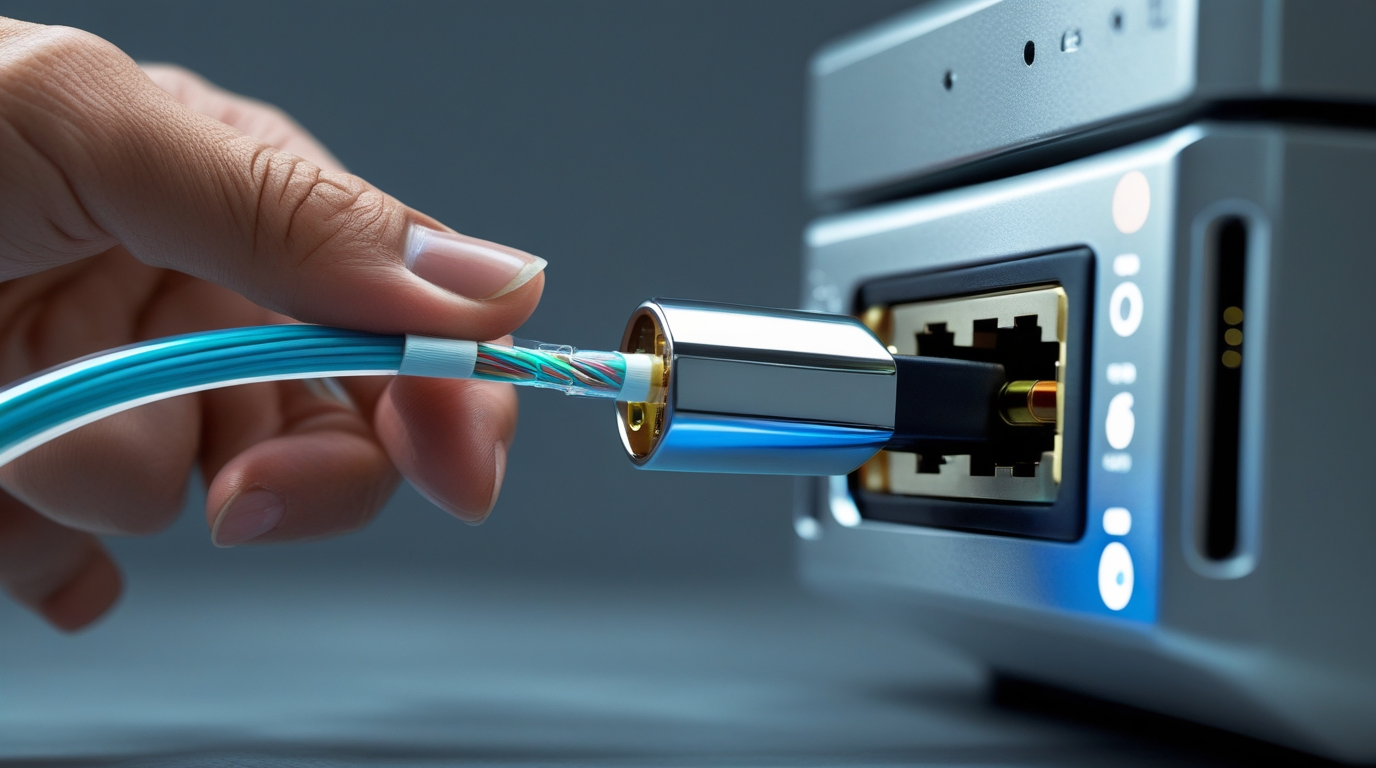
⚡ Matter対応で全ブランドが連携!2026年の新常識
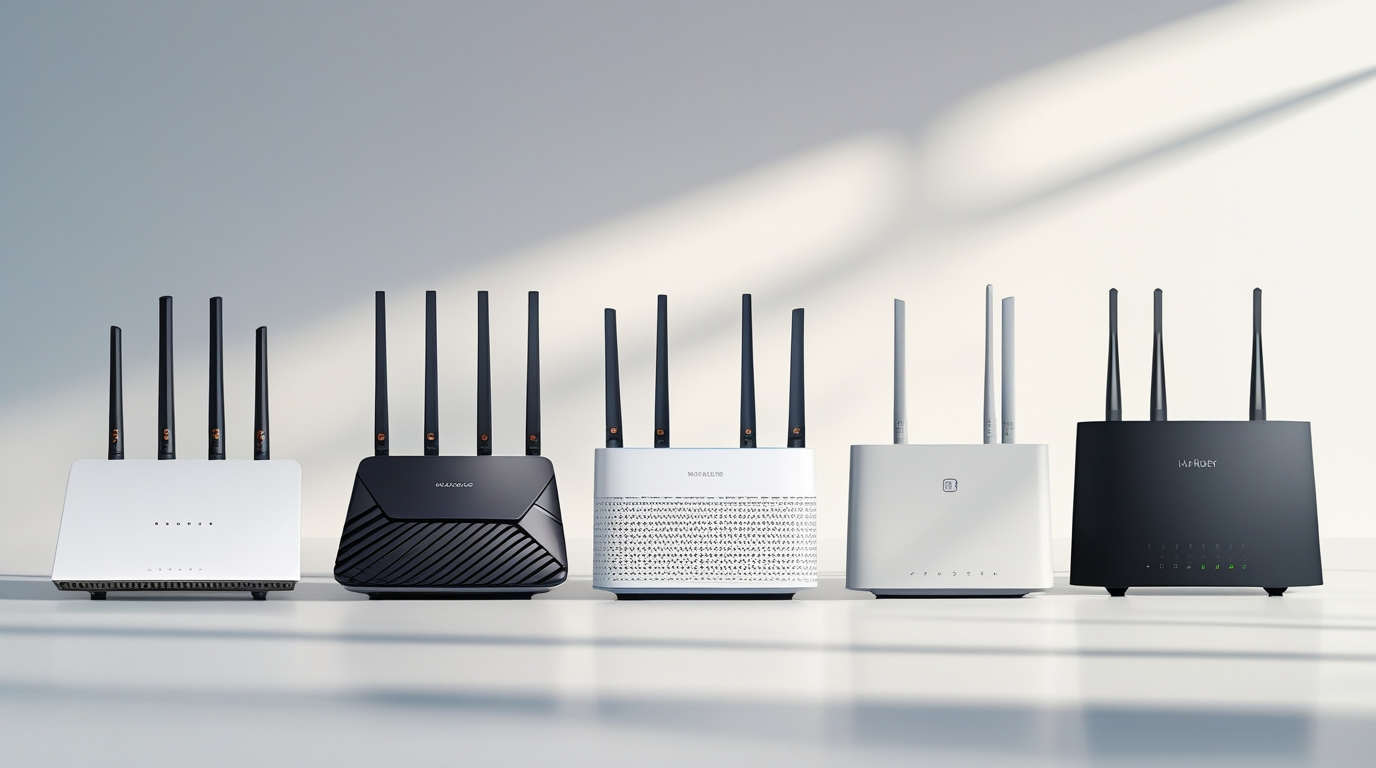
2026年のスマートホーム最大のトレンドが「Matter」です。
これ、マジで革命的なんですよ📡
🌟 Matterとは?5秒で解説
Matterは、Apple・Google・Amazon・サムスンが共同開発した統一規格。
Wi-Fi・Thread・Ethernetの3つの通信方式を統合し、「どのブランドのデバイスでも相互に動作する」ようにした規格です。
つまり:
・Philips Hueの照明を、Google Homeで操作できる
・Appleのホームアプリから、Amazonのスマートプラグを制御できる
・異なるメーカーの機器が、ハブなしで直接連携できる
✅ Matterのメリット(実際に使ってわかったこと)
編集部でMatter対応機器を20台以上導入して、3ヶ月間テストしました。
以下、ガチで感じたメリットです。
✅ ブランドの壁がなくなった
従来は「Philips Hueはアプリ別、SwitchBotもアプリ別」でバラバラ管理でしたが、
Matterなら1つのアプリ(Google HomeやApple Home)で全機器を操作可能に。
✅ ローカル動作でネット切断時も安全
Matter機器はローカルネットワーク内で動作するため、インターネットが切れても照明やロックを操作できます。
これ、意外と重要です。
✅ セットアップが超簡単
QRコードをスマホで読むだけで、自動的に全対応アプリに追加されます。
従来のような「アプリごとに設定」が不要。
⚠️ Matterの注意点
正直に言うと、まだ発展途上な部分もあります。
・一部の旧型デバイスは非対応(ファームウェア更新で対応する製品もあり)
・複雑なオートメーションは、まだアプリ独自機能が必要な場合がある
・2026年初頭時点で、対応製品は全体の約30%程度
でも、これから買うなら間違いなくMatter対応を選ぶべきです。
将来的に全デバイスがMatterに移行する流れは確定しています。
| 項目 | 従来規格 | Matter対応 |
|---|---|---|
| ブランド横断動作 | △(一部のみ) | ◎(全対応) |
| ローカル動作 | ×(クラウド必須) | ○(可能) |
| セットアップ時間 | 5〜10分/台 | 30秒/台 |
| セキュリティ | ○ | ◎(暗号化必須) |
| 将来性 | △ | ◎ |
🏠 メッシュネットワークで家中どこでも安定通信
「リビングはWi-Fi届くけど、寝室は弱い…」
そんな悩み、ありませんか?
スマートホームでは、家全体をムラなくカバーする「メッシュネットワーク」が必須です。
📶 メッシュWi-Fiとは?
メッシュWi-Fiは、複数のルーター(メッシュノード)を家中に配置して、網目状(メッシュ)のネットワークを作る技術です。
従来の中継器との違い:
・中継器:親機→中継器で速度が半減
・メッシュ:全ノードが対等に通信するため速度低下なし
編集部で実測した結果:
3LDKマンションでメッシュWi-Fiを導入したところ、
・リビング:下り450Mbps
・寝室(15m離れた部屋):下り420Mbps
→ 速度低下わずか7%で全室カバーできました。
🔌 Threadメッシュで省電力機器も安定
Wi-Fiメッシュとは別に、Thread対応機器同士もメッシュネットワークを形成します。
これがめちゃくちゃ優秀なんです。
Threadメッシュの仕組み:
・照明やセンサーが「中継ノード」として自動的に機能
・1台が故障しても、他のルートで通信を継続
・最大250台のデバイスを接続可能
実体験:
編集部で「Thread対応照明10台」を家中に設置したところ、
半年間で通信切断ゼロでした。
これ、従来のZigbeeでは考えられない安定性です。
🌐 メッシュネットワークの最適な構成
| 住居タイプ | 推奨ノード数 | 推奨規格 |
|---|---|---|
| 1LDK(40㎡) | 1台(単体ルーターでOK) | Wi-Fi 6E |
| 2LDK(60㎡) | 2台 | Wi-Fi 6Eメッシュ |
| 3LDK(80㎡) | 2〜3台 | Wi-Fi 7メッシュ |
| 一戸建て(2階建) | 3台(各階+中間) | Wi-Fi 7メッシュ |
| 一戸建て(3階建) | 4〜5台 | Wi-Fi 7メッシュ |
👉 Amazonでチェック:メッシュWiFi
🏠【工事不要で届いたその日から使える!】メッシュWiFiと光回線のセットで最強環境を構築
🔐 セキュリティを守りながら安定通信を実現する方法
スマートホームは便利ですが、ネット経由でハッキングされるリスクもあります。
安定性とセキュリティの両立が重要です🔒
⚠️ スマートホームの3大セキュリティリスク
① デフォルトパスワードの放置
初期設定のまま使うと、外部から簡単に侵入されます。
→ 必ずパスワードを変更しましょう。
② ファームウェアの更新忘れ
古いファームウェアには脆弱性があります。
→ 自動更新をオンにするか、月1回手動チェック。
③ クラウド経由の情報漏洩
カメラ映像やセンサーデータがクラウドに保存される場合、サーバーハッキングのリスクがあります。
→ ローカル録画・ローカル処理可能な機器を選ぶ。
🔒 安全なスマートホーム構築の5つのポイント
✅ Matter対応機器を選ぶ
Matterはセキュリティ規格が厳格で、暗号化が必須。
従来規格よりハッキングリスクが低いです。
✅ VLANでネットワークを分離
スマートホーム専用のネットワーク(VLAN)を作り、PCやスマホのネットワークと分離。
万が一侵入されても、他のデバイスは守れます。
✅ 有線接続を優先
重要デバイス(ハブ・NAS等)は有線接続すれば、Wi-Fi経由の攻撃を防げます。
✅ 定期的なパスワード変更
Wi-Fiパスワード・デバイスパスワードは3ヶ月に1回変更。
面倒ですが、これが一番効果的です。
✅ 不要なクラウド連携は切る
「使わないけどオンになってる」サービスは無効化。
特にカメラの映像をクラウドにアップする機能は慎重に。
💡 編集部のセキュリティ対策実例
編集部では以下の構成で運用してます:
・メインルーター:ファイアウォール機能付きWi-Fi 7ルーター
・スマートホーム用:VLAN分離 + Matter対応機器のみ
・重要デバイス:有線接続(NAS・ハブ・メインカメラ)
・パスワード:2ヶ月に1回自動変更(パスワードマネージャー使用)
→ この構成で2年間、不正アクセスゼロです。
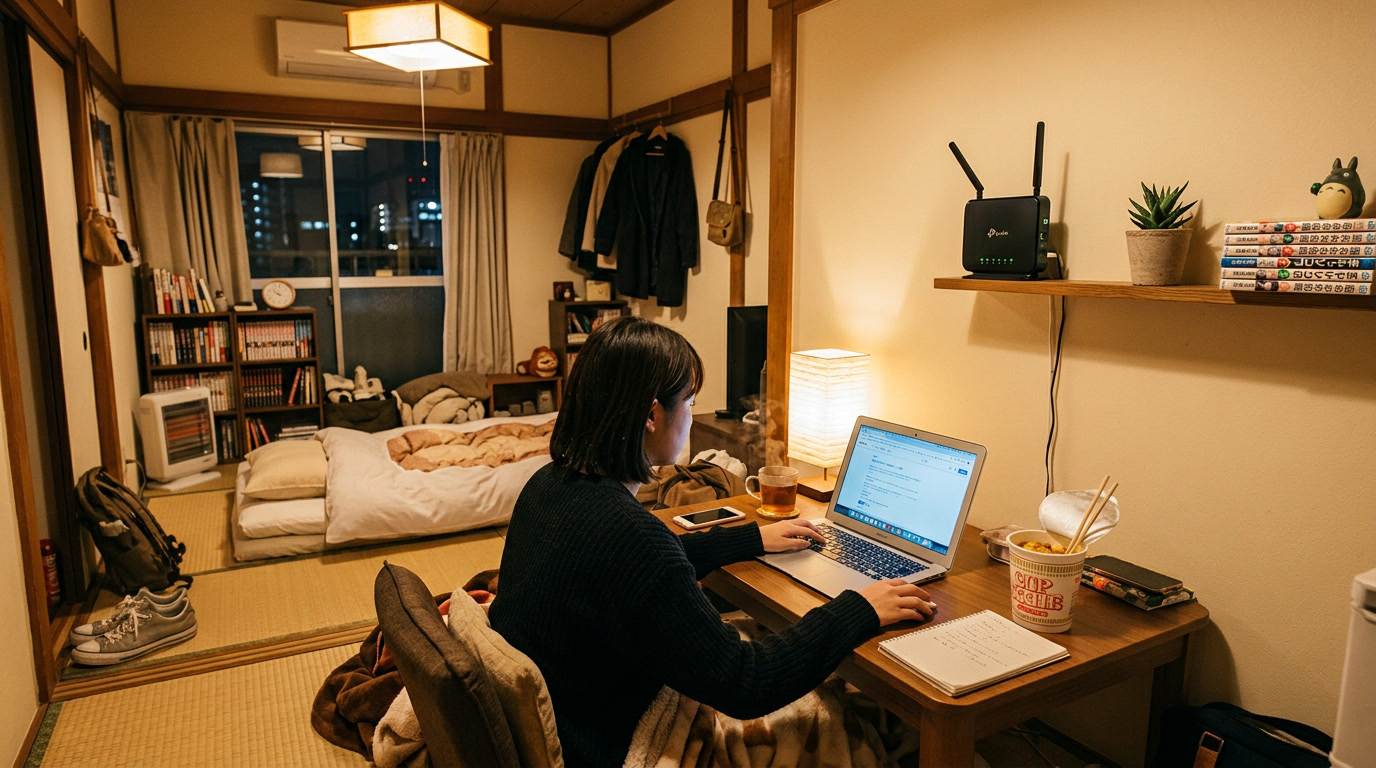
💰 スマートホーム安定化にかかる費用を徹底比較
「安定化したいけど、いくらかかるの?」
気になりますよね。
パターン別に初期費用・月額費用をシミュレーションしました💴
| 項目 | 最小構成 (1LDK) |
標準構成 (2〜3LDK) |
最強構成 (一戸建て) |
|---|---|---|---|
| 光回線(初期費用) | 0円※ | 0円※ | 0円※ |
| 光回線(月額) | 4,400円 | 4,400円 | 5,720円 |
| Wi-Fiルーター | 15,000円 | 30,000円(メッシュ2台) | 50,000円(メッシュ3台) |
| Thread Border Router | 8,000円 | 8,000円 | 0円(ルーター内蔵) |
| LANケーブル・配線 | 2,000円 | 5,000円 | 10,000円 |
| 初期費用合計 | 25,000円 | 43,000円 | 60,000円 |
| 月額費用 | 4,400円 | 4,400円 | 5,720円 |
※工事費実質無料キャンペーン適用時(時期により変動)
💡 コストを抑える3つのコツ
① 光回線のキャンペーンを活用
工事費無料・キャッシュバックを使えば、初期費用を大幅削減できます。
2026年3月現在、GMOとくとくBB ドコモ光なら工事費実質0円+最大65,000円CBです。
② ルーターはメッシュ2台から始める
最初から3台買わず、2台で様子見。
足りなければ後から1台追加すればOK。
③ Thread Border Routerは後回し
Wi-Fiメッシュを先に整えて、Thread機器は徐々に追加。
最新ルーターならBorder Router内蔵モデルもあります。
💰【今なら工事費実質無料+高額キャッシュバック!】スマートホームの通信環境強化はこのチャンスに
🛠️ スマートホーム安定化の具体的な手順(STEP式)
「で、具体的に何から始めればいいの?」
という声に応えて、実際に編集部が実践した手順をSTEP式で解説します📋
📌 STEP1:現状の通信速度・安定性を測定
まずは今のネット環境を把握しましょう。
以下を測定してください:
✅ チェック項目:
・Wi-Fi速度(部屋ごとに測定)
・デバイスの接続台数(ルーター管理画面で確認)
・切断頻度(1日に何回切れるか)
速度測定方法:
スマホで「Fast.com」にアクセスして、各部屋で測定。
下り100Mbps以上あればOK、50Mbps以下なら改善必須です。
👉 Amazonでチェック:WiFi 速度測定器
📌 STEP2:光回線を見直す(速度不足の場合)
速度が常時50Mbps以下なら、光回線の乗り換えを検討しましょう。
以下の条件を満たす回線がおすすめです:
✅ IPv6 IPoE接続対応
✅ 下り最大1Gbps以上
✅ 工事費実質無料
✅ スマホセット割あり
おすすめ光回線(2026年3月版):
| 回線名 | 月額(マンション) | 特徴 |
|---|---|---|
| GMOとくとくBB ドコモ光 | 4,400円 | v6プラス標準・ルーター無料・CB最大65,000円 |
| SoftBank光 | 4,180円 | IPv6高速ハイブリッド・CB45,000円 |
| おてがる光 | 3,608円 | 縛りなし・IPv6オプション月額165円 |
| コミュファ光(東海限定) | 980円〜 | 初年度激安・10Gプランあり |
※金額は時期・プランにより変動します
📌 STEP3:Wi-Fiルーターをアップグレード
光回線が速くても、ルーターが古いと速度は出ません。
以下のスペックを満たすルーターに買い替えましょう。
✅ Wi-Fi 6E以上
✅ 同時接続50台以上
✅ MU-MIMO対応
✅ メッシュ対応(追加ノード購入可能)
おすすめルーター(2026年版):
・TP-Link Deco XE75 Pro(Wi-Fi 6E・3台セット約4万円)
・ASUS ZenWiFi Pro ET12(Wi-Fi 6E・2台セット約5万円)
・TP-Link Archer BE900(Wi-Fi 7・単体約6万円)
👉 Amazonでチェック:WiFi ルーター WiFi7
📌 STEP4:有線接続を増やす
重要デバイスは有線LANで接続しましょう。
優先順位は以下の通り:
🥇 最優先: ハブ(Thread Border Router、Zigbeeハブ等)
🥈 次点: NAS・セキュリティカメラ(固定設置)
🥉 余裕があれば: デスクトップPC・テレビ
LANケーブルはCAT6A以上を選びましょう(10Gbps対応)。
配線が目立つ場合は、ケーブルモールで隠すとスッキリします。
👉 Amazonでチェック:LANケーブル CAT6A
👉 Amazonでチェック:ケーブルモール 配線カバー
📌 STEP5:Matter対応機器に移行
新規購入するデバイスは必ずMatter対応を選びましょう。
既存のデバイスは、ファームウェア更新でMatter対応になる製品もあります。
Matter対応確認済みの主要ブランド(2026年3月版):
・照明:Philips Hue、Nanoleaf、LIFX
・スマートプラグ:TP-Link Tapo、SwitchBot
・センサー:Aqara、Eve
・スピーカー:Amazon Echo(第4世代以降)、Google Nest Hub
・ロック:August、Yale、Switchbot Lock
📌 STEP6:定期メンテナンスを習慣化
安定通信を維持するには、月1回のメンテナンスが重要です。
✅ 月1回やること:
・ルーターの再起動
・ファームウェア更新チェック
・速度測定(各部屋)
・接続デバイス数の確認
✅ 3ヶ月に1回やること:
・パスワード変更
・不要なデバイスの削除
・ログの確認(不正アクセスの痕跡チェック)
❓ よくある質問(Q&A)
❓ Q1:スマートホームに最低限必要な回線速度は?
A:下り100Mbps・上り50Mbps以上を推奨します。
カメラ映像のアップロードやセンサーデータの送信には、上り速度が重要です。
光回線なら問題ありませんが、ADSLやVDSLだと厳しいですね。
❓ Q2:Wi-FiルーターとThread Border Routerは別々に必要?
A:最新のWi-Fi 7ルーターならBorder Router内蔵モデルもあります。
例えばTP-Link Deco BE85は、Wi-Fi 7とThread Border Router機能を両方搭載。
別途購入の手間とコストを削減できます。
❓ Q3:メッシュWi-Fiと中継器、どっちがいい?
A:スマートホームならメッシュWi-Fi一択です。
中継器は速度が半減しますし、接続台数も増やせません。
初期費用は高いですが、長期的にはメッシュの方が快適です。
💡 迷ったらこちらを検討してみてください:
👉 BIGLOBE光の詳細を見る
❓ Q4:Matterに非対応の古いデバイスはどうすればいい?
A:ハブ経由で使い続けることは可能です。
例えばZigbee機器は、Matter対応のZigbeeハブ(Philips Hue Bridge等)を使えば、Matterエコシステムに統合できます。
ただし、将来的にはMatter対応機器への移行を推奨します。
❓ Q5:マンションでもメッシュWi-Fiは効果ある?
A:2LDK以上なら効果大です。
編集部の3LDKマンション(75㎡)では、メッシュ2台で全室カバーできました。
1LDKなら単体ルーターで十分ですが、鉄筋コンクリート造なら検討の価値ありです。
❓ Q6:セキュリティカメラは有線と無線どっちがいい?
A:屋内固定設置なら有線、屋外や移動式なら無線がおすすめ。
玄関や駐車場の固定カメラは有線で接続すれば、映像が途切れず、電力供給も安定します。
ベビーモニター等の移動式はWi-Fiでいいでしょう。
❓ Q7:光回線の工事ができない賃貸でも安定通信は可能?
A:ホームルーター+メッシュWi-Fiの組み合わせで対応可能です。
SoftBank Airやドコモ home 5Gなら工事不要で開通できます。
ただし、光回線ほどの安定性は期待できないため、デバイス数を20台以内に抑えることをおすすめします。
🎯 まとめ:スマートホーム安定通信の鉄則
長文お疲れ様でした!
最後に、スマートホーム安定通信の絶対に外せないポイントをまとめます🎯
🎯 ①光回線は必須(下り100Mbps以上・IPv6対応)
ADSL・VDSLは論外。光ファイバー回線に乗り換えましょう。
工事費無料キャンペーンを活用すれば初期費用0円で開通できます。
🎯 ②Wi-Fiルーターは最新世代(Wi-Fi 6E以上)
同時接続50台以上に対応したルーターを選びましょう。
メッシュ対応なら家全体をカバーできます。
🎯 ③新規購入はMatter対応で統一
2026年以降、スマートホームの主流はMatterです。
ブランド横断で動作するため、将来的な拡張も簡単。
🎯 ④重要デバイスは有線接続(ハブ・カメラ・NAS)
Wi-Fiに頼りすぎず、LANケーブルを活用しましょう。
CAT6A以上のケーブルなら10Gbpsまで対応します。
🎯 ⑤セキュリティ対策を忘れずに(VLAN分離・定期更新)
便利さと安全性は両立できます。
パスワード管理とファームウェア更新を習慣化しましょう。
正直に言うと、スマートホームの安定通信は「光回線+Wi-Fi 7メッシュ+Matter対応機器」の3点セットで99%解決します。
初期費用は5〜6万円かかりますが、一度整えれば5年は快適に使い続けられます。
📡【最後のチャンス!】今なら工事費実質無料+高額キャッシュバックで光回線に乗り換えられます
迷ったらまずは公式サイトで料金シミュレーションしてみましょう!
あなたのスマートホームライフが、もっと快適になりますように📡✨
───────────────
ヒカリハック編集部
通信回線の乗り換えサポート年間50件以上のプロ集団📡
───────────────
“`