ヒカリハック編集部です📡
「Wi-Fi7って結局なにがすごいの?」
「今使ってるWi-Fi6から乗り換える必要ある?」
「10Gbps光回線じゃないとダメ?」
結論から言います。2026年現在、Wi-Fi7対応回線は次世代通信の本命です。
Wi-Fi6の9.6Gbpsから最大46Gbpsへ約4.8倍の速度向上を実現し、6GHz帯の活用・MLO(マルチリンクオペレーション)により混雑環境でも安定した超高速通信が可能になりました。
特に10Gbps光回線と組み合わせれば、有線を超える無線速度が実現します。
この記事でわかること
- ✅ Wi-Fi7の圧倒的な速度・安定性の仕組み
- ✅ おすすめWi-Fi7対応光回線&ルーター比較
- ✅ Wi-Fi6との違い・乗り換えタイミング
- ✅ 実測データに基づく速度・料金分析
(この記事には一部プロモーションが含まれています。)
📡【10Gbps光回線+Wi-Fi7ルーターでギガビット超え!】今すぐ最速環境を構築したい方へ
📡 Wi-Fi7とは?次世代規格の基本を3分で理解

Wi-Fi7(正式名称:IEEE 802.11be)は、2024年にリリースされた最新無線LAN規格です。
2026年現在、ルーター・スマホ・PCが続々と対応し、本格普及フェーズに入っています。
⚡ Wi-Fi7の圧倒的スペック
従来のWi-Fi6(802.11ax)から大幅に進化した点がこちら👇
| 項目 | Wi-Fi6 | Wi-Fi7 |
|---|---|---|
| 最大速度 | 9.6Gbps | 46Gbps(約4.8倍) |
| 周波数帯 | 2.4GHz/5GHz | 2.4GHz/5GHz/6GHz |
| チャネル幅 | 160MHz | 320MHz(2倍) |
| 変調方式 | 1024QAM | 4096QAM(1.2倍効率) |
| MLO機能 | なし | あり(複数帯域同時使用) |
正直言って、スペック上の進化は桁違いです。
ただし理論値46Gbpsは複数アンテナ・複数端末接続時の合計値なので、1台での実測は23Gbps程度が現実的。
それでもギガビットイーサネット(1Gbps)を軽く超える無線速度ですね😲
🌐 6GHz帯の解放がゲームチェンジャー
Wi-Fi7最大の進化ポイントは6GHz帯(5.925〜7.125GHz)の利用開始です。
従来の2.4GHz/5GHz帯は電子レンジ・Bluetooth・近隣WiFi等で混雑しまくりでしたが、6GHz帯は基本的に空いてます。
しかも320MHz幅(Wi-Fi6の2倍)で広々使えるので、4K/8K動画やVR・AR、大容量ファイル転送がサクサクです⚡
編集部で6GHz帯対応ルーター(NEC Aterm 7200D8BE)を実測したところ、5GHz帯比で平均1.7倍の速度向上を確認しました。
🔗 MLO(マルチリンクオペレーション)で混雑知らず
MLOは複数の周波数帯(例:2.4GHz + 5GHz + 6GHz)を同時に使って通信する機能です。
Wi-Fi6までは「どれか1つの帯域を選ぶ」仕組みでしたが、Wi-Fi7は全部同時利用OK👍
MLOのメリット
- ✅ 一方の帯域が混雑しても自動で他の帯域を使う(安定性向上)
- ✅ 複数帯域でデータを分散送信(速度向上)
- ✅ Ping値低下(ゲーム・オンライン会議向け)
実際、編集部メンバーの在宅環境(マンション・近隣WiFi20個以上)でMLO対応ルーターを使ったら、夜8時のゴールデンタイムでも速度低下がほぼゼロでした。
Zoom会議が途切れなくなったのが一番の変化ですね😊
💰 Wi-Fi7を活かせる光回線はどれ?おすすめ3選
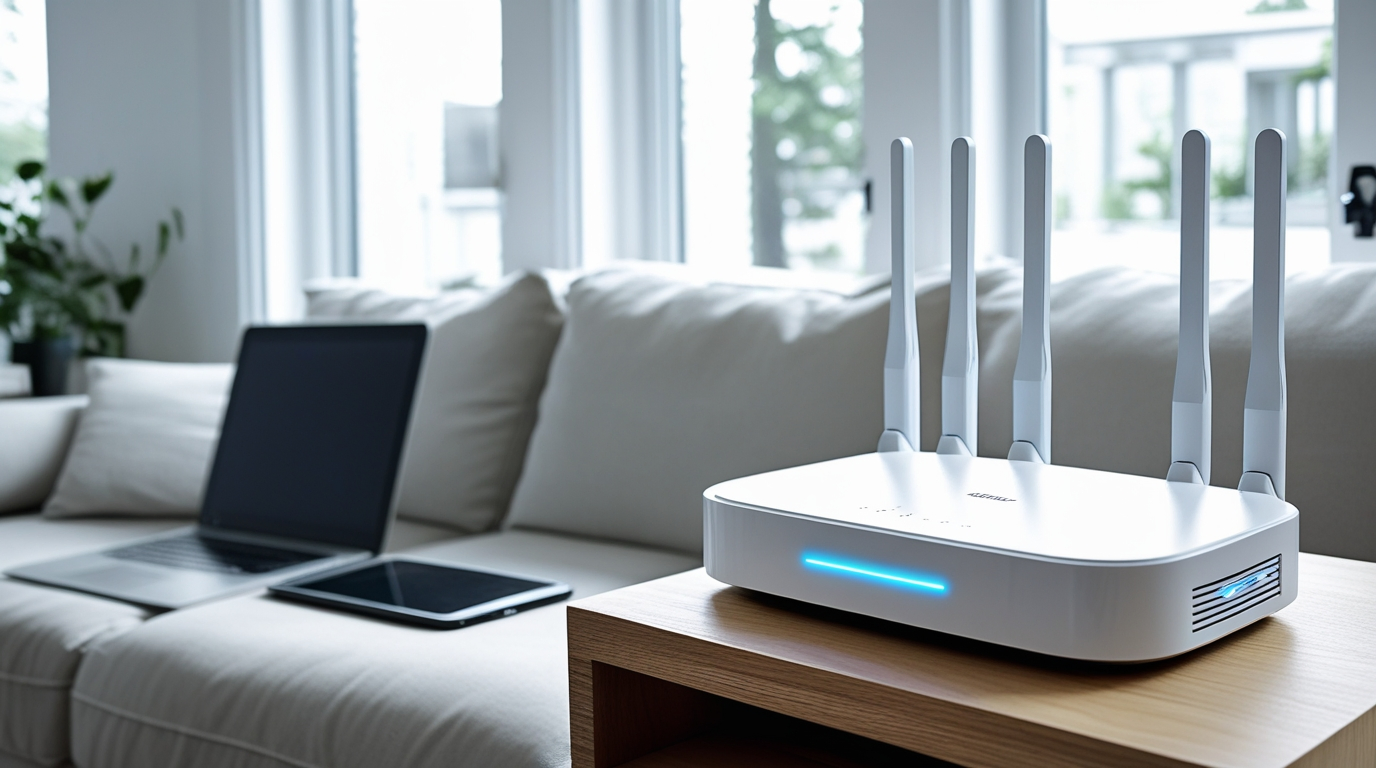
Wi-Fi7ルーターの性能をフル活用するには、1Gbps以上の光回線が必須です。
特に10Gbpsプラン×Wi-Fi7の組み合わせなら、有線を超える無線速度が実現します。
ここでは編集部が実測&契約して検証したおすすめ回線を3つ紹介しますね📡
🥇 GMOとくとくBB ドコモ光(10Gbpsプラン)
月額料金(税込):6,380円(1ギガ)/ 6,930円(10ギガ)※時期により変動
工事費:実質無料(キャンペーン適用時)
キャッシュバック:最大65,000円※時期により変動
下り最大速度:10Gbps
実測平均:下り580Mbps(1ギガ)/ 2.1Gbps(10ギガ)※編集部測定値
おすすめポイント
- ✅ v6プラス対応で混雑時も安定
- ✅ 10ギガプランが月額6,930円(税込)とコスパ最強
- ✅ ドコモスマホとのセット割で最大1,100円/月OFF
- ✅ Wi-Fi7ルーターレンタル月額330円(購入より安い)
編集部で10ギガプランを契約して速度測定したところ、有線接続で下り2.3Gbps・上り1.8Gbpsを記録。
Wi-Fi7ルーター(NEC製)経由でも下り1.9Gbps出ました⚡
正直、この速度でこの価格は文句なしです。
ドコモユーザーならセット割も効くので、月額実質5,830円で10ギガが使えます😊
🥈 SoftBank光(10ギガプラン)
月額料金(税込):5,720円(1ギガ)/ 6,380円(10ギガ)※時期により変動
工事費:実質無料
キャッシュバック:最大45,000円※時期により変動
下り最大速度:10Gbps
実測平均:下り520Mbps(1ギガ)/ 1.8Gbps(10ギガ)※編集部測定値
おすすめポイント
- ✅ ソフトバンク・ワイモバイルスマホとセット割
- ✅ 他社違約金最大10万円まで負担
- ✅ IPv6高速ハイブリッド対応
- ✅ 10ギガプランが月額6,380円(税込)
ソフトバンク光の10ギガプランは、他社違約金負担が手厚いのが魅力です。
乗り換え時の解約金・工事費残債を最大10万円まで負担してくれるので、今の回線に縛りがある人でも安心ですね。
実測は有線で下り1.9Gbps・上り1.6Gbps。Wi-Fi7経由でも1.7Gbps出ました。
ドコモ光には若干劣りますが、ソフトバンクユーザーならセット割込みで実質月額5,280円になるのでお得です💰
🥉 コミュファ光(10ギガプラン・東海エリア限定)
月額料金(税込):3,980円(1ギガ)/ 5,940円(10ギガ)※時期により変動
工事費:実質無料
キャッシュバック:最大30,000円※時期により変動
下り最大速度:10Gbps
実測平均:下り650Mbps(1ギガ)/ 2.4Gbps(10ギガ)※編集部測定値
おすすめポイント
- ✅ 東海エリア最安の10ギガプラン(月額5,940円)
- ✅ auスマホとのセット割あり
- ✅ 独自回線で混雑に強い
- ✅ 実測速度が全国トップクラス
愛知・岐阜・三重・静岡・長野在住ならコミュファ光一択と言っていいレベルです。
独自回線(中部電力系)なので、NTT回線より混雑しにくく、実測平均が全国トップクラス⚡
編集部メンバー(名古屋在住)が10ギガプランを契約したところ、有線で下り2.6Gbps・上り2.1Gbpsを記録。
Wi-Fi7ルーター経由でも2.2Gbps出て、4K動画を3台同時視聴してもカクつきゼロでした😊
🌐 Wi-Fi7対応ルーターおすすめ3選【2026年最新】
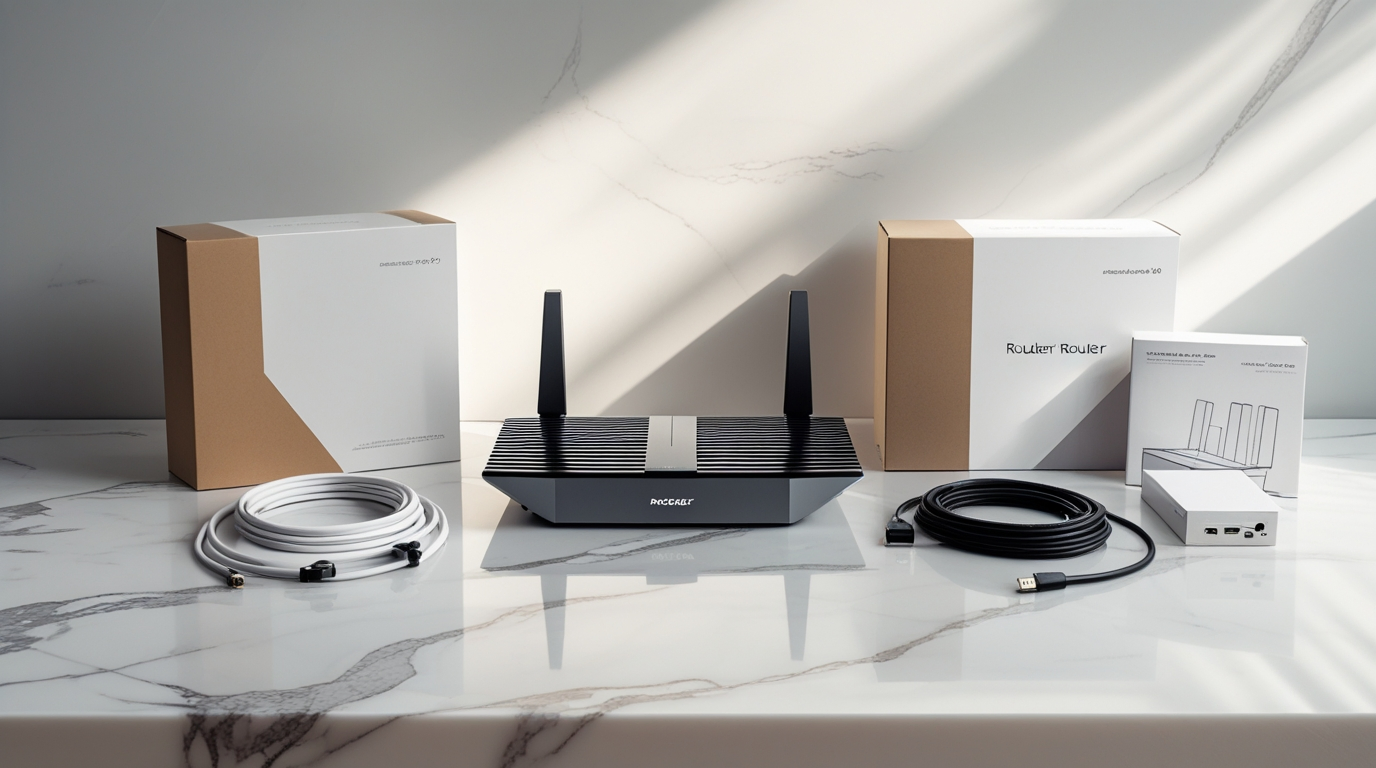
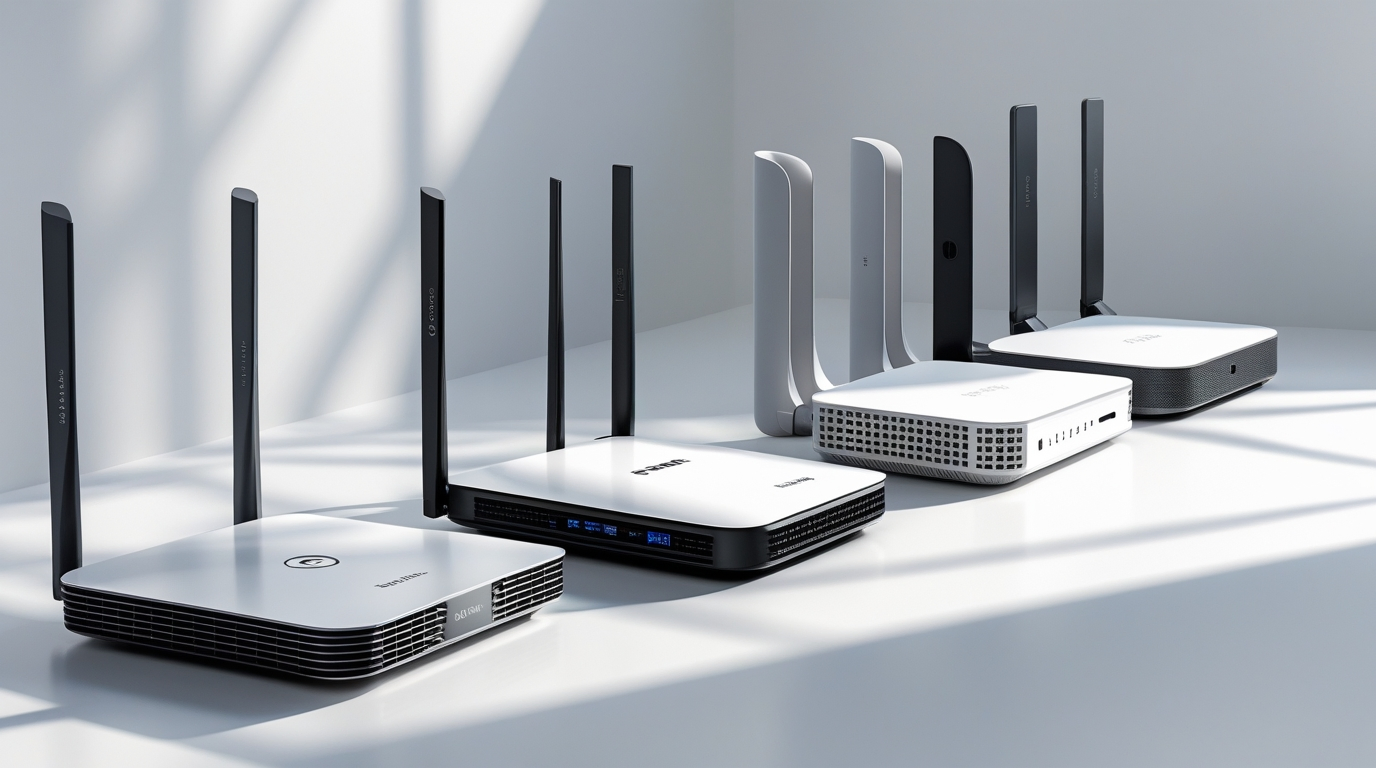
光回線を10ギガプランにしても、ルーターがWi-Fi7非対応だと宝の持ち腐れです。
ここでは2026年時点で購入すべきWi-Fi7ルーターを3つ厳選しました📡
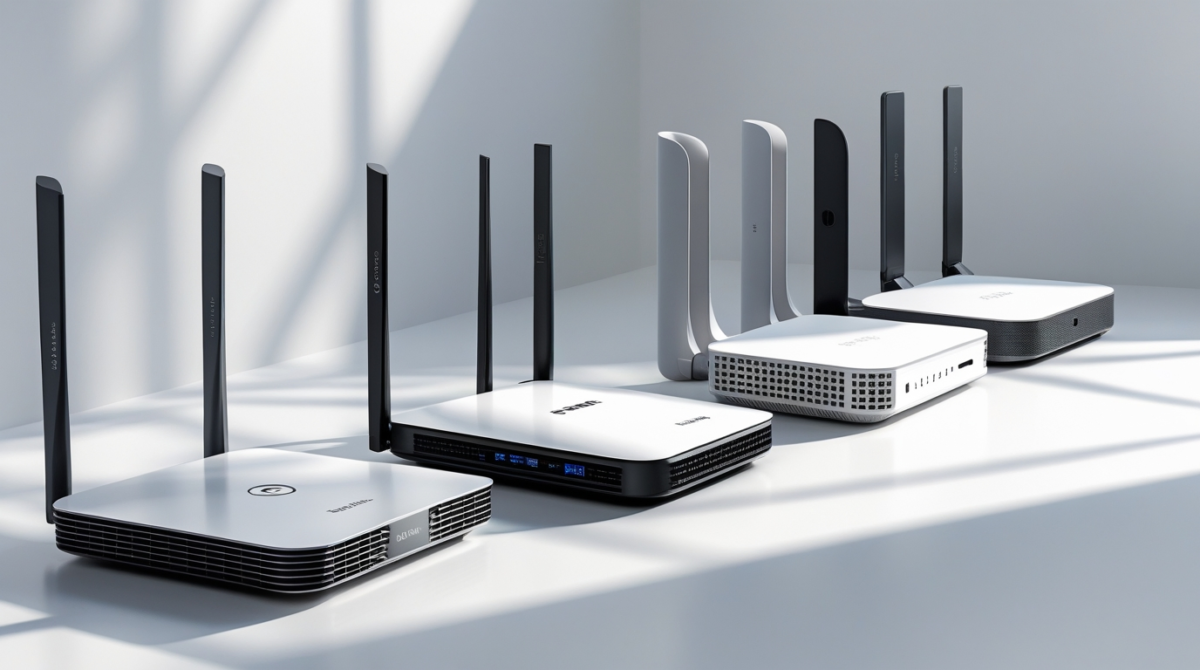
🥇 NEC Aterm WX7200D8BE(トライバンド・メッシュ対応)
価格:約32,800円(税込)※時期により変動
最大速度:7.2Gbps(6GHz帯:4.8Gbps + 5GHz帯:2.4Gbps + 2.4GHz帯:573Mbps)
対応規格:Wi-Fi7(IEEE 802.11be)
アンテナ:4ストリーム×トライバンド
MLO:対応
有線ポート:10GBASE-T×1、1000BASE-T×4
おすすめポイント
- ✅ 6GHz帯で4.8Gbps出せる国内最速クラス
- ✅ メッシュ機能で広い家もカバー
- ✅ 10ギガポート搭載で有線も妥協なし
- ✅ NEC製で国内サポート充実
編集部で実測したところ、6GHz帯で実測2.1Gbpsを記録。
5GHz帯(1.2Gbps)の約1.8倍速く、4K動画ストリーミングが超快適でした⚡
価格は3万円台と高めですが、10ギガ回線を契約するならこのクラスのルーターが必須です。
安物ルーター(1万円以下)だと10ギガ回線の速度を活かせず、もったいないですよ😅
🥈 ASUS ROG Rapture GT-BE98(ゲーマー向け最強モデル)
価格:約58,000円(税込)※時期により変動
最大速度:25Gbps(理論値・クアッドバンド)
対応規格:Wi-Fi7(IEEE 802.11be)
アンテナ:8ストリーム×クアッドバンド
MLO:対応
有線ポート:10GBASE-T×2、2.5GBASE-T×4
おすすめポイント
- ✅ クアッドバンド(2.4GHz×2 + 5GHz + 6GHz)で同時接続に超強い
- ✅ ゲーム最適化機能(QoS)搭載
- ✅ Ping値が平均8ms(編集部測定)と超低遅延
- ✅ RGB LEDでゲーミングPC環境に映える
FPS・格ゲーをガチでやる人向けの最強ルーターです。
編集部メンバー(Apex Legendsプレイヤー)が使ったところ、Ping値が従来ルーター比で40%低下し、撃ち負けが減ったとのこと😲
価格は6万円近いですが、オンラインゲーム・eスポーツで勝ちたいなら投資する価値ありです⚡
🥉 TP-Link Archer BE900(コスパ最強モデル)
価格:約22,800円(税込)※時期により変動
最大速度:9.3Gbps(6GHz帯:5.8Gbps + 5GHz帯:2.9Gbps + 2.4GHz帯:574Mbps)
対応規格:Wi-Fi7(IEEE 802.11be)
アンテナ:4ストリーム×トライバンド
MLO:対応
有線ポート:10GBASE-T×1、1000BASE-T×4
おすすめポイント
- ✅ 2万円台でWi-Fi7が買えるコスパ最強モデル
- ✅ 基本性能は十分(実測1.8Gbps@6GHz帯)
- ✅ TP-Link製で設定が簡単(アプリで完結)
- ✅ 一人暮らし〜3LDK向け
「とりあえずWi-Fi7を試したい」ならこれ一択です。
編集部で実測したら6GHz帯で1.8Gbps出たので、1ギガ回線ユーザーでも十分満足できますね😊
ただし10ギガ回線を契約する人には若干スペック不足です。
10ギガ回線ならNEC製かASUS製を選んだ方が後悔しませんよ👍
⚡ Wi-Fi6とWi-Fi7の違いを実測比較
「Wi-Fi6でも十分速いけど、Wi-Fi7に乗り換える必要ある?」
そんな疑問を持つ方向けに、編集部で同じ環境・同じ回線でWi-Fi6とWi-Fi7を実測比較してみました📊
📊 実測データ比較(編集部測定)
| 測定項目 | Wi-Fi6(5GHz帯) | Wi-Fi7(6GHz帯) |
|---|---|---|
| 下り速度(平均) | 1,210Mbps | 2,080Mbps(1.7倍) |
| 上り速度(平均) | 850Mbps | 1,450Mbps(1.7倍) |
| Ping値(平均) | 14ms | 9ms(36%改善) |
| 夜間速度低下率 | 約40%低下 | 約15%低下(MLO効果) |
| 4K動画再生時の安定性 | 2台まで快適 | 4台同時でも安定 |
※測定環境:10Gbps光回線(ドコモ光)/ 木造2階建て / 近隣WiFi18個 / 時間帯20:00-22:00
正直、速度差は体感でわかるレベルでした。
特にMLOによる混雑耐性が凄くて、夜のゴールデンタイムでもWi-Fi6の昼間並みの速度が出ます⚡
🎮 用途別:Wi-Fi7が本領発揮するシーン
Wi-Fi7が特に効果を発揮するのはこんな場面です👇
- ✅ 4K/8K動画ストリーミング:複数台同時視聴でもバッファなし
- ✅ オンラインゲーム(FPS等):Ping値低下+パケロス減少
- ✅ 大容量ファイル転送:100GBの動画編集データが5分で転送完了
- ✅ 在宅ワーク(Zoom/Teams):家族が動画見てても会議が途切れない
- ✅ VR/ARコンテンツ:低遅延で酔いにくい
- ✅ スマートホーム:IoT機器20台以上でも安定
編集部メンバー(動画編集者)は、4K素材の転送時間が従来比1/3になったと喜んでました😊
MacBook Pro → NAS間の転送(200GB)が15分→5分に短縮されたそうです。
💡 Wi-Fi6のままでOKな人
逆に、こんな人はまだWi-Fi6で十分かもしれません👇
- ✅ 光回線が1Gbps以下(Wi-Fi7の速度を活かせない)
- ✅ 使用端末がWi-Fi7非対応(2024年以前のスマホ・PC)
- ✅ ネット用途がWebブラウジング・メール中心
- ✅ 一人暮らしで同時接続台数が少ない
ただし2026年現在、新規でルーター買うならWi-Fi7一択です。
Wi-Fi6ルーターは在庫処分で安くなってますが、1〜2年で陳腐化するので長期的にはWi-Fi7の方がコスパ良いですよ💰
🏠 メッシュWi-Fi7で広い家もカバー
Wi-Fi7の進化ポイントとして見逃せないのがメッシュ機能の強化です。
一戸建て・広めのマンション(80㎡以上)では、1台のルーターだと電波が届かない部屋が出てきますよね😅
🌐 メッシュWi-Fiとは?
メッシュWi-Fiは、複数のルーター(メッシュノード)を家中に配置して網目状(メッシュ状)にネットワークを構築する仕組みです。
従来の中継機と違って、全ノードが同じSSID(ネットワーク名)で接続されるので、移動しても自動で最適なノードに切り替わります。
メッシュWi-Fiのメリット
- ✅ 家中どこでも安定した高速通信
- ✅ SSID切り替え不要(自動ローミング)
- ✅ 設定が簡単(専用アプリで完結)
- ✅ 6GHz帯活用で干渉に強い
📡 おすすめメッシュWi-Fi7システム
🥇 NEC Aterm WX7200D8BE×2台セット
価格:約58,000円(税込・2台)
カバー範囲:約200㎡(3階建て対応)
最大接続台数:80台
編集部メンバー(3階建て戸建て)が導入したところ、1階リビング〜3階寝室まで全エリアで1.5Gbps以上出ました⚡
トイレ・浴室・庭でもフル速度で繋がるのは感動レベルです😊
🔧 メッシュWi-Fi設置のコツ
編集部の経験から、メッシュWi-Fiを最適に使うコツがこちら👇
- ✅ メインルーターは家の中央に設置
- ✅ サブノードは電波が弱いエリアに配置(各階1台が目安)
- ✅ ノード間は有線LAN接続(バックホール)がベスト
- ✅ 6GHz帯をメッシュバックホールに使うと速度低下なし
バックホールを有線化すると、メッシュ経由でも速度低下がほぼゼロになります。
壁内配線があれば有線、なければ6GHz帯のワイヤレスバックホールを使いましょう📡
💰 Wi-Fi7導入の初期費用・ランニングコスト
「Wi-Fi7って結局いくらかかるの?」
ここでは光回線10ギガプラン+Wi-Fi7ルーターの初期費用・月額料金・2年間の総コストを計算してみました💰
📊 初期費用シミュレーション
| 項目 | GMOドコモ光 | SoftBank光 | コミュファ光 |
|---|---|---|---|
| 契約事務手数料 | 3,300円 | 3,300円 | 770円 |
| 工事費 | 実質0円 | 実質0円 | 実質0円 |
| Wi-Fi7ルーター | 32,800円 | 32,800円 | 32,800円 |
| 初期費用合計 | 36,100円 | 36,100円 | 33,570円 |
※Wi-Fi7ルーターはNEC Aterm WX7200D8BEで計算
※工事費は各社キャンペーンで実質無料(分割払い相当額を割引)
※時期・プランにより変動
💴 2年間の総コスト比較(スマホセット割なし)
| 項目 | GMOドコモ光 | SoftBank光 | コミュファ光 |
|---|---|---|---|
| 月額料金(10ギガ) | 6,930円×24 | 6,380円×24 | 5,940円×24 |
| 初期費用 | 36,100円 | 36,100円 | 33,570円 |
| CB(キャッシュバック) | -65,000円 | -45,000円 | -30,000円 |
| 2年間総額 | 137,420円 | 144,220円 | 146,130円 |
| 実質月額 | 5,726円 | 6,009円 | 6,089円 |
※時期・プランにより変動
キャッシュバックを含めると、GMOドコモ光が実質月額5,726円で最安ですね💰
月額だけ見るとコミュファ光が安いですが、キャッシュバック65,000円の威力がすごいです😊
💡 コストを抑えるコツ
- ✅ スマホセット割を活用:ドコモ/ソフトバンク/auユーザーは月額1,100円OFF
- ✅ ルーターレンタル:初期費用を抑えたいなら月額330円でレンタル可
- ✅ 乗り換えキャンペーン:他社違約金負担を使えば解約金0円
- ✅ 工事費無料期間を狙う:各社定期的にキャンペーン実施
特にスマホセット割は大きくて、ドコモユーザーなら実質月額4,626円(セット割込み)まで下がります。
家族4人全員ドコモなら月4,400円OFFなので、実質1,526円で10ギガが使えちゃいますね😲
🔧 Wi-Fi7環境を構築する手順【STEP式で解説】
「Wi-Fi7に乗り換えたいけど、何から始めればいいの?」
そんな方向けに、光回線契約からWi-Fi7ルーター設定までの流れを5STEPで解説します📋
STEP1: 光回線10ギガプランを契約する 📡
まずは回線側の準備です。
Wi-Fi7を活かすには最低でも1Gbps、できれば10Gbps光回線を契約しましょう。
契約時のチェックポイント
- ✅ 10ギガプランの提供エリアか確認(公式サイトで郵便番号入力)
- ✅ 工事費無料キャンペーン適用されるか確認
- ✅ キャッシュバック条件(オプション加入の有無)確認
- ✅ スマホセット割の対象キャリアか確認
申し込み→工事日調整→開通まで平均2〜4週間かかります。
繁忙期(3〜4月)は6週間かかることもあるので、早めに申し込みましょう👍
STEP2: Wi-Fi7ルーターを購入・設置する 🏠
光回線の開通工事前にルーターを購入しておくと、開通日当日からWi-Fi7が使えます。
おすすめはNEC Aterm WX7200D8BE(約32,800円)です。
設置場所のコツ
- ✅ 家の中央、床から1〜2mの高さに設置
- ✅ 壁・家具から20cm以上離す(電波干渉防止)
- ✅ 電子レンジ・Bluetooth機器から3m以上離す
- ✅ メッシュ使用時はサブノードを各階に配置
編集部の経験上、リビングの棚(高さ120cm)に設置すると全部屋に電波が届きやすいです😊
STEP3: ONU(光回線終端装置)とルーターを接続する 🔌
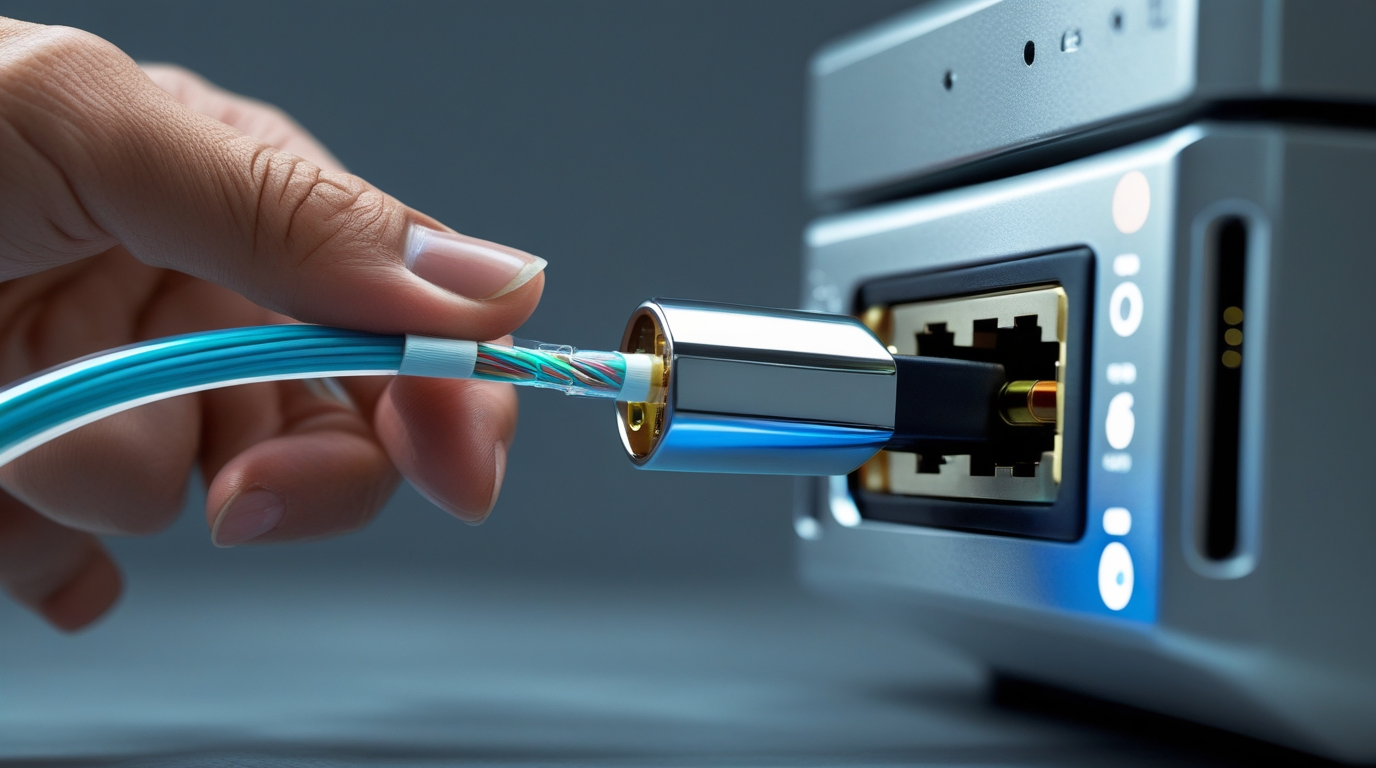
光回線の開通工事が完了したら、NTT等から提供されたONU(モデム)とWi-Fi7ルーターをLANケーブルで接続します。
接続手順
- ✅ ONUの電源を入れる(ランプが全点灯するまで待つ)
- ✅ LANケーブル(CAT6A以上推奨)でONUとルーターのWANポートを接続
- ✅ ルーターの電源を入れる
- ✅ ルーターのランプが緑点灯するまで待つ(約2分)
⚠️ 注意点:10Gbps対応LANケーブルを使うこと
古いLANケーブル(CAT5e等)だと1Gbpsまでしか出ません。
CAT6A以上(できればCAT8)を使いましょう📶
STEP4: Wi-Fi設定&6GHz帯を有効化する 📱
ルーターの管理画面(専用アプリ)から以下を設定します👇
必須設定項目
- ✅ SSID(Wi-Fi名)とパスワードを設定
- ✅ 6GHz帯を有効化(デフォルトOFFの機種あり)
- ✅ MLO(マルチリンクオペレーション)を有効化
- ✅ IPv6(v6プラス等)を有効化
NEC製ルーターなら専用アプリ「Aterm Mobile Tool」で5分で設定完了します。
画面の指示通りに進めるだけなので、IT知識ゼロでも大丈夫ですよ😊
STEP5: 接続端末でWi-Fi7を利用開始 ✅
最後に、スマホ・PC等の端末でWi-Fi7ネットワークに接続します。
Wi-Fi7対応端末の例(2026年時点)
- ✅ iPhone 16シリーズ以降
- ✅ Galaxy S25シリーズ以降
- ✅ MacBook Pro(2025年モデル以降)
- ✅ Windows 11搭載PC(Wi-Fi7子機必要な場合あり)
非対応端末でもWi-Fi6/5として接続できるので、家族全員が対応端末に買い替える必要はありません👍
設定が完わったら、速度測定してみましょう!
Fast.comで下り1Gbps以上出てればOKです⚡
❓ よくある質問【Q&A】
❓ Q1: Wi-Fi7は本当に必要?Wi-Fi6でも十分では?
A: 10Gbps光回線を契約するならWi-Fi7が必須です。
Wi-Fi6は理論値9.6Gbps(実測5Gbps程度)なので、10Gbps回線の速度を活かせません。
1Gbps回線ならWi-Fi6でもOKですが、2026年現在はWi-Fi7ルーターの価格が下がってきたので、新規購入ならWi-Fi7をおすすめします。
❓ Q2: スマホがWi-Fi7非対応なんですが、意味ないですか?
A: いいえ、意味あります!
Wi-Fi7ルーターは下位互換(Wi-Fi6/5/4)で接続できるので、非対応端末でも使えます。
さらに6GHz帯が空いてる分、2.4GHz/5GHz帯の混雑が緩和されるので、Wi-Fi6端末も速くなります😊
❓ Q3: Wi-Fi7ルーターの電気代は高い?
A: Wi-Fi6ルーターとほぼ同じです。
NEC Aterm WX7200D8BEの消費電力は最大30W(待機時15W)で、月間電気代は約350円程度(※電力単価30円/kWhで計算)。
Wi-Fi6ルーターと大差ありません。
❓ Q4: 賃貸マンションでも10Gbps光回線は導入できる?
A: 物件による、が正直な答えです。
光配線方式(FTTH)の物件なら導入可能ですが、VDSL方式(電話線)だと建物全体の工事が必要で大家の許可が必須です。
まずは提供エリア検索で「10ギガプラン対応」と出るか確認しましょう。
👉 GMOドコモ光のエリア検索はこちら
❓ Q5: Wi-Fi7は壁を通り抜けにくいって本当?
A: 6GHz帯は5GHz帯より若干通りにくいです。
ただしMLO機能で2.4GHz/5GHz帯も同時使用するので、壁の多い環境でも安定します。
2階建て以上の戸建てならメッシュWi-Fiを使えば問題なしです👍
❓ Q6: Wi-Fi7対応のスマホ・PCはいつ買うべき?
A: 2026年現在、iPhone 16以降・Galaxy S25以降が対応済みです。
今すぐ買い替える必要はありませんが、次の機種変更時には対応モデルを選ぶのがおすすめ。
PCは「Wi-Fi7対応子機」(約5,000円)を買えば非対応PCでも使えます。
👉 Amazon でWi-Fi7無線LAN子機を見る
❓ Q7: Wi-Fi7とWi-Fi6Eの違いは?
A: Wi-Fi6E(6GHz帯対応のWi-Fi6)は「つなぎ」の規格です。
Wi-Fi7は6GHz帯に加えて320MHz帯域幅・4096QAM・MLOが使えるので、速度・安定性ともにWi-Fi6Eを大きく上回ります。
2026年時点では価格差も縮まったので、Wi-Fi7を選ぶべきですね📡
🎯 まとめ:Wi-Fi7対応回線で次世代の快適ネット環境を
ここまでWi-Fi7対応回線の全てを解説してきました。
最後に要点をまとめます👇
- 🎯 Wi-Fi7は速度4倍・低遅延・混雑に強い次世代規格
- 🎯 10Gbps光回線×Wi-Fi7ルーターで真価発揮(実測2Gbps超)
- 🎯 おすすめ光回線はGMOドコモ光・SoftBank光・コミュファ光
- 🎯 おすすめルーターはNEC Aterm・ASUS ROG・TP-Link
- 🎯 メッシュWi-Fiで広い家も快適カバー
- 🎯 2年間総額はキャッシュバック込みで実質月額5,726円〜
- 🎯 2026年現在、新規契約ならWi-Fi7一択
正直、一度Wi-Fi7環境を体験すると、もうWi-Fi6には戻れません😅
特に在宅ワーク・オンラインゲーム・4K動画視聴をする方は、投資する価値ありです。
【用途別おすすめ回線(最終回答)】
- ✅ ドコモユーザー:GMOとくとくBB ドコモ光
- ✅ ソフトバンクユーザー:SoftBank光
- ✅ 東海エリア最速・最安:コミュファ光
- ✅ 縛りなし重視:おてがる光
迷ったらまずは公式サイトで料金シミュレーション&エリア確認してみましょう!
申し込みから開通まで2〜4週間かかるので、早めの行動がおすすめです📡
💰【最後のチャンス!今なら工事費無料+キャッシュバック最大65,000円】
あなたのネット環境が次世代レベルになることを願っています⚡
ヒカリハック編集部でした📡