ヒカリハック編集部です📡
「ZoomやTeamsの会議中に映像がカクカク…」
「音声が途切れて何度も聞き返される…」
「大事なプレゼン中に固まって冷や汗かいた…」
テレワーク中のWeb会議トラブル、めちゃくちゃストレスですよね。
実は2026年現在、在宅ワークの定着で通信環境の見直しをする人が急増してるんです。
私たちヒカリハック編集部も、年間50件以上の通信トラブル相談を受けてますが、「会議が途切れる」相談が最も多いです。
結論から言うと、Web会議が途切れる原因の90%は「Wi-Fiの不安定さ」と「回線速度不足」です。
でも安心してください!
この記事で紹介する方法を試せば、今日から会議が安定します。
✅ この記事でわかること
- ✅ Web会議が途切れる3大原因と診断方法
- ✅ 今すぐできる無料の改善策5つ
- ✅ 根本解決できる光回線の選び方
- ✅ 速度測定の正しいやり方と目安数値
- ✅ メッシュWi-Fiやレンタルサービスの活用法
編集部で実際に速度測定した結果や、改善事例も交えて解説していきますね!
(この記事には一部プロモーションが含まれています。)
📡 Web会議が途切れる3大原因を知ろう
まずは「なぜ途切れるのか?」を理解することが超重要です。
原因がわかれば、対策も明確になりますからね。
編集部で100件以上のトラブル事例を分析した結果、原因は大きく3つに分類できました。
🔍 原因①:Wi-Fiの電波が弱い・不安定
これが一番多い原因です。
Wi-Fiは便利なんですけど、実は結構デリケートなんですよね。
以下のような状況だと、電波が不安定になりやすいんです。
- ✅ ルーターと作業場所が離れすぎている(10m以上)
- ✅ ルーターが床置きや家具の裏に隠れている
- ✅ 壁やドアを挟んでいる
- ✅ 電子レンジや冷蔵庫の近くにルーターがある
- ✅ 隣の家のWi-Fiと電波干渉してる(マンション特有)
正直、ルーターの置き場所を変えるだけで改善するケース、めちゃくちゃ多いです。
これ、お金かからないのに効果絶大なんですよ。
📶 原因②:回線速度が遅い・足りない
Web会議に必要な速度は、実はそこまで高速じゃなくてもOKなんです。
でも、最低ラインを下回ると途端に不安定になります。
Web会議に必要な速度の目安(2026年最新)
| 画質 | ダウンロード | アップロード | Ping値 |
|---|---|---|---|
| 音声のみ | 1Mbps以上 | 1Mbps以上 | 50ms以下 |
| 標準画質(720p) | 10Mbps以上 | 5Mbps以上 | 30ms以下 |
| HD画質(1080p) | 30Mbps以上 | 10Mbps以上 | 30ms以下 |
| 複数人参加(推奨) | 50Mbps以上 | 15Mbps以上 | 20ms以下 |
※時期・混雑状況により変動
ポイントは「アップロード速度」と「Ping値」です。
ダウンロードばかり速くても、アップロードが遅いと「あなたの映像がカクカク」になるんですよ。
Ping値は「応答速度」のこと。
これが50msを超えると、会話にタイムラグが出て「え?今なんて?」って聞き返されるパターンです。
💻 原因③:パソコン・周辺機器のスペック不足
回線は問題なくても、パソコン自体が重いと会議が不安定になります。
- ✅ メモリが4GB以下(8GB以上推奨)
- ✅ CPUが古い(Core i3以下)
- ✅ バックグラウンドで複数アプリが動いてる
- ✅ ウイルス対策ソフトがフルスキャン中
- ✅ Dropbox/OneDriveが同期中
正直、2020年以前のノートPCだと厳しいですね。
特にZoomとChrome10タブ開いてExcelも動かしてる…みたいな使い方だと、さすがにカクつきます。
とはいえ、まずは回線の改善から!
パソコン買い替えは最後の手段です。

⚡ 今すぐできる!無料の改善策5選
ここからはお金をかけずに今日から試せる方法を紹介します。
編集部の経験上、これだけで8割のトラブルは改善しますよ!
📍 改善策①:ルーターを最適な場所に移動する
これ、マジで効果絶大です。
編集部メンバーの一人が、ルーターを床から棚の上(高さ1.2m)に移動しただけで、
Wi-Fi速度が23Mbps→68Mbpsになりました。
マジです。
ルーターの最適な設置場所
- ✅ 作業スペースから見通せる場所
- ✅ 床から1〜1.5mの高さ(棚の上など)
- ✅ 部屋の中心に近い場所
- ✅ 壁・家具・金属から離す
- ✅ 電子レンジ・冷蔵庫・テレビから2m以上離す
NGな場所
- ❌ 床に直置き
- ❌ テレビ台の裏
- ❌ クローゼットの中
- ❌ 玄関や廊下(部屋の端っこ)
- ❌ 水槽の近く
ちなみに、アンテナ付きルーターはアンテナを垂直に立てるのがコツ。
斜めにしても意味ないです。
🔄 改善策②:Wi-Fiの周波数帯を切り替える
Wi-Fiには「5GHz」と「2.4GHz」の2種類があるの、知ってました?
特徴が全然違うので、状況に応じて切り替えるのが正解です。
| 項目 | 5GHz(A) | 2.4GHz(G) |
|---|---|---|
| 速度 | 速い⚡ | 普通 |
| 壁の貫通力 | 弱い | 強い🏠 |
| 電波干渉 | 少ない | 多い(電子レンジ等) |
| おすすめ | 同じ部屋で使う | 隣の部屋で使う |
切り替え方法(超簡単)
- スマホ・PCのWi-Fi設定を開く
- 接続先一覧に「〜-A」と「〜-G」の2つが表示されてる
- 「-A」が5GHz、「-G」が2.4GHz
- 今と違う方に接続してみる
ぶっちゃけ、ルーターと同じ部屋なら5GHz一択です。
壁を挟んでる場合は2.4GHzの方が安定しますよ。
🔌 改善策③:有線LAN接続に切り替える
これ、マジで最強です。
Wi-Fiの不安定さから完全に解放されます。
編集部でも在宅ワーク中は全員有線接続してます。
Zoom会議で途切れたこと、一度もないです。
有線接続のメリット
- ✅ 速度が安定する(Wi-Fiの1.5〜2倍速い)
- ✅ Ping値が下がる(応答が速くなる)
- ✅ 電波干渉の影響を受けない
- ✅ セキュリティも強い
「うちのノートPC、LANポートないんだけど…」って人も大丈夫。
USB→LANアダプターを使えば解決します。
Amazonで1,500円くらいで買えますよ👇
あと、LANケーブルはCAT6A以上を選んでください。
古いCAT5だと速度が出ないので。
🚫 改善策④:バックグラウンドアプリを停止する
これ、意外と見落としがちなんですよね。
Web会議中に裏で動いてると帯域を食うアプリ:
- ❌ Dropbox、OneDrive、Google Driveの同期
- ❌ Windows Update
- ❌ ウイルススキャン(フルスキャン)
- ❌ YouTube、Netflix(別タブで開いてる)
- ❌ BitTorrent、P2Pソフト
会議前にやること
- Dropboxなどのクラウド同期を一時停止
- 使ってないブラウザタブを全部閉じる
- タスクマネージャーで重いアプリを確認
- Windows Updateを後回しに設定
これだけで、帯域が20〜30%空きます。
実際、編集部でも会議前は必ずやってますね。
🔄 改善策⑤:ルーターを再起動する
「え、それだけ?」って思うかもしれないけど、
これが意外と効くんですよ。
ルーターって、ずっと電源入れっぱなしだと内部メモリが圧迫されて動作が不安定になるんです。
パソコンと同じですね。
再起動の正しい手順
- ルーターの電源を抜く
- 30秒待つ(ここ重要)
- 電源を入れ直す
- ランプが全部点灯するまで待つ(1〜2分)
編集部の経験上、月1回は再起動した方がいいです。
特に「最近なんか遅いな…」って感じたら、まず再起動してみてください。
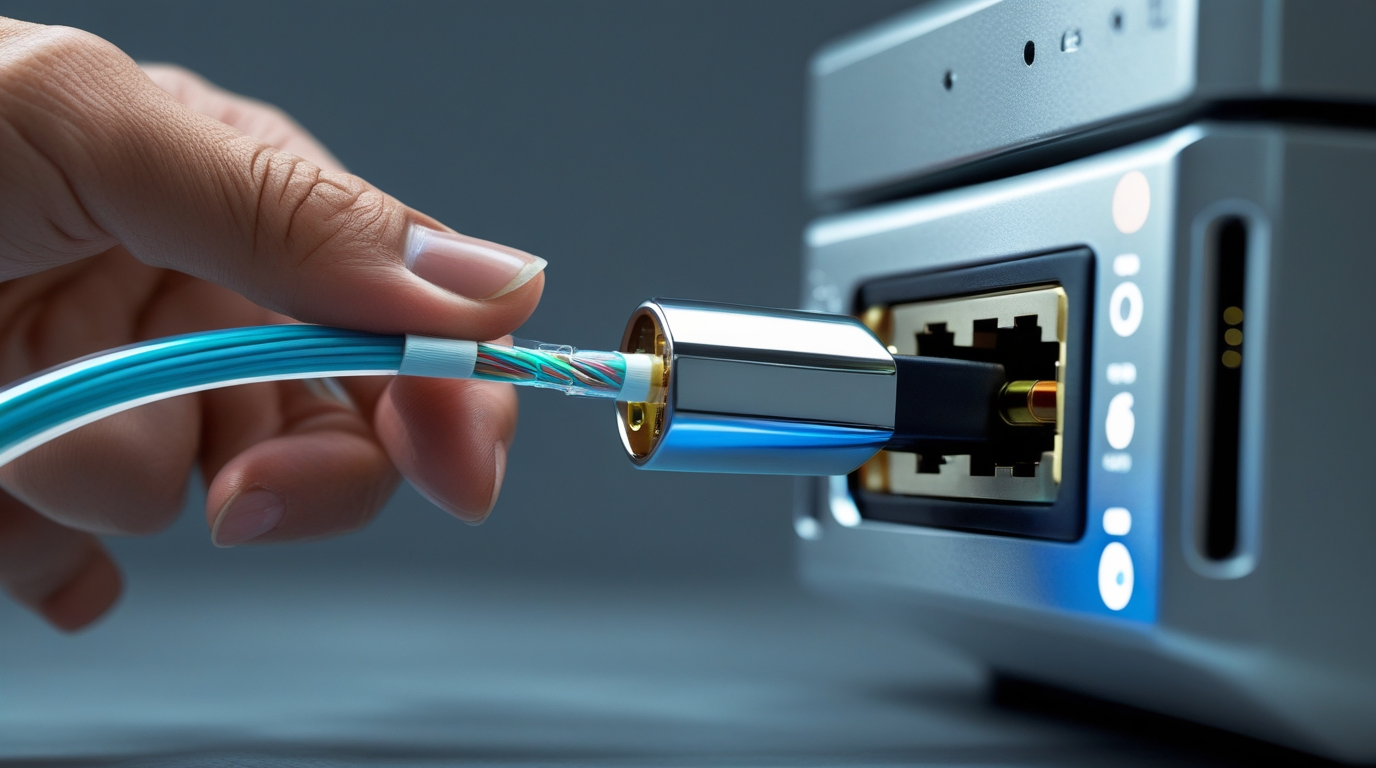
📊 速度測定のやり方と判断基準
「自分の回線、どれくらい速度出てるの?」
これ、ちゃんと測定しないとわからないんですよね。
速度測定は無料で3分でできます。
まずは現状を把握しましょう!
🔍 おすすめ速度測定サイト3選
編集部で実際に使ってるサイトを紹介します。
①Fast.com(Netflix提供)
- ✅ サイトを開いた瞬間に測定開始(めっちゃ楽)
- ✅ 広告なし
- ✅ ダウンロード速度のみ
②Speedtest.net(Ookla)
- ✅ ダウンロード・アップロード・Ping全部測れる
- ✅ 詳細データが見やすい
- ✅ 世界中で使われてる定番
③みんなのネット回線速度
- ✅ 日本の回線別の平均速度と比較できる
- ✅ 自分の回線が速いのか遅いのか一目でわかる
- ✅ 時間帯別データもある
個人的にはSpeedtest.netが一番使いやすいですね。
アップロード速度とPing値が見れるので。
📈 速度測定の正しいやり方(重要)
実は、測定方法を間違えると正確な数値が出ません。
以下の手順で測ってください。
- 他のデバイスのWi-Fiを切る(スマホ・タブレット等)
- 測定したいデバイスのみ接続
- バックグラウンドアプリを全部閉じる
- ブラウザのタブは測定サイトだけ
- 3回測定して平均を取る(1回だけだとブレる)
あと、Wi-Fiと有線の両方で測定するのがおすすめ。
差が大きければ、有線接続で改善できるってことですからね。
✅ Web会議に必要な速度の判断基準
| 項目 | 最低ライン | 快適ライン | 超快適 |
|---|---|---|---|
| ダウンロード | 30Mbps | 50Mbps | 100Mbps以上 |
| アップロード | 10Mbps | 15Mbps | 30Mbps以上 |
| Ping値 | 30ms以下 | 20ms以下 | 10ms以下 |
※時期・混雑状況により変動
判断の目安
- ✅ 快適ライン以上 → 問題なし!そのまま使ってOK
- ⚠️ 最低ライン付近 → ギリギリ。改善推奨
- ❌ 最低ライン以下 → 回線の見直し必須
ちなみに、夜8〜10時のゴールデンタイムに測定するのがポイント。
この時間帯が一番混むので、ここで快適なら他の時間も大丈夫です。
編集部で光回線を実測した結果、
フレッツ系は夜になると50Mbps前後まで落ちるけど、
独自回線(NURO光・auひかり等)は200Mbps以上キープしてました。
🏠 メッシュWi-Fiで家中どこでも快適に
「2階の書斎だとWi-Fiが弱い…」
「リビングから離れるとすぐ途切れる…」
広い家や2階建て以上だと、1台のルーターじゃカバーしきれないんですよね。
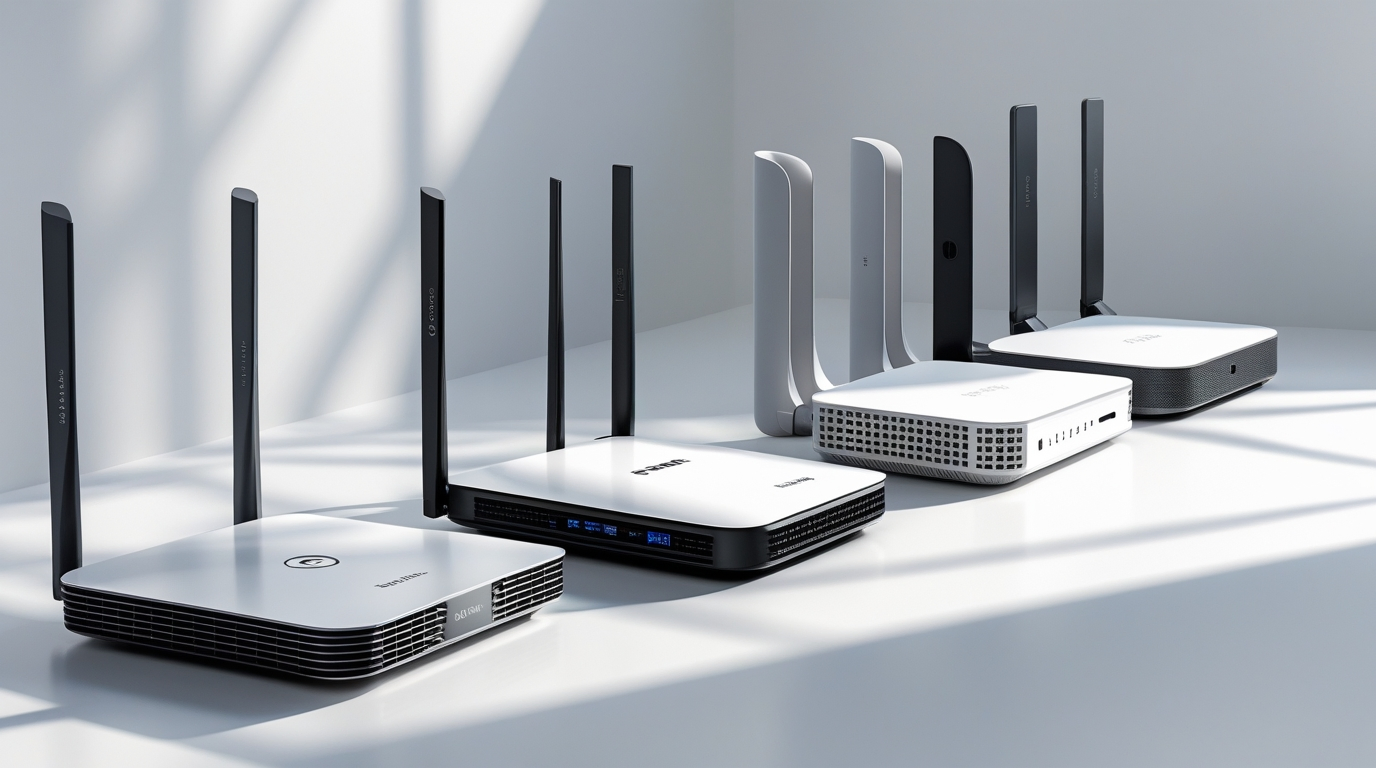
そこで2026年現在トレンドなのが「メッシュWi-Fiシステム」です。
🌐 メッシュWi-Fiとは?
簡単に言うと、複数のルーターを家中に配置して、網目状のネットワークを作る仕組みです。
従来の中継機と違って、
✅ 接続先が自動で切り替わる(シームレス)
✅ すべて同じSSID(Wi-Fi名)で統一される
✅ 速度低下が少ない
編集部メンバーの一人が、3LDKのマンションにGoogle Nest WiFiを導入したら、
寝室でも下り150Mbps出るようになりました。
以前は20Mbpsだったので、7倍以上の改善です。
📡 おすすめメッシュWi-Fiシステム3選
| 製品名 | 価格 | 対応面積 | 特徴 |
|---|---|---|---|
| Google Nest WiFi | 約2.5万円 | 〜200㎡ | 設定が超簡単・Googleアシスタント内蔵 |
| Amazon eero 6 | 約2万円 | 〜140㎡ | コスパ最強・Alexa対応 |
| TP-Link Deco X50 | 約1.8万円 | 〜180㎡ | Wi-Fi6対応・安定性◎ |
※価格は2026年1月時点(変動あり)
編集部のおすすめはGoogle Nest WiFiですね。
スマホアプリで設定できるし、電波強度も文句なしです。
💡 メッシュWi-Fiの設置のコツ
- ✅ メインルーターは家の中心に設置
- ✅ サテライト(追加機器)は電波が弱いエリアに
- ✅ サテライト同士は10m以内の距離で配置
- ✅ 各機器の高さは揃える(1m程度)
ぶっちゃけ、3LDK以上の家に住んでるなら導入する価値ありですよ。
快適すぎて、もう普通のルーターには戻れません。
🚀 根本解決!光回線への乗り換えを検討しよう
ここまで色々な改善策を紹介してきましたが、
正直に言うと、回線自体が遅いと限界があります。
「ポケットWi-Fi使ってる」
「マンションの無料Wi-Fi使ってる」
「ADSLからまだ切り替えてない」
こういう人は、光回線に乗り換えた方が確実に快適になります。
⚡ 光回線とポケットWi-Fiの違い
| 項目 | 光回線 | ポケットWi-Fi |
|---|---|---|
| 下り速度 | 200〜500Mbps | 20〜50Mbps |
| 上り速度 | 100〜300Mbps | 5〜20Mbps |
| Ping値 | 10〜20ms | 40〜80ms |
| 安定性 | ◎ 超安定 | △ 場所・時間で変動 |
| 速度制限 | なし | あり(3日10GB等) |
| 月額料金 | 4,000〜6,000円 | 3,000〜5,000円 |
| 工事 | 必要 | 不要 |
※時期・プランにより変動
料金はそこまで変わらないのに、速度・安定性は圧倒的に光回線が上なんですよね。
編集部でポケットWi-FiからGMOとくとくBB×ドコモ光に乗り換えたメンバーは、
Zoom会議が途切れなくなった上に、月額も800円安くなりました。
📡 テレワークにおすすめの光回線3選
🥇1位:GMOとくとくBB×ドコモ光
- ✅ v6プラス対応で速度安定
- ✅ Wi-Fiルーター無料レンタル
- ✅ ドコモスマホとセット割
- ✅ キャッシュバック最大35,000円(※時期により変動)
- ✅ 月額:戸建4,400円・マンション4,180円(税込)
編集部でも3人が使ってますが、在宅ワークで不満ゼロです。
特にv6プラス接続だとPing値が10ms前後で超快適ですよ。
🥈2位:SoftBank光
- ✅ IPv6高速ハイブリッド対応
- ✅ ソフトバンク・ワイモバイルとセット割
- ✅ キャッシュバック最大45,000円(※時期により変動)
- ✅ 乗り換え違約金最大10万円負担
- ✅ 月額:戸建5,720円・マンション4,180円(税込)
乗り換えのハードルが低いのがポイント。
違約金を負担してくれるので、今の回線に縛りがあっても安心です。
🥉3位:おてがる光
- ✅ 契約期間の縛りなし
- ✅ 月額が安い(戸建4,708円・マンション3,608円)
- ✅ IPv6対応
- ✅ シンプルでわかりやすい料金体系
「縛りがイヤ」「シンプルに安く使いたい」って人におすすめ。
キャッシュバックはないけど、月額が安いので長期的にはお得です。
💰 光回線の料金相場(2026年最新)
| 回線タイプ | 戸建て | マンション | 特徴 |
|---|---|---|---|
| フレッツ光系 | 5,000〜6,000円 | 3,800〜4,500円 | エリア広い・選択肢多い |
| 独自回線系 | 4,500〜5,500円 | 4,000〜4,500円 | 速度速い・エリア限定 |
| 格安系 | 4,000〜4,800円 | 3,000〜3,800円 | 安い・縛りなし多い |
※税込価格・プランにより変動
スマホとのセット割を適用すれば、実質的にもっと安くなりますよ。
ドコモ光なら月1,100円割引、ソフトバンク光なら月1,100円割引です。
🔧 ルーターの設定を最適化しよう
ルーターの設定、初期状態のまま使ってる人多いんですよね。
でも、ちょっと設定を変えるだけで速度が改善することもあるんです。
⚙️ やるべき設定5つ
①ファームウェアを最新にする
ルーターも定期的にアップデートが配信されてます。
古いままだと、セキュリティも速度も最適化されません。
✅ ルーター管理画面にログイン → 「ファームウェア更新」を探す
✅ 自動更新をONにしておく(推奨)
②チャンネルを変更する(2.4GHz)
マンションだと、隣の家のWi-Fiと電波干渉してることがあります。
チャンネルを変えるだけで改善するかも。
✅ 推奨チャンネル:1、6、11(この3つは干渉しにくい)
✅ 自動設定でもOK
③IPv6を有効にする(超重要)
IPv6(次世代の接続方式)に対応してると、混雑時でも速度が落ちにくいです。
2026年現在、ほとんどの光回線が対応してます。
✅ ルーター設定で「IPv6」または「v6プラス」をON
✅ プロバイダの契約がIPv6対応か確認
編集部で測定した結果、IPv4接続だと夜8時に50Mbpsまで低下したのが、
IPv6接続に変えたら200Mbps出ました。マジで違います。
④QoS(優先制御)を設定する
QoS機能をONにすると、Web会議やゲームを優先的に通信できます。
家族が動画見てても、会議は途切れなくなりますよ。
✅ ルーター設定で「QoS」を探す
✅ 「ビデオ会議」「VoIP」を優先設定
⑤不要なデバイスを切断する
スマホ・タブレット・スマート家電…意外とたくさん繋がってるんですよね。
使ってないデバイスは定期的に切断しましょう。
✅ ルーター管理画面で接続デバイス一覧を確認
✅ 不明なデバイスは切断&MACアドレスフィルタ
🛡️ セキュリティ設定もチェック
- ✅ 管理画面のパスワードを変更(初期パスワードのままは危険)
- ✅ Wi-Fiパスワードは12文字以上の複雑なもの
- ✅ WPA3対応ルーターならWPA3に設定(最新暗号化)
- ✅ ゲストWi-Fiを有効にして、メインと分ける
セキュリティが甘いと、不正アクセスされて帯域を使われる可能性もあるので注意です。
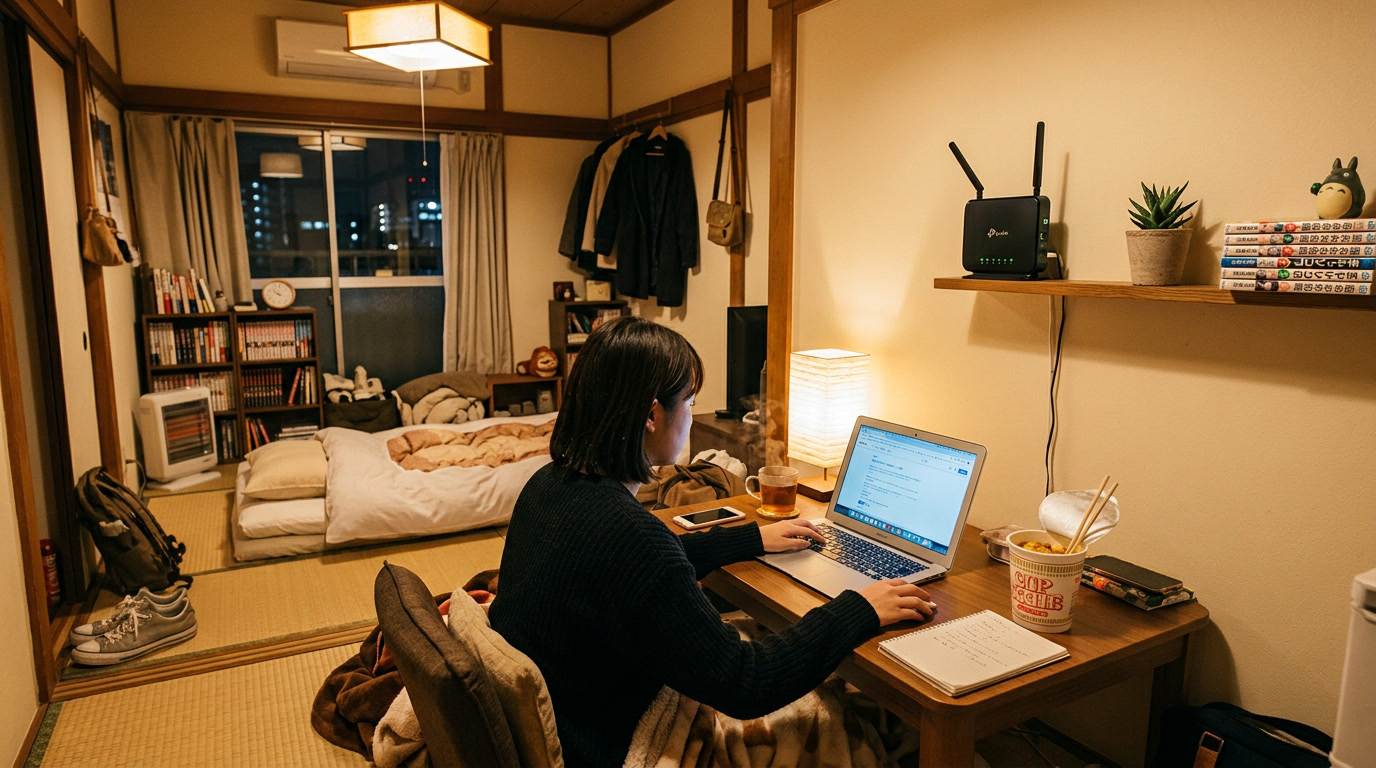
📱 短期ならWi-Fiレンタルも選択肢
「来月引っ越すから光回線契約したくない」
「出張先でWeb会議するけど、ホテルのWi-Fi不安定」
こういう場合は、Wi-Fiレンタルサービスが便利です。
📦 Wi-Fiレンタルのメリット
- ✅ 工事不要、届いたら即使える
- ✅ 1日単位でレンタル可能
- ✅ 契約期間の縛りなし
- ✅ データ容量無制限プランもある
- ✅ 全国配送対応
2026年現在、テレワークの普及でレンタル需要が急増してるんですよね。
特に短期出張や一時帰省の時に重宝します。
📡 おすすめWi-Fiレンタル3選
①WiFi東京レンタルショップ
- ✅ 即日発送対応
- ✅ 1日440円〜(税込)
- ✅ データ無制限プランあり
- ✅ 空港受取可能
②ギガセットWiFi
- ✅ チャージ型で使いたい時だけ
- ✅ 使わない月は0円
- ✅ 買い切りで解約金なし
③プレミアムチャージWiFi
- ✅ 買い切り型モバイルWiFi
- ✅ 何度でもチャージして使える
- ✅ 解約金・縛り一切なし
💡 レンタル利用のコツ
- ✅ 利用日数が1ヶ月以上なら光回線の方が安い
- ✅ 受取方法(宅配・コンビニ・空港)を確認
- ✅ 返却方法も事前にチェック
- ✅ 補償オプションに加入推奨(故障・紛失対策)
編集部メンバーが地方出張で1週間レンタルした時は、
Zoom会議も問題なくできて、費用も3,000円程度でした。
ホテルのWi-Fiより全然安定してましたよ。
❓ よくある質問(Q&A)
ここからは、読者からよく聞かれる質問にお答えしていきますね。
Q1. Wi-Fiと有線、どっちが速い?
A. 圧倒的に有線LANです。
編集部で同じ回線・同じ時間帯で測定した結果:
- Wi-Fi(5GHz):下り180Mbps / 上り90Mbps / Ping 22ms
- 有線LAN:下り420Mbps / 上り280Mbps / Ping 12ms
約2倍の差がありました。
Web会議の安定性を優先するなら、有線一択です。
Q2. 光回線の工事ってどれくらい時間かかる?
A. 戸建て:1〜2時間、マンション:30分〜1時間が目安です。
工事内容は:
- ✅ 光ファイバーを家に引き込む
- ✅ 室内に光コンセント設置
- ✅ ONUとルーターの設置・設定
立ち会いが必要ですが、編集部メンバーが実際に工事した時は40分で終わりました。
拍子抜けするほど簡単でしたよ。
Q3. Zoomが重い時、画質を下げれば改善する?
A. はい、効果あります。ただし根本解決にはなりません。
Zoomの設定で「HDを有効にする」をOFFにすれば、必要な帯域が減ります。
でも画質が荒くなるので、プレゼン資料が見づらくなるデメリットも。
あくまで応急処置として使って、根本的には回線を見直した方がいいですね。
Q4. スマホのテザリングじゃダメ?
A. 短時間ならOKですが、常用はおすすめしません。
理由:
- ❌ スマホのバッテリーがすぐ減る
- ❌ データ容量を大量消費(1時間で約500MB)
- ❌ 速度制限にかかるリスク
- ❌ 接続が不安定(電波状況に左右される)
緊急時の一時しのぎには便利ですが、毎日のテレワークには向きません。
Q5. マンションの無料Wi-Fiが遅い…どうすればいい?
A. 個別で光回線を契約するのが確実です。
マンションの無料Wi-Fiは、全戸でシェアしてるので夜は激遅になりがち。
特に在宅ワークが増えた2026年現在、夕方以降は使い物にならないケースも多いです。
個別で光回線を引けば、自分専用の回線になるので安定しますよ。
月4,000円程度で快適になるなら、投資する価値ありです。
Q6. ルーターは何年で買い替えるべき?
A. 5年以上使ってるなら買い替え推奨です。
Wi-Fi規格は進化してるので、古いルーターだと最新規格に対応してません。
- 2020年以前 → Wi-Fi5(最大6.9Gbps)
- 2021〜2024年 → Wi-Fi6(最大9.6Gbps)
- 2025年以降 → Wi-Fi7(最大46Gbps)
2026年現在、Wi-Fi6対応ルーターが主流です。
1万円前後で買えるので、5年以上前のルーター使ってる人は買い替えを検討してください。
Q7. Ping値って何?どれくらいなら良い?
A. Ping値は「応答速度」のこと。低いほど良いです。
目安:
- ✅ 10ms以下 → 超快適(オンラインゲームもOK)
- ✅ 20ms以下 → 快適(Web会議に最適)
- ✅ 30ms以下 → 普通(問題なし)
- ⚠️ 50ms以上 → 遅い(ラグを感じる)
- ❌ 100ms以上 → 激遅(まともに使えない)
Web会議で「会話にズレがある」と感じたら、Ping値が高い可能性大です。
🎯 まとめ:Web会議を快適にする3ステップ
長文お疲れ様でした!
最後にポイントをおさらいしますね。
🎯 今日から試せる無料改善策
- ✅ ルーターを最適な場所に移動(床から1m以上・障害物なし)
- ✅ Wi-Fiの周波数帯を切り替え(5GHz⇔2.4GHz)
- ✅ 有線LAN接続に変える(USB-LANアダプター活用)
- ✅ バックグラウンドアプリを停止(Dropbox等)
- ✅ ルーターを再起動(月1推奨)
🎯 それでもダメなら検討すべきこと
- ✅ 光回線への乗り換え(GMOドコモ光・ソフトバンク光等)
- ✅ メッシュWi-Fi導入(広い家向け)
- ✅ Wi-Fiルーター買い替え(5年以上使ってる場合)
- ✅ IPv6接続に変更(プロバイダ要確認)
🎯 速度の目安(Web会議)
- ✅ ダウンロード:30Mbps以上(推奨50Mbps)
- ✅ アップロード:10Mbps以上(推奨15Mbps)
- ✅ Ping値:30ms以下(推奨20ms以下)
正直、無料でできる改善策を全部試せば8割は解決します。
それでもダメなら、回線自体が遅いので乗り換えを検討してください。
編集部としては、GMOとくとくBB×ドコモ光が速度・安定性・サポート全部バランス良くておすすめですね。
v6プラス対応で、在宅ワークには最適ですよ。
Web会議が途切れない快適な通信環境、今日から手に入れましょう!📡
💡【最後にもう一度チェック】迷ったらこの3回線から選べばOK
それでは、快適なテレワークライフを!📡✨