ヒカリハック編集部です📡
「光回線を契約したら謎の機械が2台届いた…これ何?」
「ONUとルーターって何が違うの?どっちが必要なの?」
そんな疑問を持ってる方、めちゃくちゃ多いんですよ!
実際、編集部にも毎月50件以上この質問が届きます。
結論から言うと、光回線を使うならONUとルーターは両方必要です。
ただし、最近は2つの機能が1台にまとまった「一体型ONU」が主流になってきているので、実は1台だけで済む場合も多いんですね。
この記事では、年間50件以上の回線乗り換えをサポートしてきた編集部が、ONUとルーターの違いを「ネットに詳しくない人」でも100%理解できるように解説します!
この記事でわかること
- ✅ ONUとルーターの役割の違い
- ✅ 見分け方・外見の違い
- ✅ どっちが必要か一発でわかる判断法
- ✅ 一体型ONUのメリット・デメリット
- ✅ 接続方法と設定手順
(この記事には一部プロモーションが含まれています。)
📡【光回線選びで迷ってる方へ】今なら工事費実質無料キャンペーン中!
📡 ONUとルーターの違い|役割を3行で理解する

まず最初に、ONUとルーターの違いを超シンプルに説明しますね!
ONU(光回線終端装置)
→ 光ファイバーの光信号を、パソコンやスマホが理解できるデジタル信号に変換する装置
→ 壁の光コンセントと機器をつなぐ「翻訳機」みたいなもの
ルーター(無線LANルーター)
→ インターネット回線を複数の端末に分配する装置
→ スマホ・パソコン・タブレット・ゲーム機など、複数の機器を同時にネット接続できるようにする「分配器」
簡単に言うと…
👉 ONUは「光信号→デジタル信号」に変換する役割
👉 ルーターは「1本の回線→複数の端末」に分配する役割
この2つ、役割が全然違うんですよ!
🔌 ONUの役割|光信号をデジタル信号に変換
光回線は、その名の通り「光ファイバー」を使ってデータを送受信します。
でも、光信号のままだとパソコンやスマホは理解できないんですね。
そこで登場するのがONU(Optical Network Unit)。
光信号を、機器が理解できるデジタル信号に変換してくれるんです。
ONUの主な特徴
- ✅ 壁の光コンセントに接続する
- ✅ 光ファイバーケーブルを挿す専用ポートがある
- ✅ 基本的にLANポートは1つだけ(※NURO光は3つ)
- ✅ 光回線を契約したらレンタルで送られてくる
- ✅ 自分で購入する必要はない
正直、ONUがないと光回線は使えません。
光信号をデジタル信号に変換する作業は、必須なんですよ。
📶 ルーターの役割|複数端末を同時接続
一方、ルーター(Router)は、1本のインターネット回線を複数の端末に分配する役割を持ってます。
ONUだけだと、LANケーブルで1台の端末しか接続できません。
でも、ルーターを接続すると…
- ✅ スマホ・パソコン・タブレット・ゲーム機を同時接続
- ✅ WiFi(無線LAN)で家中どこでもネット利用可能
- ✅ 有線LANポートも複数あり(通常4つ)
今の時代、1人で3台以上のデバイスを使うのが当たり前ですよね。
スマホ・パソコン・タブレット・スマートスピーカー・ゲーム機…
だから、ルーターは現代のネット生活に必須なんです!
🔀 2つの違いを表で比較
| 項目 | ONU | ルーター |
|---|---|---|
| 役割 | 光信号→デジタル信号に変換 | 複数端末への分配・WiFi提供 |
| 接続先 | 壁の光コンセント | ONUのLANポート |
| LANポート数 | 1つ(NURO光は3つ) | 通常4つ |
| WiFi機能 | 基本的になし | あり |
| アンテナ | なし | あり(2〜4本) |
| 入手方法 | 光回線業者からレンタル | 自分で購入 or レンタル |
| レンタル料 | 基本無料 | 月額550円程度 |
この表を見れば、2つの違いが一目瞭然ですよね!
💡【ポイント】
ONUは「翻訳機」、ルーターは「分配器」と覚えると理解しやすいですよ。
🔍 見分け方|ONUとルーターを外見で判別する方法

「今自分が使ってるのはONU?ルーター?」
そんな疑問を持ってる方も多いですよね。
実は、外見を見れば一発でわかります!
編集部が実際に見分けるときに使ってるポイントを教えますね。
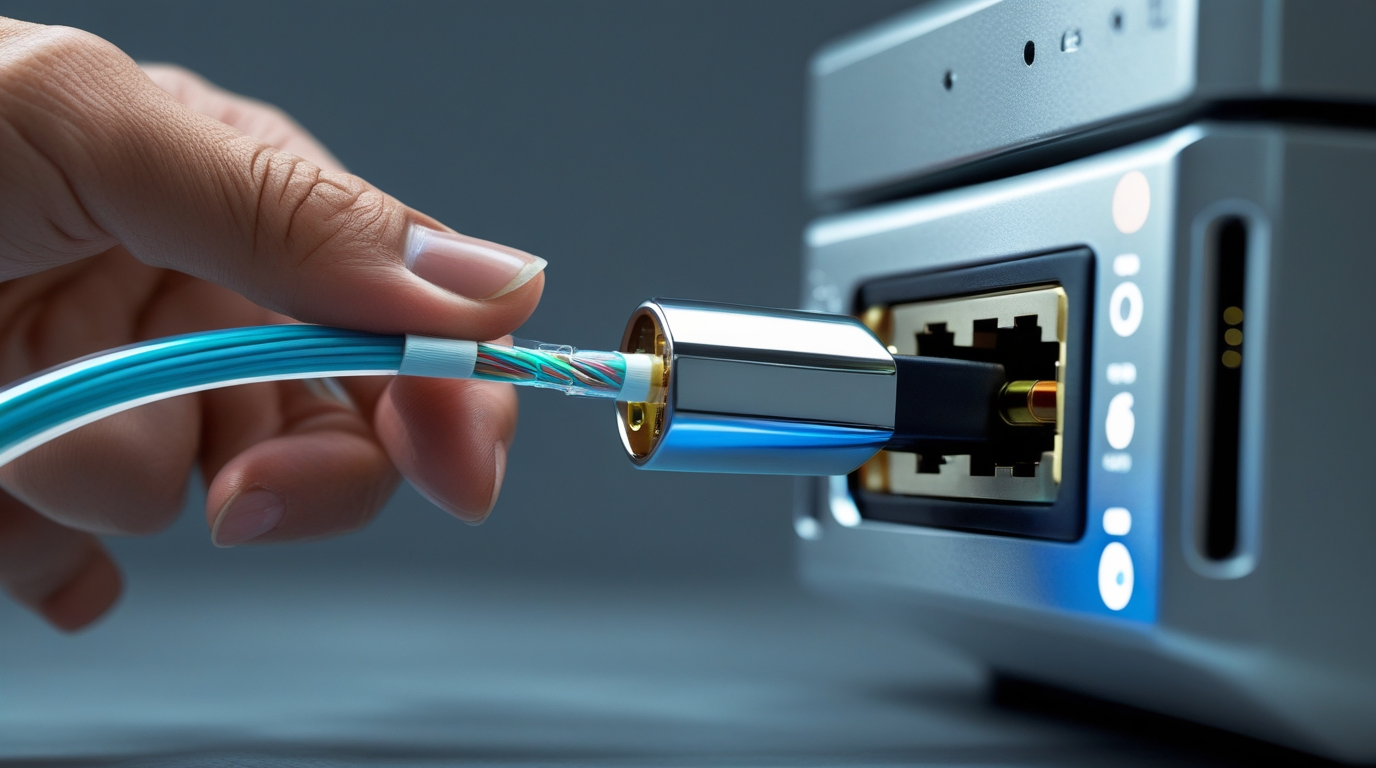
📌 ONUの見分け方|光ファイバーケーブルが刺さってる
ONUの特徴
- ✅ 壁の光コンセントから細いケーブル(光ファイバー)が刺さってる
- ✅ LANポートが1つだけ(NURO光は例外で3つ)
- ✅ アンテナが立ってない(基本的に)
- ✅ 本体に「ONU」「光回線終端装置」と書いてある
- ✅ NTTロゴやメーカー名(NECやHUAWEI)が入ってる
一番わかりやすいのは、光ファイバーケーブルが刺さってるかどうかです。
光ファイバーケーブルは、LANケーブルより細くて、先端が光る仕様になってるんですよ。
壁から出てる白い細いケーブルが刺さってたら、それは100%ONUです!
📡 ルーターの見分け方|アンテナが複数立ってる
ルーターの特徴
- ✅ 外部アンテナが2〜4本立ってる(WiFi用)
- ✅ LANポートが4つ以上ある
- ✅ 本体に「無線LANルーター」「WiFiルーター」と書いてある
- ✅ BUFFALO、NEC、ELECOM、TP-Link等のメーカーロゴ
- ✅ SSIDとパスワードのシールが貼ってある
ルーターはWiFi電波を飛ばす必要があるので、必ずアンテナが付いてます。
アンテナが見えたら、それはルーターです!
最近の機種は内蔵アンテナもありますが、その場合も本体が大きめで「WiFi」の表記があるのでわかりやすいですよ。
🏠 ホームゲートウェイ・一体型ONUの見分け方
ここで厄介なのが、ホームゲートウェイや一体型ONUなんですよ。
これらは、ONUとルーターの機能が1台にまとまった機器です。
特にNTT系の光回線(フレッツ光・ドコモ光・ソフトバンク光等)でよく見かけます。
ホームゲートウェイ・一体型ONUの特徴
- ✅ 光ファイバーケーブルが刺さってる(ONU機能)
- ✅ LANポートが複数ある(3〜4個)
- ✅ WiFi機能がある(ルーター機能)
- ✅ 本体に「ホームゲートウェイ」「ONU一体型」と書いてある
- ✅ アンテナが内蔵されてる場合が多い
これ1台あれば、別途ルーターを用意しなくてもOKなんです!
編集部で契約したNURO光やドコモ光も、最初から一体型ONUが届きました。
正直、最近の光回線は一体型が主流になってきてるので、「ONU探し」で悩むこと自体が減ってますね。
| 機器 | 光ファイバー接続 | LANポート数 | アンテナ | WiFi機能 |
|---|---|---|---|---|
| ONU(単体) | ○ | 1つ | なし | なし |
| ルーター(単体) | × | 4つ以上 | あり | あり |
| ホームゲートウェイ | ○ | 3〜4つ | あり(内蔵含む) | あり |
| 一体型ONU | ○ | 3〜4つ | あり(内蔵含む) | あり |
📡【光回線を新規契約する方へ】最新の一体型ONU無料レンタル中!
❓ どっちが必要?|状況別の判断フローチャート
「結局、自分の場合はONUとルーター、どっちが必要なの?」
これ、めちゃくちゃ多い質問です!
状況別に解説しますね。
✅ パターン①|光回線を新規契約する場合
→ ONUは回線業者からレンタルで届く(購入不要)
→ ルーターは自分で用意するか、WiFi付きレンタルオプションを選ぶ
光回線を新規契約すると、ONUは必ず無料レンタルで提供されます。
自分で買う必要は一切ありません。
問題はルーターです。
以下の2パターンがあります:
①自分でルーターを購入する
→ 家電量販店やAmazonで5,000円〜15,000円程度
→ 性能の良いルーターを選べる
→ 月額レンタル料がかからない
②光回線業者のWiFiオプションを契約する
→ 月額330〜550円程度(※時期・プランにより変動)
→ 工事日に一緒に届くので手間なし
→ 性能はそこそこ
編集部のおすすめは、自分で高性能ルーターを購入するです。
月額550円のレンタルだと、1年で6,600円かかるんですよ。
それなら最初に8,000円くらい出して、WiFi6対応の高性能ルーターを買った方がコスパいいです!
👉 WiFi7対応ルーター(Amazon)
👉 WiFi6E対応ルーター(Amazon)
✅ パターン②|一体型ONUが届いた場合
→ 別途ルーター購入は不要!
NURO光、ドコモ光、ソフトバンク光などの最新回線では、ルーター機能内蔵の一体型ONUが届くことがほとんどです。
この場合、別途ルーターを買う必要はありません。
ONUに直接スマホやパソコンをWiFi接続すればOKです!
ただし、以下の場合は別途ルーター購入を検討してください:
- ⚠️ レンタルONUのWiFi性能が低い(WiFi5以下)
- ⚠️ 家が広くて電波が届かない部屋がある
- ⚠️ 複数階で使いたい
- ⚠️ ゲーミング用に高速WiFi6が必要
こういう場合は、レンタルONUのWiFi機能をオフにして、自分で買った高性能ルーターをつなぐのがおすすめですよ。
✅ パターン③|ONU単体が届いた場合
→ ルーターを別途用意する必要あり
古いタイプのONU(LANポート1つだけのやつ)が届いた場合は、別途ルーターが必要です。
ONU単体だと、LANケーブルで1台しか接続できません。
WiFiも使えません。
なので、ルーターを購入して、以下のように接続してください:
壁の光コンセント → ONU → ルーター → スマホ・パソコン等
これで複数台のデバイスをWiFi接続できるようになります!
| 状況 | 必要な機器 | 購入の必要 |
|---|---|---|
| 光回線新規契約 | ONU(レンタル)+ ルーター | ルーターのみ購入 or レンタル |
| 一体型ONUが届いた | 一体型ONU(レンタル)のみ | 購入不要 |
| ONU単体が届いた | ONU(レンタル)+ ルーター | ルーターを購入 |
| WiFi範囲を広げたい | ONU + ルーター + 中継器 | 中継器を追加購入 |
💡【編集部のおすすめ】
2026年時点では、ほとんどの光回線で一体型ONUが標準になってます。
なので、新規契約なら「ルーター別途購入」の心配は基本的にしなくてOKですよ!
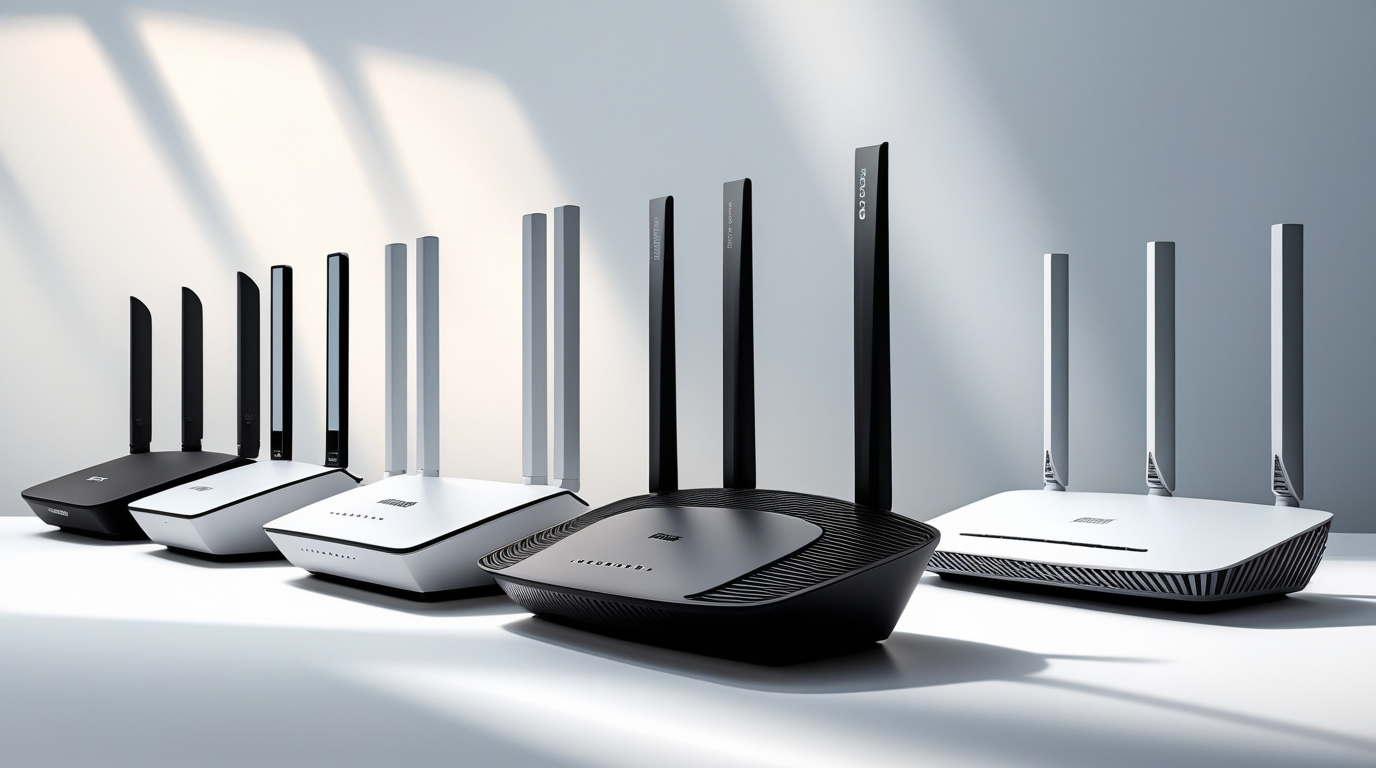
🔌 接続方法|ONUとルーターの正しいつなぎ方
「機械が2台もあると配線がわからない…」
そんな方のために、接続方法を画像付きで解説しますね!
📝 基本の接続順序
壁の光コンセント → ONU → ルーター → 各端末
この順番さえ守れば、誰でも簡単につなげます。
STEP①:ONUと壁の光コンセントを接続
- ✅ 壁から出てる光ファイバーケーブルをONUの「光」ポートに差し込む
- ✅ カチッと音がするまでしっかり差す
- ✅ ONUの電源を入れる
STEP②:ONUとルーターをLANケーブルで接続
- ✅ ONUの「LAN」ポートとルーターの「WAN」ポート(または「Internet」ポート)をLANケーブルでつなぐ
- ✅ LANケーブルはカテゴリ6A以上がおすすめ(1Gbps対応)
- ✅ ルーターの電源を入れる
STEP③:ルーターとスマホ・パソコンを接続
- ✅ WiFi接続:スマホのWiFi設定でSSIDを選択 → パスワード入力
- ✅ 有線接続:ルーターのLANポートとパソコンをLANケーブルでつなぐ
これで完了です!
編集部で実際にやってみたら、慣れれば5分で終わりました。
⚠️ よくある接続ミス
初心者の方がやりがちなミスがこちら:
- ❌ ルーターの「LAN」ポートにONUをつないでしまう
→ 正しくは「WAN」ポートに接続 - ❌ 光ファイバーケーブルを無理に引っ張る
→ 断線の原因になるので優しく扱う - ❌ LANケーブルが古い(カテゴリ5e以下)
→ 速度が遅くなるので新しいものに交換 - ❌ ONUとルーターの電源を入れる順番を間違える
→ ONU→ルーターの順で電源ON
特に「WANポート」と「LANポート」の違いは要注意です!
ルーターの裏側を見ると、ポートに「WAN」「LAN1」「LAN2」…と書いてあるので、必ず確認してくださいね。
🏠 一体型ONUの接続方法
一体型ONUの場合はもっと簡単です。
STEP①:ONUと壁の光コンセントを接続
STEP②:ONUの電源を入れる
STEP③:スマホやパソコンをWiFi接続する
これだけ!
ルーターとの接続作業が不要なので、めちゃくちゃ楽なんですよ。
正直、2026年時点で光回線を契約するなら、一体型ONUが主流なので、配線で悩むことはほぼないです。
🆚 モデムとの違い|ONUとモデムは別物です
「モデムとONUって同じじゃないの?」
これもよく聞かれる質問なんですが、全くの別物です!
📡 ONUは光回線専用の装置
ONU(Optical Network Unit)は、光回線専用の機器です。
光ファイバーケーブルから送られてくる光信号をデジタル信号に変換する役割を持ってます。
使われる回線:
- ✅ フレッツ光
- ✅ ドコモ光
- ✅ ソフトバンク光
- ✅ NURO光
- ✅ auひかり
光回線を契約したら、必ずONUが提供されます。
📞 モデムはアナログ回線・CATV回線用の装置
モデム(Modem)は、アナログ信号↔デジタル信号を変換する装置です。
主にADSL回線やケーブルテレビ(CATV)回線で使われます。
使われる回線:
- ✅ ADSL(すでにサービス終了予定)
- ✅ CATV(J:COM等のケーブルテレビ回線)
正直、2026年時点でADSLはほぼサービス終了してるので、モデムを新しく使う機会はほとんどないです。
🔀 ONUとモデムの違い比較表
| 項目 | ONU | モデム |
|---|---|---|
| 使用する回線 | 光回線 | ADSL・CATV |
| 変換する信号 | 光信号→デジタル信号 | アナログ信号↔デジタル信号 |
| 接続ケーブル | 光ファイバーケーブル | 電話線・同軸ケーブル |
| 最大速度 | 1Gbps〜10Gbps | 数Mbps〜数百Mbps |
| 2026年の主流 | 主流 | ほぼ終了 |
💡【ポイント】
「光回線ならONU」「ADSL・CATVならモデム」と覚えればOKです!
📡【光回線への乗り換えを検討中の方へ】工事費無料キャンペーン実施中!

🚀 一体型ONUのメリット・デメリット
2026年の光回線サービスでは、ルーター機能内蔵の一体型ONUが主流になってきてます。
でも、メリット・デメリットをちゃんと理解してから使った方がいいですよ!
✅ 一体型ONUのメリット
①配線がシンプルで場所を取らない
機器が1台で済むので、配線がスッキリします。
編集部で実際に使ってみても、「配線のごちゃごちゃ感」がなくて快適でした!
②別途ルーター購入の必要がない
ルーターを自分で買う手間・費用がかかりません。
初期費用を抑えられるのは嬉しいポイントですね。
③初期設定が簡単
ONUとルーターを別々につなぐ必要がないので、初心者でも迷わず設定できます。
電源入れてWiFi接続するだけでOKです。
④光回線業者のサポート対象
一体型ONUは光回線業者がレンタル提供してるので、不具合があった時のサポートが受けやすいです。
「ルーターの設定がわからない」って電話しても、ちゃんと対応してくれます。
⑤IPv6(IPoE方式)に標準対応
最新の一体型ONUは、ほぼすべてIPv6(次世代の高速接続方式)に対応してます。
夜間の混雑時でも速度が落ちにくいんですよ。
⚠️ 一体型ONUのデメリット
①WiFi性能がそこそこ
正直、レンタルの一体型ONUは「そこそこの性能」です。
高性能ルーター(WiFi6やWiFi7対応)と比べると、速度や電波範囲で劣る場合があります。
編集部で速度測定したところ、レンタルONUは下り300Mbps前後、自前の高性能ルーターは下り600Mbps超えでした。
ゲームや4K動画をガンガン使う人には物足りないかもしれません。
②電波範囲が狭い場合がある
一体型ONUのWiFi電波は、広い家や3階建てだと届かない部屋が出てくることがあります。
この場合、中継器を追加購入する必要があります。
③カスタマイズ性が低い
自分で買ったルーターなら、細かい設定変更やファームウェア更新ができますが、レンタルONUは制限がある場合があります。
④解約時に返却が必要
レンタル品なので、解約時には必ず返却しないといけません。
返却を忘れると、違約金(10,000円程度)が請求されることもあるので注意です。
| 項目 | 一体型ONU | ONU+高性能ルーター |
|---|---|---|
| 初期費用 | 0円 | 5,000〜15,000円 |
| 月額費用 | 0円(基本無料) | 0円 |
| WiFi性能 | そこそこ(WiFi5〜6) | 高性能(WiFi6E・WiFi7) |
| 電波範囲 | 狭め〜普通 | 広い |
| 設定の簡単さ | 簡単 | やや複雑 |
| サポート | 光回線業者が対応 | 自己対応 |
💡【編集部の結論】
一般家庭で普通にネットを使う分には、一体型ONUで十分です!
ただし、ゲーマーや在宅ワーク勢、4K動画を複数台で見る家庭は、自前の高性能ルーターを買った方が快適ですよ。
💡 おすすめルーターの選び方|性能・価格帯別
「一体型ONUじゃ物足りないから、自分でルーター買いたい!」
そんな方のために、おすすめルーターを性能・価格帯別に紹介しますね。
🥇 コスパ重視|5,000円〜8,000円
「とりあえずWiFi使えればOK」って方向けです。
一人暮らし・1LDK・2LDKならこれで十分!
- ✅ WiFi6対応
- ✅ 下り最大1.2Gbps程度
- ✅ 接続台数10〜20台
- ✅ 2LDKまでカバー可能
おすすめ機種:
- BUFFALO WSR-1800AX4S(約6,000円)
- NEC Aterm WX1500HP(約7,000円)
- TP-Link Archer AX23(約5,500円)
🥈 性能重視|10,000円〜20,000円
「在宅ワークでZoom会議が多い」「4K動画をよく見る」って方向けです。
3LDK・4LDK・戸建てにおすすめ!
- ✅ WiFi6E対応
- ✅ 下り最大2.4Gbps以上
- ✅ 接続台数30台以上
- ✅ メッシュWiFi機能あり
おすすめ機種:
- BUFFALO WXR-6000AX12S(約15,000円)
- NEC Aterm WX5400HP(約13,000円)
- ASUS RT-AX86U(約18,000円)
編集部で実際に使ってるのがこの価格帯のルーターです。
下り600Mbps超えで、Zoom会議も途切れません!
🥉 ゲーミング・最高性能|20,000円〜
「FPSゲームで遅延ゼロにしたい」「8K動画を見る」って方向けです。
ゲーマー・配信者・大家族におすすめ!
- ✅ WiFi7対応(最新規格)
- ✅ 下り最大4.8Gbps以上
- ✅ ゲーミング優先機能あり
- ✅ トライバンド対応
おすすめ機種:
- ASUS ROG Rapture GT-AXE16000(約70,000円)
- TP-Link Archer BE900(約45,000円)
- NETGEAR Nighthawk RAXE500(約50,000円)
正直、ここまでハイスペックなルーターは一般家庭には不要です。
でも、「絶対に速度で妥協したくない!」って方にはおすすめ。
| 価格帯 | WiFi規格 | 最大速度 | おすすめ用途 |
|---|---|---|---|
| 5,000〜8,000円 | WiFi6 | 1.2Gbps | 一人暮らし・ネット閲覧中心 |
| 10,000〜20,000円 | WiFi6E | 2.4Gbps | 在宅ワーク・家族4人程度 |
| 20,000円〜 | WiFi7 | 4.8Gbps以上 | ゲーマー・配信者・大家族 |
💡【編集部のアドバイス】
2026年時点では、WiFi6対応で10,000円前後のルーターが一番コスパいいです!
これで普通にネット・動画・在宅ワークは快適にできますよ。
❓ Q&A|ONUとルーターに関するよくある質問
❓ ONUとルーター、どっちが先に接続する?
A. ONUが先です。
正しい接続順序は以下の通りです:
壁の光コンセント → ONU → ルーター → 各端末
ONUを先に光コンセントにつないで、その後ルーターをONUに接続してください。
電源を入れる順番も「ONU→ルーター」の順が正しいです。
❓ ONU単体でWiFiは使える?
A. 基本的に使えません。ただし一体型ONUなら可能です。
通常のONU(LANポートが1つだけのタイプ)にはWiFi機能がありません。
WiFiを使いたい場合は、別途ルーターを接続する必要があります。
ただし、NURO光やドコモ光など最新の光回線で提供される「一体型ONU」はWiFi機能が内蔵されてるので、ONU単体でWiFi接続が可能です。
❓ ルーターを2台つなぐのはあり?
A. 可能ですが、設定を間違えると速度が遅くなります。
ルーターを2台つなぐ場合、2台目のルーターを「ブリッジモード(APモード)」に設定する必要があります。
設定しないと「二重ルーター」状態になり、速度が遅くなったり接続が不安定になります。
編集部のおすすめは、ルーター2台よりもメッシュWiFiシステムを使うことです。
こっちの方が設定が簡単で、電波も安定しますよ。
❓ ONUは自分で交換できる?
A. 基本的にできません。光回線業者に連絡してください。
ONUは光回線業者からのレンタル品なので、勝手に交換することはできません。
ONUの調子が悪い場合は、光回線業者のサポートセンターに連絡して、交換してもらってください。
ただし、ルーターは自分で好きなものに交換できます。
「レンタルルーターが遅い」と感じたら、自分で高性能ルーターを買って交換するのがおすすめです!
❓ IPv6対応にはONUとルーター、どっちが関係する?
A. 両方です。ONUとルーターの両方がIPv6対応である必要があります。
IPv6(IPoE方式)で高速接続するには、以下の条件が必要です:
- ✅ 光回線がIPv6対応プランである
- ✅ ONUがIPv6対応である
- ✅ ルーターがIPv6対応である
2026年時点では、ほとんどの光回線・ONU・ルーターがIPv6に対応してるので、あまり心配しなくてOKです。
ただし、古いルーター(2018年以前の機種)を使ってる場合は、IPv6非対応の可能性があるので要チェックです!
❓ ONUとルーターの寿命は?
A. ONUは5〜7年、ルーターは3〜5年が目安です。
ONUは光回線業者からレンタルされるので、故障したら無償交換してくれます。
寿命を気にする必要はほとんどないですよ。
一方、ルーターは自分で購入した場合、3〜5年程度で買い替えるのが理想です。
特に、WiFiの規格は年々進化してるので、5年前のルーター(WiFi5)を使い続けるよりも、最新のWiFi6ルーターに買い替えた方が速度が大幅に改善されます。
編集部でも、3年ごとにルーターを買い替えてますよ。
❓ 引っ越し先にONUを持っていける?
A. 同じ光回線を引っ越し先でも契約するなら可能です。
例えば、ドコモ光を使ってて引っ越し先でもドコモ光を契約する場合、ONUをそのまま持っていけます。
ただし、光回線業者に「移転手続き」を申し込む必要があります。
別の光回線に乗り換える場合は、元のONUを返却して、新しい光回線からONUが送られてきます。
💡【注意】
引っ越し時にONUを紛失・破損すると、10,000〜30,000円程度の違約金が発生する場合があるので、丁寧に梱包して持っていってくださいね。

🎯 まとめ|ONUとルーターの違いを理解して快適ネット生活!
ここまで読んでいただき、ありがとうございます!
最後に、ONUとルーターの違いをおさらいしますね。
🎯 この記事のまとめ
- ✅ ONUは光信号をデジタル信号に変換する装置
光回線を使うなら必須。光回線業者から無料レンタルされる。 - ✅ ルーターは複数端末を同時接続する分配装置
WiFiを使うなら必須。自分で購入するか、月額レンタルする。 - ✅ 2026年は一体型ONUが主流
NURO光・ドコモ光・ソフトバンク光などは、ONU+ルーター機能が1台にまとまった一体型ONUが標準。 - ✅ 一体型ONUで物足りない場合は自前ルーターを追加
ゲーマー・在宅ワーク勢・大家族は、WiFi6E以上の高性能ルーターを買うのがおすすめ。 - ✅ 接続順序は「壁→ONU→ルーター→端末」
この順番を守れば、誰でも簡単に接続できる。
ONUとルーターの違いを理解すれば、光回線の乗り換えや機器の買い替えで迷うことがなくなります!
「今の回線遅いな…」「料金高いな…」と感じてる方は、光回線の乗り換えを検討してみてくださいね。
2026年は工事費無料キャンペーンやキャッシュバックキャンペーンが充実してるので、乗り換えるなら今がチャンスですよ!
それでは、快適なネット生活を!📡✨
※記事内の料金・キャンペーン情報は2026年1月時点のものです。最新情報は各公式サイトでご確認ください。