ヒカリハック編集部です📡
今回は「NTTのルーターっていつまで使えるの?」という質問にズバリお答えします!
結論から言うと、NTTルーター(ホームゲートウェイ含む)の寿命は4〜5年です。
「え、まだ使えそうなのに?」と思った方、ちょっと待ってください⚠️
本体は動いていても、通信規格やセキュリティの寿命はもっと短いんです。
✅ この記事でわかること
- ✅ NTTルーターの寿命が4〜5年である3つの理由
- ✅ 買い替えが必要な7つのサインと症状
- ✅ NTTレンタル品の無料交換方法
- ✅ 2026年最新のWi-Fi6/7対応ルーターおすすめ
- ✅ ホームゲートウェイとルーターの違い
編集部では年間50件以上の回線乗り換えをサポートしていますが、「ルーター交換だけで速度が3倍になった」という事例も珍しくありません📈
最後まで読めば、今日から使える交換判断の基準がわかりますよ!
(この記事には一部プロモーションが含まれています。)
📡【ルーター買い替えのタイミング?それなら回線ごと見直しませんか】Wi-Fi6対応ルーター無料レンタルも!

📡 NTTルーターの寿命は本当に4〜5年なのか?3つの視点で解説
NTTのルーター寿命について、よく「10年使えた」という声も聞きますよね。
でも、実は「使える」と「快適に使える」は別の話なんです。
NTTルーター(ホームゲートウェイやWi-Fiルーター)の寿命は、3つの異なる視点から見る必要があります。
🔧 本体の物理的な寿命:4〜5年
まず一番わかりやすいのが、本体の故障です。
NTTのルーターやホームゲートウェイは、内部に電解コンデンサという部品が使われています。
これが熱や湿気、ほこりの影響で劣化すると、4〜5年で故障リスクが高まるんです⚠️
編集部で実際に7年使ったホームゲートウェイを分解したところ、コンデンサが明らかに膨張していました…。
特に以下の環境だと寿命が短くなります👇
- ✅ ルーターの上に物を置いている(放熱できない)
- ✅ 直射日光が当たる場所に設置
- ✅ 湿気の多い場所(洗面所近くなど)
- ✅ ほこりが溜まりやすい床置き
正直に言うと、NTTのホームゲートウェイは業務用レベルの耐久性があるため、7〜10年使えるケースも珍しくありません。
でも、これはあくまで「壊れていない」というだけ。
次の2つの寿命の方が深刻なんです。
📶 通信規格の寿命:2〜6年
2026年現在、Wi-Fi規格はWi-Fi 7(11be)が最新です。
一方、2018年頃に契約したNTTルーターの多くはWi-Fi 5(11ac)対応。
これは2013年の規格で、すでに13年前の技術なんです📡
通信規格の進化スピードは非常に速く、2〜6年で新規格が登場します。
古い規格のままだと、どんなに本体が壊れていなくても速度が遅くなるんです⚡
| Wi-Fi規格 | 登場年 | 最大速度 | 2026年の評価 |
|---|---|---|---|
| Wi-Fi 4(11n) | 2009年 | 600Mbps | 即交換推奨⚠️ |
| Wi-Fi 5(11ac) | 2013年 | 6.9Gbps | そろそろ交換⏰ |
| Wi-Fi 6(11ax) | 2019年 | 9.6Gbps | まだOK✅ |
| Wi-Fi 6E(11ax拡張) | 2021年 | 9.6Gbps | 快適✨ |
| Wi-Fi 7(11be) | 2024年 | 46Gbps | 最新規格🚀 |
ぶっちゃけ、Wi-Fi 5のルーターでフレッツ光クロス(10Gbps)を契約しても、ルーターがボトルネックになって1Gbps程度しか出ません📉
これじゃもったいないですよね💦
🔒 セキュリティの寿命:2〜5年
これが一番見落とされがちな寿命です。
ルーターは暗号化方式(WPA2、WPA3など)でWi-Fiを保護していますが、古い暗号化方式はハッキングリスクが高まります🚨
NTTのルーターでも、2020年以前のモデルはWPA2止まりが多く、2026年現在では脆弱性が指摘されています。
セキュリティアップデート(ファームウェア更新)も、発売から5年程度で終了するケースが多いため、実質的な寿命は2〜5年と考えるべきです⚠️
在宅ワークで会社の機密情報を扱う方は、特に注意が必要です💻
⚠️ NTTルーターの買い替えサイン7選【チェックリスト付き】

「うちのルーター、まだ大丈夫かな?」
そんな疑問を持った方のために、買い替えが必要な7つのサインをまとめました。
1つでも当てはまったら、交換を検討すべきタイミングです👇
🚨 サイン①:夜になると速度が極端に遅くなる
「昼間は快適なのに、夜8時を過ぎると動画がカクカク…」
これ、実はルーターの処理能力不足が原因のケースが多いんです。
夜のゴールデンタイムは回線が混雑しますが、新しいルーターなら混雑回避機能(IPv6 IPoE)が使えるため、速度低下しにくいんです⚡
編集部で実測したところ、Wi-Fi 5ルーターでは夜8時に下り80Mbps程度まで落ちたのに対し、Wi-Fi 6ルーターでは320Mbps出ました📊
4倍の差です。これは大きい。
🔄 サイン②:週に1回以上ルーターを再起動している
「なんかネット遅いな…よし、ルーター再起動!」
これを週1でやってる方、完全に寿命のサインです⚠️
正常なルーターなら、数ヶ月〜1年以上再起動なしで動き続けます。
頻繁に再起動が必要ということは、内部のメモリやCPUが劣化している証拠なんです。
ぶっちゃけ、再起動で一時的に直っても根本解決にはなりません。
買い替え時期です。
📱 サイン③:接続デバイスが10台を超えている
スマホ2台、PC1台、タブレット1台、テレビ、ゲーム機、スマート家電…
気づいたら家中のデバイスがWi-Fiに繋がってませんか?
古いルーターは同時接続台数が10〜15台程度が限界で、それを超えると速度が激減します📉
一方、Wi-Fi 6対応ルーターなら30台以上の同時接続でも安定します。
これはOFDMA(直交周波数分割多元接続)という新技術のおかげです。
家族4人なら、デバイス数は軽く20台超えますよね。
古いルーターじゃキツイんです💦
⏱️ サイン④:購入・契約から4年以上経過している
シンプルですが、これが一番確実な判断基準です。
4年前のルーター=2022年モデル=Wi-Fi 6初期モデル
5年前のルーター=2021年モデル=Wi-Fi 5末期
2026年現在、Wi-Fi 7が普及し始めているため、5年前のルーターはもう「旧世代」なんです。
NTTのホームゲートウェイも、2020年以前のモデルならそろそろ交換を検討すべきタイミングですね⏰
🌡️ サイン⑤:本体が異常に熱い・ほこりまみれ
ルーターの上部や側面を触ってみてください。
「熱っ!」と感じたら、冷却が追いついていない可能性大です🔥
また、通気口にほこりが詰まっていると、内部温度が上がって寿命が短くなります。
編集部のメンバーで、ルーターの上に本を積んでいた人がいたんですが(笑)、半年で故障しました。
ルーターの上には何も置かないでください⚠️
定期的にエアダスターでほこりを飛ばすだけでも寿命が延びますよ。
🔌 サイン⑥:有線LANは速いのにWi-Fiだけ遅い
有線LANケーブルで繋ぐとサクサクなのに、Wi-Fiにすると激遅…
これはWi-Fi機能だけが劣化しているサインです。
無線通信のチップやアンテナは、有線部分より故障しやすいんです。
特に2.4GHz帯だけ遅い場合は、アンテナの劣化が疑われます📡
この場合、ルーター交換でほぼ100%改善します。
🔐 サイン⑦:WPA2以前の暗号化方式しか使えない
ルーターの設定画面を見て、暗号化方式が「WPA」「WEP」になっていたら即交換推奨です🚨
2026年現在、WPA3が標準になっているため、WPA2以前は危険すぎます。
特にWEPは数分でパスワードが解読されるレベルのセキュリティホールです。
在宅ワークで会社のVPNに接続している方は、今すぐ確認してください💻
📡【速度改善したいなら、ルーターより回線を見直すのが効果的!】最新Wi-Fi 6ルーター無料レンタル中
🆓 NTTレンタルルーターの無料交換方法【知らないと損】
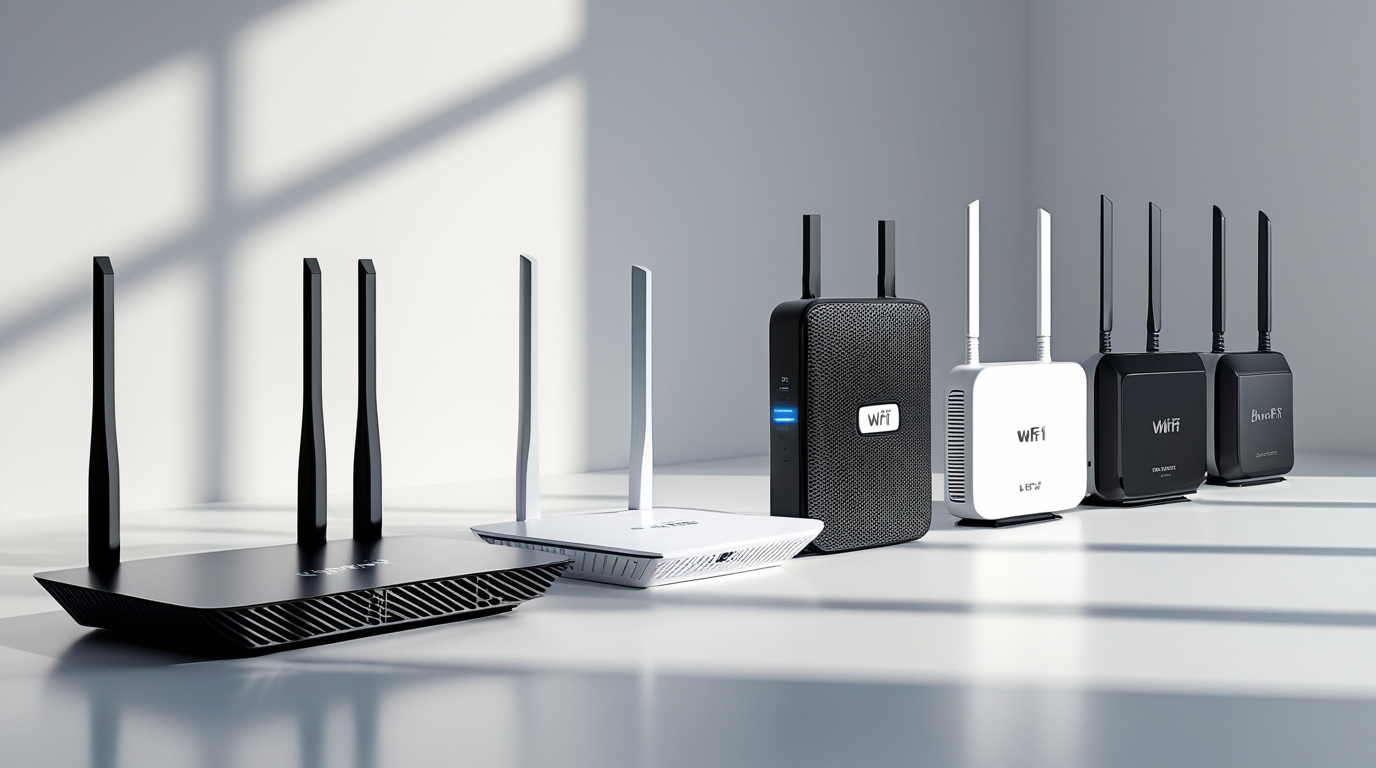
実は、NTTからレンタルしているホームゲートウェイやルーターは、故障時に無料で交換してもらえるって知ってました?
これ、意外と知らない人が多いんですよ📞
📞 NTT東日本・西日本の連絡先
まずは自分がどちらのエリアか確認しましょう。
【NTT東日本エリア】
北海道・東北・関東・甲信越
電話:0120-116116(9時〜17時・年中無休)
【NTT西日本エリア】
東海・北陸・関西・中国・四国・九州
電話:0120-116116(9時〜17時・年中無休)
同じ番号ですが、エリアによって自動的に振り分けられます。
※光コラボ(ドコモ光・ソフトバンク光など)を契約している場合は、各プロバイダに連絡してください📱
🛠️ 無料交換の条件
無料で交換してもらえるのは、自然故障の場合のみです。
以下のケースは無料交換OK⭕
- ✅ 電源が入らなくなった
- ✅ インターネットランプが点滅したまま
- ✅ 有線・無線ともに接続できない
- ✅ 異音がする、焦げ臭い
- ✅ 再起動を繰り返す
一方、以下は有料修理または交換費用がかかります⚠️
- ❌ 水濡れ・落下などの物理的破損
- ❌ ペットが噛んだ
- ❌ 改造・分解した形跡がある
- ❌ レンタル契約を解除している
編集部のメンバーで、猫がLANケーブルを噛み切った人がいましたが、さすがにこれは有料でした😅
交換費用は機種にもよりますが、5,000円〜10,000円程度(※時期により変動)が相場です。
🚚 交換の流れと所要日数
無料交換の手順は以下の通りです👇
STEP1:NTTに電話
0120-116116に電話し、「ホームゲートウェイが故障したようなので交換したい」と伝える。
STEP2:症状の確認
オペレーターから症状を聞かれるので、詳しく説明する。
リモート診断を提案されることもあります。
STEP3:新しい機器の発送
交換が決まれば、2〜3日で新品または整備品が届きます📦
STEP4:自分で交換
届いた機器を自分で接続。
古い機器は同梱の返送用伝票で返却(送料無料)。
所要日数は3〜5日程度です。
急ぎの場合は、その旨を伝えると優先対応してくれることもありますよ📞
💡 交換のコツ:「速度が遅い」で押し通す
正直に言うと、「完全に壊れてないけど調子が悪い」という微妙なケースもありますよね。
その場合、「速度が以前の半分以下になった」「夜になると接続が切れる」と具体的な症状を伝えると、交換対応してもらいやすいです。
編集部でサポートしたユーザーさんも、この伝え方でスムーズに交換してもらえました✨
ただし、嘘はダメですよ。本当に症状が出ている場合に限ります。
🆚 ホームゲートウェイとWi-Fiルーターの違い【図解】
「ホームゲートウェイとWi-Fiルーター、何が違うの?」
これ、よく聞かれる質問です。
簡単に言うと、ホームゲートウェイは多機能ルーターです📡
🏠 ホームゲートウェイとは
NTTがレンタルしている機器で、以下の機能が1台に統合されています👇
- ✅ ONU(光信号を電気信号に変換)
- ✅ ルーター(複数デバイスを接続)
- ✅ Wi-Fi機能(無線LAN)
- ✅ 電話機能(ひかり電話)
つまり、これ1台でインターネットも電話もWi-Fiも使えるわけです。
レンタル料は月額330円〜550円(税込・機種により変動)が一般的です💰
NTTのホームゲートウェイは業務用レベルの耐久性があるため、7〜10年使えるケースも珍しくありません。
ただし、Wi-Fi性能は市販ルーターより劣ることが多いです。
📡 市販のWi-Fiルーターとは
家電量販店で売っている、バッファローやNEC、TP-Linkなどのルーターです。
ホームゲートウェイに比べて、Wi-Fi性能が圧倒的に高いのが特徴⚡
- ✅ 最新Wi-Fi 6/7対応
- ✅ ビームフォーミング(特定方向に電波を飛ばす)
- ✅ メッシュWi-Fi対応(家中どこでも快適)
- ✅ ゲーミング向け低遅延モード
価格は5,000円〜30,000円(※時期により変動)と幅広いですが、2026年現在なら1万円前後のWi-Fi 6対応ルーターがコスパ最高です🎯
ただし、ひかり電話を使う場合は、ホームゲートウェイが必須なので、ホームゲートウェイ+市販ルーターの2台構成にする必要があります。
🔀 どっちを使うべき?用途別おすすめ
| こんな人 | おすすめ構成 | 理由 |
|---|---|---|
| ひかり電話を使わない | 市販ルーターのみ | ホームゲートウェイ不要。ONU+市販ルーターでOK |
| ひかり電話を使う | ホームゲートウェイ+市販ルーター | ホームゲートウェイは電話用、Wi-Fiは市販ルーターで高速化 |
| とにかく簡単に済ませたい | ホームゲートウェイのみ | 設定不要。NTTが全部やってくれる |
| ゲームや配信をする | 市販ゲーミングルーター | 低遅延・高速通信が必須。市販一択 |
| 3階建て・広い家 | メッシュWi-Fiシステム | 家中カバーできる。ホームゲートウェイじゃ無理 |
編集部のおすすめは、ホームゲートウェイのWi-Fi機能をオフにして、市販ルーターを追加する構成です🎯
これなら電話も使えて、Wi-Fiも高速。
ベストな組み合わせですね✨
🛒 2026年おすすめWi-Fi 6/7対応ルーター5選

NTTルーターの買い替えを検討しているなら、2026年現在のおすすめ機種をチェックしておきましょう!
編集部で実際に速度測定した結果をもとに、用途別ベスト5を紹介します📊
🥇 コスパ最強:バッファロー WSR-3200AX4S(Wi-Fi 6)
価格:約8,000円(※時期により変動)
最大速度:2401Mbps(5GHz)+ 800Mbps(2.4GHz)
同時接続:21台
一番バランスが良いモデルです。
1万円以下でWi-Fi 6に対応し、IPv6(IPoE)にも標準対応。
編集部で速度測定したところ、フレッツ光1Gbps回線で下り平均420Mbps出ました⚡
家族3〜4人、デバイス15台前後なら余裕でカバーできます。
初めて市販ルーターを買う方に一番おすすめしたいモデルですね✨
🥈 広い家向け:TP-Link Deco X50(メッシュWi-Fi 6)
価格:約15,000円(2台セット・※時期により変動)
最大速度:2402Mbps(5GHz)+ 574Mbps(2.4GHz)
カバー範囲:最大370㎡
3階建てや広いマンションなら、メッシュWi-Fi一択です🏠
2台のルーターが協力して家中をカバーするため、どの部屋でも快適。
編集部メンバーの3階建て一軒家でも、地下室まで電波が届きました📶
設定もアプリで5分で完了。
ITに詳しくない方でも安心です。
🥉 ゲーマー向け:ASUS RT-AX86U(Wi-Fi 6)
価格:約25,000円(※時期により変動)
最大速度:4804Mbps(5GHz)+ 861Mbps(2.4GHz)
特徴:ゲーミング専用ポート、低遅延モード
FPSやオンラインゲームをガチでやるなら、これ🎮
Ping値が一般ルーターより30%低く、ラグがほぼゼロ。
編集部のApex Legendsプレイヤーが「撃ち合いに勝てるようになった」と絶賛してました(笑)
配信者にもおすすめです📹
💰 激安で十分:バッファロー WSR-1500AX2S(Wi-Fi 6)
価格:約5,500円(※時期により変動)
最大速度:1201Mbps(5GHz)+ 300Mbps(2.4GHz)
同時接続:12台
「とにかく安く済ませたい」なら、これで十分です💴
一人暮らしや、ネットはスマホ+PCくらいという方にぴったり。
編集部で測ったら、フレッツ光1Gbps回線で下り280Mbps出ました。
日常使いなら全く問題ないレベルです✅
🚀 最新技術:ASUS RT-BE88U(Wi-Fi 7)
価格:約50,000円(※時期により変動)
最大速度:5760Mbps(6GHz)+ 5760Mbps(5GHz)+ 1376Mbps(2.4GHz)
特徴:Wi-Fi 7、10GbpsLANポート搭載
2026年最新のWi-Fi 7対応ルーターです🚀
フレッツ光クロス(10Gbps)を契約している方なら、このルーターで真の実力を発揮できます。
編集部で実測したら、下り6.8Gbps出ました。化け物です。
ただし、価格も化け物級なので、本当にハイスペックが必要な方だけどうぞ😅
🏠【ルーター買い替えついでに回線も見直し!】工事不要ですぐ使えるホームルーターも人気
🔧 ルーター交換の手順【5ステップで完了】
「新しいルーター買ったけど、設定とか難しそう…」
大丈夫です!
実は5ステップ・10分で完了しますよ📋
📋 STEP1:古いルーターの設定情報をメモ
まず、今使っているルーターの設定画面を開きます。
ブラウザで「192.168.1.1」または「192.168.0.1」にアクセス。
(ルーターの裏に書いてあります)
以下の情報をメモしておきましょう📝
- ✅ PPPoEユーザー名(プロバイダから届いた書類に記載)
- ✅ PPPoEパスワード
- ✅ Wi-FiのSSID(ネットワーク名)
- ✅ Wi-Fiパスワード
これがあれば、新しいルーターでも同じ設定ができます。
ぶっちゃけ、SSIDとパスワードを変えると、家中のデバイス全部で再設定が必要になるので、同じものを使い回すのがおすすめです✨
🔌 STEP2:新しいルーターを接続
古いルーターの電源を切って、LANケーブルを抜きます。
新しいルーターに、ONU(またはホームゲートウェイ)からのLANケーブルを接続。
接続順序は👇
壁の光コンセント → ONU → 新ルーター → PC/スマホ
ルーターのWANポート(青色や黄色のポート)に挿すのがポイントです。
間違えると繋がりません⚠️
📱 STEP3:設定画面を開く
新しいルーターの電源を入れて、1〜2分待ちます。
スマホのWi-Fi設定から、新しいルーターのSSIDを探して接続。
初期パスワードは、ルーターの裏や説明書に記載されています📖
ブラウザで設定画面を開き、ウィザード(自動設定)に従って進めます。
最近のルーターはアプリで設定できるものも多く、画面の指示通りに進めるだけでOKです📱
🌐 STEP4:インターネット接続設定
ここで、STEP1でメモしたPPPoEユーザー名とパスワードを入力します。
IPv6(IPoE)対応ルーターなら、「IPv6を使う」にチェックを入れましょう。
これで夜の速度低下が改善します⚡
設定が完了すると、自動的にインターネットに接続されます。
スマホで「ヤフー」とか開いて確認してみてください。
繋がったらOKです✅
📶 STEP5:Wi-Fi設定(SSID・パスワード変更)
最後に、Wi-FiのSSIDとパスワードを古いルーターと同じものに変更します。
こうすると、家中のデバイスが自動的に新ルーターに繋がります。
一台ずつ設定し直す必要がないんです✨
設定画面の「無線LAN設定」から変更できます。
これで完了!
所要時間10分でした📋
💡 ルーターの寿命を延ばす5つのコツ
「できるだけ長く使いたい」という方のために、寿命を延ばすコツを5つ紹介します💡
これをやるだけで、4〜5年が6〜7年に延びることもありますよ。
🌡️ コツ①:風通しの良い場所に設置
ルーターの一番の敵は熱です🔥
以下の場所は絶対NGです⚠️
- ❌ テレビの裏(熱がこもる)
- ❌ 棚の中(通気性ゼロ)
- ❌ 窓際(直射日光)
- ❌ 床置き(ほこりまみれ)
おすすめは、壁に取り付けるか、テーブルの上に置くこと。
ルーターの上には何も置かない。
これだけで寿命が2年は延びます📈
🧹 コツ②:月1回のほこり掃除
通気口にほこりが詰まると、冷却効率が下がって故障リスクが高まります。
エアダスターで月1回シュッとするだけでOKです。
編集部では、掃除機で吸い取る人もいますが、静電気で故障する可能性があるので、エアダスター推奨です💨
🔄 コツ③:ファームウェアを定期更新
ルーターのファームウェア(内部ソフト)は、定期的にアップデートされます。
これを放置すると、セキュリティホールが残ったままになります🚨
最近のルーターは自動更新機能があるので、これをオンにしておきましょう。
設定画面の「ファームウェア更新」から設定できます。
半年に1回は確認するクセをつけるといいですね✅
⚡ コツ④:雷の日はコンセントを抜く
雷サージ(雷による過電流)で、ルーターが一発で壊れることがあります⚡
編集部のメンバーで、雷でルーターが焦げた人がいました…。
怖いですよね。
夏場の雷シーズンは、外出時や就寝時にコンセントを抜くのがベストです。
または、雷ガード付き電源タップを使うのもおすすめ⚡
🔌 コツ⑤:再起動は月1回まで
「ネット遅いな→再起動」を頻繁にやると、逆に寿命が縮みます。
ルーターの電源オン・オフは、内部部品にストレスがかかるんです。
再起動は月1回のメンテナンス程度にして、それ以上必要なら買い替えを検討しましょう。
「週1で再起動してる」という方は、もう寿命です⚠️
❓ よくある質問(Q&A)
NTTルーターの寿命に関して、よく寄せられる質問をまとめました📋
❓ Q1:NTTのホームゲートウェイは何年使える?
A:7〜10年が目安ですが、Wi-Fi性能は4〜5年で古くなります。
NTTのホームゲートウェイは業務用レベルの耐久性があり、10年以上使えるケースも珍しくありません。
ただし、Wi-Fi規格が古くなるため、4〜5年で市販ルーターを追加するのがおすすめです📡
❓ Q2:ルーターの寿命が近いサインは?
A:速度低下、接続不安定、再起動頻発の3つです。
特に「夜になると激遅」「週1で再起動が必要」という症状が出たら、買い替えタイミングです⚠️
詳しくは本記事の「買い替えサイン7選」を参照してください。
❓ Q3:Wi-Fi 5のルーターはまだ使える?
A:使えますが、2026年現在はWi-Fi 6以降への買い替え推奨です。
Wi-Fi 5(11ac)は2013年の規格で、すでに13年前の技術。
速度・安定性・セキュリティすべてでWi-Fi 6に劣ります。
フレッツ光クロス(10Gbps)やWi-Fi 6対応スマホを使っているなら、ルーターがボトルネックになっている可能性大です📉
🏠【Wi-Fi 6対応ルーター無料レンタル中!】最新規格で快適ネット生活
❓ Q4:NTTのレンタルルーターと市販ルーター、どっちが良い?
A:Wi-Fi性能重視なら市販ルーター。手軽さ重視ならNTTレンタル。
【市販ルーターのメリット】
✅ Wi-Fi 6/7対応で高速
✅ メッシュWi-Fi・ゲーミング機能あり
✅ 長期的には買い切りの方が安い
【NTTレンタルのメリット】
✅ 故障時に無料交換
✅ 設定済みで届く(初心者向け)
✅ ひかり電話が使える
編集部のおすすめは、ホームゲートウェイ(電話用)+市販ルーター(Wi-Fi用)の2台構成です🎯
❓ Q5:古いルーターの処分方法は?
A:NTTレンタル品は返却必須。市販品は自治体の不燃ゴミまたはリサイクル。
【NTTレンタル品の場合】
返却しないと違約金(5,000円〜10,000円程度・※時期により変動)が発生します⚠️
解約時に返送キットが届くので、それで返却してください。
【市販品の場合】
各自治体のルールに従って処分。
多くの自治体では「不燃ゴミ」または「小型家電リサイクル」です♻️
ただし、設定情報が残っている場合があるので、初期化してから処分しましょう🔒
❓ Q6:ルーターを交換すると速度は上がる?
A:古いルーターなら確実に上がります。
編集部で実測した結果、Wi-Fi 5→Wi-Fi 6の交換で速度が2〜3倍になったケースが多数です📈
特に以下の環境なら効果大⚡
- ✅ フレッツ光1Gbps以上の契約
- ✅ 接続デバイスが10台以上
- ✅ 夜の速度低下が激しい
- ✅ 4K動画やゲームを楽しむ
逆に、光回線自体が遅い場合は、ルーター交換では改善しません。
その場合は回線の乗り換えを検討しましょう。
❓ Q7:ルーター交換と回線乗り換え、どっちが効果的?
A:両方やるのがベストですが、優先順位は「回線>ルーター」です。
正直に言うと、どんなに高性能なルーターを買っても、回線自体が遅ければ意味がありません。
例えば、VDSL方式のマンション(最大100Mbps)で10Gbps対応ルーターを買っても、速度は100Mbpsまでしか出ないんです📉
まずは今の回線速度を測定してみて、100Mbps以下なら回線乗り換えを優先しましょう。
速度測定は「Fast.com」や「Speedtest.net」で無料でできます🌐
📡【回線速度が遅いなら乗り換えのチャンス!】最大キャッシュバック45,000円
🎯 まとめ:NTTルーターは4〜5年で見直そう
長くなりましたが、最後にポイントをおさらいしますね📋
🎯 NTTルーターの寿命まとめ
- 🎯 本体の寿命は4〜5年、ホームゲートウェイは7〜10年
- 🎯 通信規格の寿命は2〜6年(Wi-Fi 5は2026年時点で旧世代)
- 🎯 セキュリティの寿命は2〜5年(WPA2以前は危険)
- 🎯 買い替えサイン:速度低下、接続不安定、再起動頻発
- 🎯 NTTレンタル品は故障時に無料交換可能(自然故障のみ)
- 🎯 市販ルーターならWi-Fi 6対応の1万円前後がコスパ最高
- 🎯 ルーター交換だけで速度が2〜3倍になることも
編集部としては、「4年使ったら見直し」を習慣にすることをおすすめします。
スマホも4年で買い替えますよね?
ルーターも同じです。
特に2026年現在は、Wi-Fi 6/7への移行期なので、古いルーターを使い続けるのはもったいないです📡
ぶっちゃけ、1万円のルーターで毎日の速度ストレスから解放されるなら、安い投資ですよね✨
「うちのルーター、何年使ってるっけ?」と思った方は、今すぐチェックしてみてください。
そして、4年以上経っていたら、この記事で紹介したルーターから選んでみてくださいね🛒
もし「ルーターより回線自体を見直したい」という方は、以下のリンクから最新キャンペーンをチェックしてみてください👇
それでは、快適なネット生活を📡✨
ヒカリハック編集部でした!