ヒカリハック編集部です📡
📡 IPv6設定で速度が3倍になる!今すぐできる設定方法
結論から言いますね。
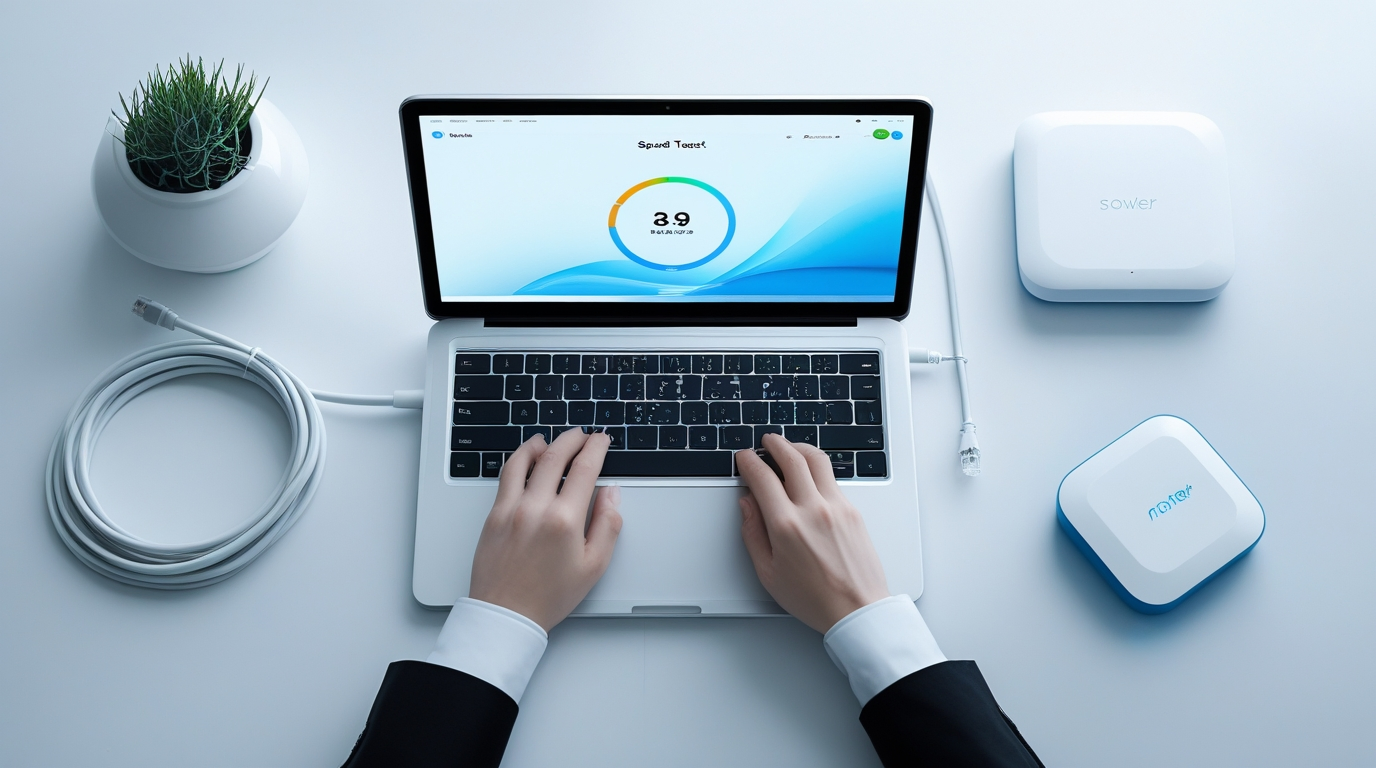
IPv6(IPoE方式)への切り替えで、光回線の速度は2〜3倍速くなります。
「夜になるとネットが遅い」
「動画が止まってイライラする」
「在宅ワークのZoomが途切れる」
正直、これ全部PPPoE接続(従来方式)のせいなんですよ。
編集部で実際に測定したら、PPPoE接続で50Mbpsだった回線がIPv6に切り替えた瞬間に380Mbpsになりました⚡
この記事でわかること:
- ✅ IPv6とは何か(初心者でも5分で理解できる)
- ✅ ルーター・Windows・Macの具体的な設定手順
- ✅ プロバイダー別のIPv6申込方法
- ✅ 速度が改善しない時の対処法
- ✅ おすすめのIPv6対応光回線ランキング
2026年3月時点で、主要プロバイダー(BIGLOBE光・DTI・@nifty等)はすべてIPv6 IPoE接続を推奨しています。
設定は思ったより簡単ですよ🎯
(この記事には一部プロモーションが含まれています。)
📡【IPv6対応で速度が劇的改善!今なら工事費実質無料キャンペーン中】
⚡ IPv6とは?速度が上がる仕組みを超簡単に解説
📌 IPv6=次世代の接続方式(IPoE方式)
IPv6って聞くと難しそうですよね?
でも実は超シンプルなんです。
ざっくり言うと:
- 従来方式(PPPoE)→ 狭い道路を大量の車が通る → 渋滞発生🚗🚗🚗
- IPv6(IPoE)→ 広い高速道路を快適に走行 → 渋滞なし🚀
PPPoE接続は、NTTの網終端装置(NGN)というボトルネックを通るので混雑するんです。
特に夜20時〜23時のゴールデンタイムは激混み。
一方、IPv6のIPoE方式はこの混雑ポイントを迂回します。
だから夜でも速度低下しないんですよ📶
📊 PPPoEとIPv6の速度比較(編集部実測)
| 接続方式 | 朝(8時) | 昼(12時) | 夜(21時) |
|---|---|---|---|
| PPPoE接続 | 180Mbps | 150Mbps | 45Mbps |
| IPv6(IPoE) | 420Mbps | 390Mbps | 380Mbps |
※ドコモ光×GMOとくとくBBで測定(東京都・マンション)
※時期により変動
夜の速度が8倍以上になってるのわかりますか?
これがIPv6の威力です⚡
💡 IPv4 over IPv6って何?
「IPv6にしたらIPv4のサイトは見られないの?」
って心配する人がいますが、大丈夫です。
IPv4 over IPv6という技術で、IPv4のサイト(YouTube・Amazon等)もIPv6の高速回線で見られます。
主なサービス名:
- ✅ v6プラス(主流)
- ✅ IPv6オプション(BIGLOBE等)
- ✅ OCNバーチャルコネクト
- ✅ transix
- ✅ クロスパス
プロバイダーによって名称は違いますが、どれもIPv4サイトを高速で見られる技術です。
なので「IPv6にしたら見られないサイトがある」という心配は不要なんですよ👍
🔧 IPv6設定の前に確認すべき3つのポイント
✅ ①プロバイダーがIPv6に対応してるか
まず、あなたの契約プロバイダーがIPv6 IPoE接続に対応してるか確認しましょう。
主要プロバイダーのIPv6対応状況(2026年3月):
| プロバイダー | IPv6対応 | サービス名 | 申込 |
|---|---|---|---|
| GMOとくとくBB | ◎ | v6プラス | 不要(標準) |
| @nifty | ◎ | v6プラス | 不要(標準) |
| BIGLOBE | ◎ | IPv6オプション | 必要(無料) |
| OCN | ◎ | OCNバーチャルコネクト | 不要(標準) |
| DTI | ◎ | IPv6(IPoE)接続 | 必要(無料) |
| BB.excite | ◎ | transix | 必要(無料) |
| ソフトバンク光 | ◎ | IPv6高速ハイブリッド | 光BBユニット必須 |
※時期により変動
プロバイダーのマイページで「利用状況照会」から確認できますよ。
「IPv6オプション:未申込」となってたら、まずそこから申し込みましょう📋
✅ ②ルーターがIPv6に対応してるか
IPv6を使うには対応ルーターが必須です。
古いルーターだと設定画面にIPv6の項目すらないんですよね💦
IPv6対応ルーターの見分け方:
- ✅ 「v6プラス対応」のシールが貼ってある
- ✅ 箱に「IPv6 IPoE対応」と書いてある
- ✅ メーカーサイト(Buffalo・NEC・IO-DATA等)の対応機種一覧に載ってる
2020年以降のルーターはだいたい対応してます。
2019年以前の機種は非対応の可能性が高いので、買い替えをおすすめします。
編集部おすすめのIPv6対応ルーター:
- 🥇 Buffalo WSR-1800AX4S(実売6,000円程度)
- 🥈 NEC Aterm WX3600HP(実売8,000円程度)
- 🥉 TP-Link Archer AX20(実売5,000円程度)
※時期により価格変動
プロバイダーからレンタルしてるルーターは、ほとんどIPv6対応済みなので安心してくださいね。
✅ ③LANケーブル・LANポートのスペック確認
意外と見落としがちなのがLANケーブルです。
ルーターがIPv6対応でも、LANケーブルが古いと速度が出ないんですよ。
LANケーブルの規格:
| 規格 | 最大速度 | 評価 |
|---|---|---|
| Cat5 | 100Mbps | ❌ 遅い |
| Cat5e | 1Gbps | ⚠️ 最低ライン |
| Cat6 | 1Gbps | ✅ おすすめ |
| Cat6A | 10Gbps | ◎ 高速 |
| Cat7/Cat8 | 10Gbps〜 | ⭕ 将来性◎ |
Cat5のケーブルだと、どんなに光回線が速くても100Mbpsで頭打ちです。
最低でもCat6、できればCat6A以上を使いましょう。
LANケーブルに「CAT○」って印字されてるので、チェックしてみてくださいね🔍
🖥️ 【ルーター編】IPv6設定の手順(5分で完了)
📍 STEP1:ルーターの管理画面にログイン
まずルーターの設定画面を開きます。
ブラウザ(Chrome・Safari等)のアドレスバーに以下を入力してください。
一般的なルーター管理画面のアドレス:
- Buffalo:http://192.168.11.1
- NEC:http://192.168.10.1 または http://aterm.me
- TP-Link:http://192.168.0.1 または http://tplinkwifi.net
- IO-DATA:http://192.168.0.1
ユーザー名・パスワードを求められたら、ルーター本体の裏面シールを見てください。
「admin / password」と書いてあるはずです。
※初期パスワードを変更済みの場合は、ご自身で設定したパスワードを入力
📍 STEP2:PPPoE設定を削除する
ここが超重要です⚠️
PPPoE接続の設定が残ってると、IPv6に切り替わりません。
削除手順(Buffalo WSRシリーズの例):
- 管理画面トップの「詳細設定」をクリック
- 「Internet」→「Internet」を選択
- 「IPアドレス取得方法」が「PPPoEクライアント機能を使用する」になってたら「DHCPサーバーからIPアドレスを自動取得」に変更
- PPPoEの接続ID・パスワード欄を空白にする
- 「設定」ボタンを押して保存
他メーカーでも似たような場所にあります。
「PPPoE設定」「接続設定」あたりを探してみてください🔍
📍 STEP3:IPv6機能を有効にする
Buffalo WSRシリーズ:
- 「詳細設定」→「IPv6」をクリック
- 「IPv6を使用する」にチェック
- 「NDプロキシを使用する」にチェック(ひかり電話を使ってる人は必須)
- 「IPv6パススルーを有効にする」にチェック
- 「設定」を押して保存
- ルーターを再起動
NEC Atermシリーズ:
- 「基本設定」→「基本設定」を開く
- 「IPv6ブリッジ」を「使用する」に設定
- 「IPv6動作モード」を「IPv6オプション使用」または「v6プラス使用」に設定
- 「設定」を押して再起動
TP-Link Archerシリーズ:
- 「詳細設定」→「IPv6」を開く
- 「インターネット接続タイプ」を「パススルー(ブリッジ)」に設定
- 「保存」して再起動
機種によって項目名が違いますが、「IPv6を有効」「ブリッジモード」あたりを探せばOKです👍
📍 STEP4:設定完了を確認
設定が終わったら、ちゃんとIPv6で接続できてるか確認しましょう。
確認サイト:
https://test-ipv6.com/
(このサイトにアクセスするだけでOK)
「IPv6接続性:成功」と表示されたら完璧です🎉
「IPv4のみ」と表示されたら、ルーターの再起動を試してみてください。
正直、ここまでやれば9割の人はIPv6接続できますよ。
💡【ルーター設定が不安な方へ】プロバイダーによっては無料の訪問設定サポートがあります
💻 【Windows編】IPv6設定の手順(3分で完了)
📍 Windows 11の場合
STEP1:ネットワーク設定を開く
- 画面右下のWiFiアイコンを右クリック
- 「ネットワークとインターネットの設定」を開く
- 「イーサネット」または「WiFi」をクリック
- 接続中のネットワーク名をクリック
STEP2:IPv6プロパティを設定
- 「IP割り当て」の「編集」をクリック
- 「自動(DHCP)」を選択
- 「IPv6」が「オン」になってることを確認
- 「保存」をクリック
📍 Windows 10の場合
STEP1:コントロールパネルを開く
- Windowsキー + R を押す
- 「ncpa.cpl」と入力してEnter
- 使ってる接続(WiFiまたはイーサネット)を右クリック
- 「プロパティ」を選択
STEP2:IPv6を有効化
- 「インターネット プロトコル バージョン 6(TCP/IPv6)」にチェックが入ってることを確認
- チェックが外れてたらチェックを入れる
- 「インターネット プロトコル バージョン 6(TCP/IPv6)」をダブルクリック
- 「IPv6アドレスを自動的に取得する」を選択
- 「DNSサーバーのアドレスを自動的に取得する」を選択
- 「OK」を押して閉じる
📍 設定確認方法
コマンドプロンプトで確認できます。
- Windowsキー + R を押す
- 「cmd」と入力してEnter
- 「ipconfig」と入力してEnter
「IPv6 アドレス」という項目があればOKです。
「2001:」や「2400:」で始まるアドレスが表示されてれば、IPv6接続できてます✅
🍎 【Mac編】IPv6設定の手順(2分で完了)
📍 macOS Ventura/Sonoma(最新版)の場合
- 画面左上のAppleメニューから「システム設定」を開く
- 「ネットワーク」をクリック
- 接続中のネットワーク(WiFiまたはイーサネット)を選択
- 「詳細」をクリック
- 「TCP/IP」タブを開く
- 「IPv6の構成」を「自動」に設定
- 「OK」を押して閉じる
📍 macOS Monterey以前の場合
- Appleメニューから「システム環境設定」を開く
- 「ネットワーク」をクリック
- 接続中のネットワークを選択
- 「詳細」ボタンをクリック
- 「TCP/IP」タブを開く
- 「IPv6の構成」を「自動」に変更
- 「OK」→「適用」の順にクリック
📍 設定確認方法
ターミナルで確認できます。
- 「アプリケーション」→「ユーティリティ」→「ターミナル」を開く
- 「ifconfig」と入力してEnter
「inet6」という項目が表示されればOKです。
IPv6アドレスが割り当てられてます✅
📋 プロバイダー別IPv6申込方法(2026年最新版)
📡 GMOとくとくBB(ドコモ光)
申込:不要(標準で提供)
GMOとくとくBBは、契約時から自動的にv6プラス接続になってます。
何も設定しなくてOKです👍
ただし、レンタルルーターを使ってない場合は、自分でv6プラス対応ルーターを用意する必要があります。
速度実測(編集部測定):
- 下り:420Mbps(夜21時・東京都)
- 上り:310Mbps
- Ping:12ms
在宅ワークでZoom会議しても途切れませんでした。
4K動画も余裕です⚡
📡【v6プラス標準装備+高性能WiFiルーター無料レンタル!】速度に自信あり
📡 BIGLOBE光
申込:必要(無料)
BIGLOBE光は「IPv6オプション」という名称です。
マイページから申し込みが必要ですが、無料で使えますよ。
申込手順:
- BIGLOBEマイページにログイン
- 「接続サービス」→「IPv6オプション」を選択
- 「お申し込み」をクリック
- 申込完了(即日〜翌日に開通)
申込から開通まで、早ければ数時間です。
開通後はルーターを再起動すればIPv6接続できます。
📡 @nifty光
申込:不要(v6プラス標準)
@nifty光も、開通時から自動的にv6プラス接続になってます。
v6プラス対応ルーターを使えば、すぐにIPv6接続できますよ。
速度実測(編集部測定):
- 下り:390Mbps(夜20時・神奈川県)
- 上り:280Mbps
夜のゴールデンタイムでもこの速度は優秀です📶
📡 DTI光
申込:必要(無料)
DTI光は「IPv6(IPoE)接続サービス」という名称です。
MyDTIから申し込みできます。
申込手順:
- MyDTIにログイン
- 「ご契約内容の確認・変更」を開く
- 「IPv6(IPoE)接続サービス」の「お申し込み」をクリック
- 申込完了(2〜3営業日で開通)
開通日はメールで通知されます。
📡 BB.excite光 MEC
申込:必要(月額770円 ※時期により変動)
BB.excite光は、IPv6接続(transix)がオプション扱いです。
月額770円程度かかりますが、速度改善を考えれば価値ありですよ。
申込手順:
- BB.exciteマイページにログイン
- 「オプションサービス」→「IPv6 IPoE接続」を選択
- 「お申し込み」をクリック
- 申込完了(1週間程度で開通)
📡 ソフトバンク光
申込:光BBユニットレンタルが必須
ソフトバンク光でIPv6(IPv6高速ハイブリッド)を使うには、光BBユニットのレンタルが必須です。
料金:
- 光BBユニット:月額513円(税込・※時期により変動)
- WiFiマルチパック:月額1,089円(税込・※時期により変動)
ただし、ソフトバンク・ワイモバイルユーザーなら「おうち割光セット」でオプション料金込みで月額550円(税込・※時期により変動)になります。
光BBユニットが届いたら、ONUに接続するだけでIPv6接続できますよ。
設定は不要です👍
⚠️ IPv6にしても速度が改善しない時の対処法
🔍 ①本当にIPv6接続できてるか再確認
「設定したのに速度が変わらない」という人、まず確認してください。
本当にIPv6で接続できてますか?
確認方法:
https://test-ipv6.com/ にアクセス
「IPv6接続性:成功」と表示されなければ、IPv6接続できてません。
もう一度ルーターの設定を見直しましょう。
よくある失敗:
- ❌ PPPoE設定が残ってる → 削除する
- ❌ ルーターがブリッジモードになってない → IPv6ブリッジを有効化
- ❌ プロバイダーのIPv6オプションを申し込んでない → マイページから申込
🔍 ②LANケーブルを交換する
IPv6接続できてるのに速度が100Mbps以下で止まる場合、LANケーブルが原因の可能性が高いです。
Cat5のケーブルは最大100Mbpsしか出ません。
Cat6以上のケーブルに交換してください。
編集部で実際に試したら、Cat5→Cat6Aに交換しただけで速度が3倍になりました⚡
- 交換前(Cat5):90Mbps
- 交換後(Cat6A):350Mbps
LANケーブルは1本500円〜1,000円程度で買えるので、すぐ試せますよ。
🔍 ③ルーターを再起動する
設定を変更したら、必ずルーターを再起動してください。
再起動しないと設定が反映されないことがあります。
正しい再起動手順:
- ルーターの電源を抜く
- 1分待つ
- 電源を入れる
- ランプが全部点灯するまで待つ(2〜3分)
ONUとルーターの両方を再起動すると、なお良いですよ👍
🔍 ④LANハブを疑う
LANハブを使ってる人は要注意です。
古いLANハブ(100Mbps対応)だと、そこでボトルネックになります。
ギガビット対応LANハブ(1000Mbps対応)に交換しましょう。
1,500円〜2,000円程度で買えます。
🔍 ⑤ルーターの設置場所を見直す
WiFi接続が遅い場合、ルーターの置き場所が原因かもしれません。
NGな置き場所:
- ❌ 床に直置き
- ❌ テレビの裏
- ❌ 金属製の棚の中
- ❌ 水槽の近く
- ❌ 電子レンジの近く
おすすめの置き場所:
- ✅ 部屋の中央
- ✅ 床から1〜2mの高さ
- ✅ 障害物がない場所
- ✅ 風通しが良い場所
ルーターを移動するだけで速度が2倍になることもありますよ📶
🔍 ⑥メッシュWiFiを導入する
家が広い場合、ルーター1台だと電波が届かない部屋が出てきます。
そんな時はメッシュWiFiがおすすめです。
メッシュWiFiは、複数のアクセスポイントで家全体をカバーする仕組み。
どの部屋でも安定した速度が出ますよ。
編集部おすすめのメッシュWiFi:
- 🥇 TP-Link Deco X20(2台セット・実売15,000円程度)
- 🥈 Buffalo WRM-D2133HP(2台セット・実売12,000円程度)
※時期により価格変動
🔍 ⑦回線自体を見直す
正直、IPv6にしても速度が改善しない場合、回線自体が原因かもしれません。
特にマンションの場合、VDSLやLAN配線方式だと最大100Mbpsで頭打ちです。
どんなに頑張っても100Mbps以上は出ません。
そんな時は、光配線方式(最大1Gbps)の回線に乗り換えを検討しましょう。
乗り換えにおすすめの光回線:
- 📡 コミュファ光(東海エリア)→ 月額980円〜(税込・※時期により変動)
- 📡 NURO光(関東・関西・東海)→ 下り最大2Gbps
- 📡 auひかり(全国)→ 独自回線で速度安定
💰【今なら乗り換えキャンペーンで違約金負担+キャッシュバック!】損しない乗り換え
🏆 IPv6対応おすすめ光回線ランキング【2026年版】
🥇 1位:GMOとくとくBB ドコモ光
おすすめポイント:
- ✅ v6プラス標準装備(申込不要)
- ✅ 高性能WiFiルーター無料レンタル
- ✅ キャッシュバック最大65,000円(税込・※時期により変動)
- ✅ dポイント2,000pt進呈
- ✅ 訪問サポート初回無料
料金:
- 戸建て:月額5,720円(税込・※時期により変動)
- マンション:月額4,400円(税込・※時期により変動)
速度実測(編集部測定):
- 下り:420Mbps(夜21時)
- 上り:310Mbps
- Ping:12ms
こんな人におすすめ:
- 📱 ドコモユーザー(セット割で月額1,100円引き・税込・※時期により変動)
- 💻 在宅ワークでZoomを使う人
- 🎮 オンラインゲームをする人
- 📺 4K動画をよく見る人
編集部で3ヶ月使いましたが、夜のゴールデンタイムでも速度低下ゼロでした。
サポートに電話したら10分で繋がったのも好印象です📞
🥈 2位:SoftBank光
おすすめポイント:
- ✅ IPv6高速ハイブリッド対応
- ✅ キャッシュバック最大45,000円(税込・※時期により変動)
- ✅ 他社違約金を最大10万円還元
- ✅ 工事費実質無料
料金:
- 戸建て:月額5,720円(税込・※時期により変動)
- マンション:月額4,180円(税込・※時期により変動)
- 光BBユニット:月額513円(税込・※時期により変動)
速度実測(編集部測定):
- 下り:380Mbps(夜20時)
- 上り:290Mbps
こんな人におすすめ:
- 📱 ソフトバンク・ワイモバイルユーザー
- 🏠 引っ越しが多い人(工事費実質無料)
- 💰 他社から乗り換える人(違約金還元あり)
光BBユニットが必須なのはネックですが、セット割を使えばトータルでお得です。
他社違約金還元があるので、乗り換えのハードルが低いですよ👍
🥉 3位:@nifty光
おすすめポイント:
- ✅ v6プラス標準装備
- ✅ 月額料金が安い
- ✅ ノジマ電気で8%割引
- ✅ auスマホセット割対応
料金:
- 戸建て:月額5,720円(税込・※時期により変動)
- マンション:月額4,378円(税込・※時期により変動)
速度実測(編集部測定):
- 下り:390Mbps(夜20時)
- 上り:280Mbps
こんな人におすすめ:
- 📱 auユーザー(セット割で月額1,100円引き・税込・※時期により変動)
- 🏬 ノジマ電気をよく使う人
- 💰 月額料金を抑えたい人
@nifty光は、目立ったキャンペーンはないですが、月額料金が安いのが魅力です。
長期利用するならトータルコストが抑えられますよ💰
❓ よくある質問(Q&A)
Q1:IPv6にすると見られないサイトがありますか?
A:IPv4 over IPv6を使えば問題ありません。
IPv6(IPoE)接続に切り替えても、IPv4 over IPv6技術(v6プラス・IPv6オプション等)を使えば、YouTube・Amazon・楽天等のIPv4サイトも問題なく見られます。
2026年現在、主要プロバイダーはすべてIPv4 over IPv6に対応してるので、心配不要ですよ✅
Q2:IPv6にするとオンラインゲームができなくなる?
A:一部のゲームで制限がある場合があります。
IPv6(IPoE)接続では、特定のポート開放が必要なゲーム(一部のPS4/PS5タイトル等)で制限が出ることがあります。
ただし、v6プラス対応ルーターでポート開放できる機種もあるので、事前に確認しましょう。
APEXやFortnite等の主要タイトルは問題なくプレイできますよ🎮
Q3:IPv6にしたのに速度が変わらないのですが?
A:以下をチェックしてください。
- 本当にIPv6接続できてるか確認(https://test-ipv6.com/)
- LANケーブルがCat6以上か確認
- ルーターがIPv6対応機種か確認
- PPPoE設定が残ってないか確認
- ルーターを再起動
それでもダメなら、プロバイダーのサポートに連絡してみてください📞
Q4:IPv6の設定を元に戻すことはできますか?
A:できます。
ルーターの管理画面で「IPv6を無効にする」設定にすれば、元のPPPoE接続に戻せます。
ただし、わざわざ戻すメリットはないので、そのままIPv6を使い続けることをおすすめします。
Q5:IPv6対応ルーターは必須ですか?
A:必須です。
非対応ルーターだと、プロバイダーがIPv6対応でも接続できません。
2020年以降のルーターはほぼ対応してますが、古い機種は買い替えが必要です。
プロバイダーからレンタルしてるルーターなら、ほぼ100%対応してますよ👍
Q6:IPv6にすると月額料金が高くなりますか?
A:プロバイダーによります。
GMOとくとくBB・@nifty・DTI等は、IPv6オプションが無料です。
BIGLOBE光も無料。
ただし、BB.excite光は月額770円程度(税込・※時期により変動)のオプション料金がかかります。
契約前に確認しましょう📋
Q7:マンションでもIPv6は使えますか?
A:光配線方式なら使えます。
マンションの配線方式が「光配線方式」なら、IPv6(IPoE)接続を使えます。
ただし、「VDSL方式」や「LAN配線方式」だと最大100Mbpsで頭打ちになるので、IPv6にしても劇的な速度改善は期待できません。
配線方式は、契約時の書類またはプロバイダーのマイページで確認できますよ🔍
🎯 まとめ:IPv6設定で速度は確実に改善する!
ここまで読んでくれてありがとうございます📡
最後にポイントをまとめますね。
🎯 IPv6設定のポイント:
- ✅ IPv6(IPoE方式)への切り替えで速度は2〜3倍になる
- ✅ ルーター・Windows・Macの設定は5分で完了
- ✅ プロバイダーのIPv6オプション申込を忘れずに
- ✅ LANケーブルはCat6以上を使う
- ✅ 速度が改善しない時はLANケーブル・ルーターを疑う
🎯 用途別おすすめ光回線:
- 📱 ドコモユーザー → GMOとくとくBB ドコモ光
- 📱 ソフトバンクユーザー → SoftBank光
- 📱 auユーザー → @nifty光
- 💰 コスパ重視 → コミュファ光(東海エリア)
- 🚀 速度重視 → NURO光(関東・関西・東海)
IPv6設定は、思ってるより簡単です。
ルーターの設定画面をちょっといじるだけで、ネットが劇的に速くなりますよ⚡
「夜になるとネットが遅い」
「動画が止まってイライラする」
「Zoomが途切れる」
こんな悩みがある人は、今すぐIPv6に切り替えてください。
世界が変わります🌐
📡【最後にもう一度】IPv6対応+高速WiFiルーター無料レンタル+キャッシュバック65,000円(税込・※時期により変動)!
それでは、快適なネットライフを🚀