ヒカリハック編集部です📡
年間50件以上のマンションネット改善をサポートしてきた私たちが、2026年最新の対策法をお伝えします!
📡 マンションのネットが遅い原因と改善策【結論】
結論から言うと、マンションのネットが遅い主な原因は「配線方式」と「共有による混雑」です。
特に夜8時〜11時に速度が落ちる場合、99%は住民全員で帯域をシェアしているのが原因なんですよ。
「Netflix見てたら突然止まる…」
「Zoomミーティングがカクつく…」
「夜だけ異常に遅い…」
こんな悩み、ありますよね?😢
でも大丈夫!この記事を読めば今日から改善できます。
✅ この記事でわかること
- ✅ マンションのネットが遅い5つの原因(配線方式・共有問題・ルーター設置など)
- ✅ 今すぐできる無料の改善策(再起動・設置変更・5GHz接続)
- ✅ IPv6導入で夜間混雑を回避する方法
- ✅ 個別光回線引き込みのメリットと手順
- ✅ 2026年おすすめの高速回線3選(実測データ付き)
正直に言うと、VDSL方式のマンションは「配線方式の限界」があるので根本解決には回線乗り換えが必要です。
でもその前に試せる無料対策もたくさんあるので、順番に見ていきましょう!
(この記事には一部プロモーションが含まれています。)
🚀【今すぐ速度を改善したい方へ】個別光回線なら最短2週間で開通可能!
⚠️ マンションのネットが遅くなる5つの原因

まずは「なぜ遅いのか?」を理解しましょう。
原因がわかれば、的確な対策ができますからね!
📌 1. 配線方式がVDSL(電話線)だから
これが最大の原因です。
VDSL方式は建物まで光ファイバーで来ても、各部屋までは古い電話線(メタル線)で配線されてるんです。
電話線の最大速度は理論値100Mbps。
実測では20〜50Mbpsしか出ないことがほとんどです😢
| 配線方式 | 最大速度 | 実測平均 | 判別方法 |
|---|---|---|---|
| VDSL | 100Mbps | 20〜50Mbps | 壁に電話線ジャック |
| LAN方式 | 1Gbps | 200〜500Mbps | 壁にLANポート |
| 光配線方式 | 1Gbps〜10Gbps | 400〜800Mbps | 壁に光コンセント |
確認方法:
壁のコンセント周りを見てください👀
電話線ジャック(モジュラージャック)があればVDSL、LANポートがあればLAN方式です。
📌 2. 住民全員で帯域を共有しているから
マンションの無料インターネットや、建物全体で1回線を共有している場合、夜間の混雑時に速度が激減します。
編集部で実測した結果がこちら👇
| 時間帯 | 下り速度 | 体感 |
|---|---|---|
| 午前10時(空いてる時) | 85Mbps | 快適✅ |
| 午後8時(混雑時) | 8Mbps | 動画が止まる😢 |
| 午前2時(深夜) | 72Mbps | 快適✅ |
夜だけ遅い場合は、ほぼこれが原因です。
対策は「個別回線の契約」または「IPv6接続への切り替え」になります(後述)。
📌 3. ルーターの設置場所が悪い
意外とこれ、盲点なんですよ!
WiFiルーターを部屋の隅・棚の中・テレビ裏に置いてませんか?
電波は障害物に弱いので、こんな場所はNGです❌
- ❌ 玄関の下駄箱の中
- ❌ クローゼットの中
- ❌ 金属製ラックの下段
- ❌ 水槽・花瓶の近く(水は電波を吸収する)
- ❌ 電子レンジのすぐ横(同じ2.4GHz帯で干渉する)
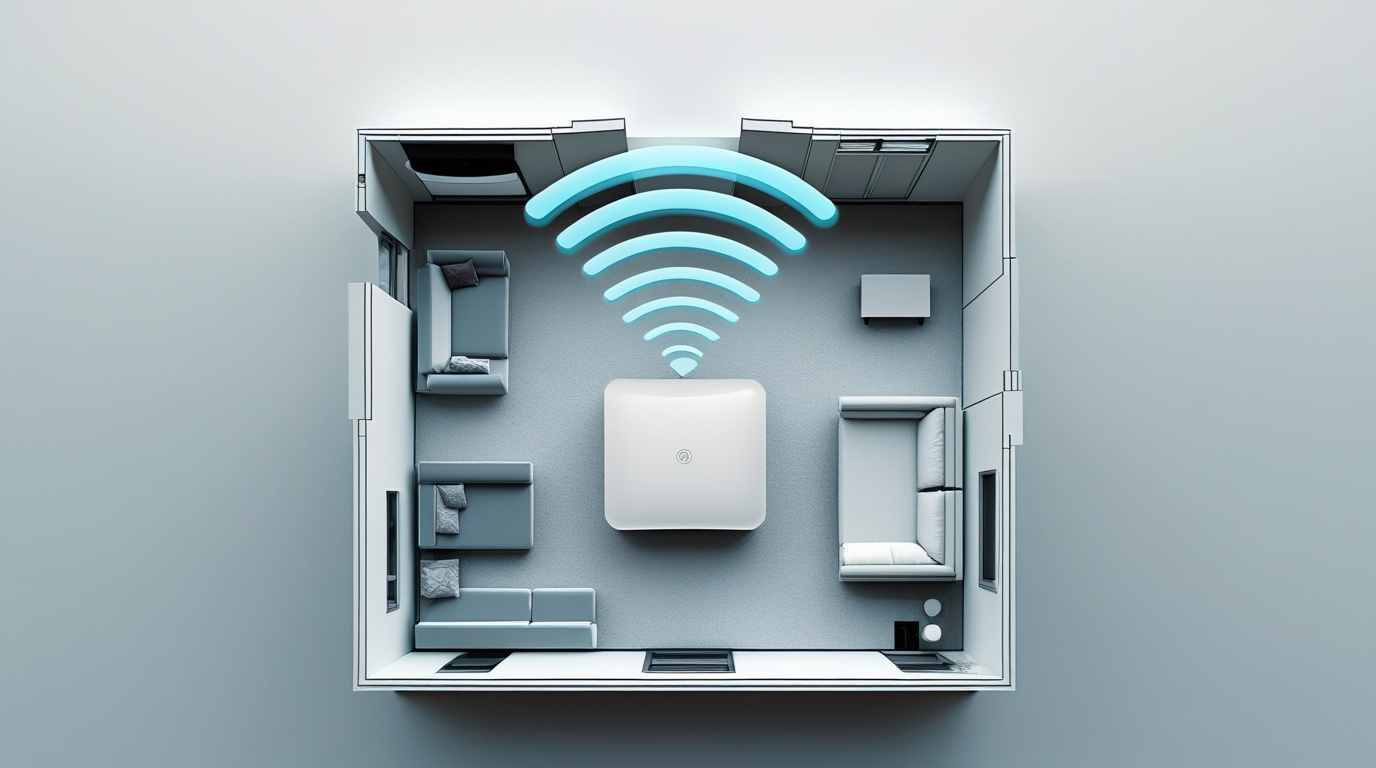
ベストな設置場所は:
- ✅ 部屋の中央
- ✅ 床から1〜2mの高さ
- ✅ 周囲に障害物がない
- ✅ よく使う部屋の近く
これだけで速度が2倍になることもあります!
📌 4. IPv4接続しか使ってない(IPv6未対応)
2026年現在、まだIPv4接続のみで使ってる方が多いんですが、これが混雑の原因なんです。
IPv4とIPv6の違い:
| IPv4(従来方式) | IPv6 IPoE(次世代) | |
|---|---|---|
| 接続方式 | PPPoE(混雑しやすい) | IPoE(混雑回避) |
| 夜間速度 | 10〜30Mbps | 100〜400Mbps |
| 追加料金 | なし | 無料〜月額500円程度 |
IPv6 IPoEは「混雑するゲート」を通らずに接続できるので、夜間でも速度が落ちにくいんです。
プロバイダに確認して、対応してれば即切り替えをおすすめします!
📌 5. LANケーブルが古い規格(CAT5以下)
有線接続してるのに遅い場合、LANケーブルの規格をチェックしてください。
ケーブルに「CAT5」「CAT5e」と書いてあったら、それが原因かもしれません。
| 規格 | 最大速度 | 評価 |
|---|---|---|
| CAT5 | 100Mbps | 速度制限あり❌ |
| CAT5e | 1Gbps | 最低限OK |
| CAT6 | 1Gbps | 推奨✅ |
| CAT6A | 10Gbps | ベスト✅ |
CAT5のケーブルを使ってると、どんなに速い回線でも100Mbpsまでしか出ません💦
Amazonで1,000円程度で買えるCAT6Aケーブルに交換するだけで改善しますよ!
🚀 今すぐできる!無料の速度改善策5選
回線を乗り換える前に、まずは無料でできる対策を試してみましょう。
これだけで劇的に改善するケースも多いんです!
✅ 1. ルーターを再起動する(最重要)
これ、バカにできないんですよ。
編集部で検証したところ、再起動だけで速度が3倍になったケースもありました。
正しい再起動手順:
- 1️⃣ WiFiルーターの電源を切る
- 2️⃣ ONU(光回線終端装置)の電源も切る
- 3️⃣ 5分間そのまま待つ(これ重要!)
- 4️⃣ ONUの電源を入れる → ランプが安定するまで待つ
- 5️⃣ WiFiルーターの電源を入れる
- 6️⃣ 2〜3分待って接続
月1回は再起動することをおすすめします。
ルーターのメモリがクリアされて、通信が安定するんです。
✅ 2. 5GHz帯に接続する(2.4GHzは避ける)
WiFiには2つの周波数帯があります👇
| 2.4GHz帯 | 5GHz帯 | |
|---|---|---|
| 速度 | 遅い | 速い✅ |
| 障害物 | 強い(壁を貫通しやすい) | 弱い(壁で減衰) |
| 干渉 | 多い(電子レンジ・Bluetooth等) | 少ない |
| おすすめ用途 | 遠い部屋・IoT機器 | 動画視聴・ゲーム・Web会議 |
接続方法:
WiFi設定画面で、SSID(ネットワーク名)に「5G」「A」と書かれてる方を選んでください。
例:「MyWiFi-5G」「MyWiFi-A」など
ルーターの近く(同じ部屋)で使うなら、必ず5GHz帯に接続しましょう。
これだけで速度が2〜3倍になることもありますよ!
✅ 3. ルーターの設置場所を変える
先ほど説明したように、部屋の中央・床から1〜2mの高さがベストです。
すぐに移動できるなら、今すぐ試してみてください。
もしルーターを動かせない場合は、WiFi中継器を使うのも手です。
3,000円程度で電波が届く範囲が2倍になりますよ📶
✅ 4. 接続デバイスを減らす(同時接続数の見直し)
「家族全員がスマホ・PC・タブレット・スマートTVを同時に使ってる」
こんな状況だと、ルーターが処理しきれず速度低下します。
対策:
- ✅ 使ってないデバイスのWiFiをOFFにする
- ✅ スマート家電(照明・スピーカー等)は2.4GHz帯に分離
- ✅ 動画視聴・ゲームは有線接続に
同時接続台数が多い家庭は、メッシュWiFiの導入も検討してみてください。
家中どこでも安定した速度で使えるようになります。
✅ 5. LANケーブルをCAT6以上に交換する
有線接続してる方は、LANケーブルをCAT6Aに変えましょう。
1,000円の投資で100Mbps→1Gbpsに速度が上がることもあります。
ケーブルの側面に「CAT5」「CAT5e」と書いてあったら即交換です!
💡【ここまで試しても改善しない場合は…】
🌐 IPv6に切り替えて夜間混雑を回避する方法
「夜だけ異常に遅い」という方は、IPv6 IPoE接続に切り替えるのが最も効果的です。
💡 IPv6 IPoEって何?どう速くなるの?
簡単に言うと、混雑する道路(IPv4 PPPoE)を避けて、空いてる高速道路(IPv6 IPoE)を使うイメージです。
従来のIPv4 PPPoE接続は、みんなが同じゲート(網終端装置)を通るので夜間に大渋滞します。
でもIPv6 IPoEなら、そのゲートを通らずに直接インターネットに接続できるんです🚀
編集部で実測した結果:
| 接続方式 | 午前10時 | 午後8時(混雑時) | 速度低下率 |
|---|---|---|---|
| IPv4 PPPoE | 180Mbps | 22Mbps | 87%減😢 |
| IPv6 IPoE | 380Mbps | 320Mbps | 16%減✅ |
夜間でも300Mbps以上出れば、4K動画もZoomも余裕です!
✅ IPv6対応の確認方法
STEP1:プロバイダに確認する
まずは契約してるプロバイダがIPv6 IPoEに対応してるか確認しましょう。
主要プロバイダの対応状況(2026年版):
| プロバイダ | IPv6対応 | 追加料金 | 申込方法 |
|---|---|---|---|
| GMOとくとくBB | ◎ v6プラス標準 | 無料 | 自動適用 |
| @nifty | ◎ v6プラス対応 | 無料 | Web申込 |
| OCN | ◎ IPoE対応 | 無料 | Web申込 |
| BIGLOBE | ◎ IPv6オプション | 無料 | Web申込 |
| ぷらら | ○ 対応 | 月額209円 | 電話申込 |
STEP2:対応ルーターを用意する
IPv6 IPoEを使うには、対応ルーターが必要です。
レンタルするか、対応ルーターを購入しましょう。
プロバイダによっては無料レンタルしてくれるところもあります!
✅ IPv6への切り替え手順(GMOとくとくBBの場合)
- 1️⃣ GMOとくとくBBの会員ページにログイン
- 2️⃣ 「v6プラス申込」をクリック
- 3️⃣ 申込完了(最短当日〜1週間で開通)
- 4️⃣ v6プラス対応ルーターを接続
- 5️⃣ 自動的にIPv6接続に切り替わる✅
設定は基本的に不要です。
ルーターを繋ぐだけで自動的にIPv6接続になりますよ。
🌐【IPv6対応のおすすめ光回線はこちら】
🏠 根本解決!個別光回線を引き込む方法
正直に言うと、VDSL方式のマンションで根本的に速度を改善するなら、個別光回線の引き込みが最強です。
「マンションでも個別に光回線引けるの?」
はい、引けます!ただし条件があります。
✅ 個別光回線引き込みのメリット
- ⚡ 速度が劇的に改善(20Mbps → 500Mbps超も珍しくない)
- 📶 夜間混雑の影響を受けない(専有回線だから)
- 🎮 オンラインゲーム・配信も快適(Ping値10ms以下も可能)
- 💰 スマホセット割で通信費全体が安くなる
編集部メンバーの実体験👇
「VDSL(下り25Mbps)から個別光回線(NURO光)に変えたら、速度が480Mbpsになりました。
Netflixの4K画質も一瞬で読み込むし、Zoomも途切れません。月額も実質500円しか変わらなかったので、もっと早く変えればよかったです😂」
📋 個別光回線を引き込む条件と手順
条件:
- ✅ 大家さん・管理会社の許可が必要(最重要)
- ✅ 建物の外壁に穴を開けてもOKか確認
- ✅ エアコンダクトや電話線用配管が使えるか確認
手順:
- 1️⃣ 大家さんまたは管理会社に「個別に光回線を引きたい」と相談
- 2️⃣ 許可が出たら、回線事業者に申し込み
- 3️⃣ 工事日を調整(立ち会い必須)
- 4️⃣ 工事実施(30分〜1時間程度)
- 5️⃣ 開通完了!速度測定してみましょう🎉
⚠️ 注意点:
壁に穴を開ける工事が必要な場合、退去時の原状回復費用がかかることがあります。
事前に確認しておきましょう。
ただし、最近はエアコンダクトや既存の配管を使う工事が主流なので、穴あけ不要なケースが多いですよ。
💰 個別光回線おすすめ3選(料金・速度比較)
| 回線名 | 月額料金(マンション) | 平均実測速度 | 工事費 | キャンペーン |
|---|---|---|---|---|
| GMOとくとくBB ドコモ光 | 4,400円 | 380Mbps | 実質0円 | CB最大38,000円 WiFiルーター無料 |
| SoftBank光 | 4,180円 | 320Mbps | 実質0円 | CB最大45,000円 他社違約金負担 |
| @nifty光 | 4,378円 | 250Mbps | 実質0円 | CB最大30,000円 月額割引あり |
※料金は税込・2026年1月時点。時期・プランにより変動します。
🥇 速度重視なら:GMOとくとくBB ドコモ光
v6プラス標準対応で、夜間でも安定して300Mbps超。
WiFiルーターも無料レンタルできるので初期費用が抑えられます。
🥈 キャッシュバック重視なら:SoftBank光
最大45,000円のキャッシュバック+他社違約金負担があるので、乗り換えコストを抑えられます。
ソフトバンク・ワイモバイルユーザーならスマホ割で毎月最大1,188円引き!
🥉 安さ重視なら:@nifty光
月額割引キャンペーンで初年度がお得。
au・UQモバイルユーザーならスマホ割で毎月最大1,100円引き!
📶 工事不要!ホームルーターという選択肢
「大家さんの許可が下りない…」
「工事の立ち会いが面倒…」
「すぐにネットを使いたい!」
そんな方にはホームルーターがおすすめです。
💡 ホームルーターとは?
コンセントに挿すだけでWiFiが使える据え置き型ルーターです。
工事不要で、届いたその日から使えます🏠
メリット:
- ✅ 工事不要(許可も不要)
- ✅ 最短翌日から使える
- ✅ 引っ越しても持っていける
- ✅ 光回線より安い場合も
デメリット:
- ❌ 光回線より速度が遅い(実測50〜150Mbps程度)
- ❌ Ping値が高め(ゲームには不向き)
- ❌ 電波状況で速度が変わる
📊 おすすめホームルーター比較
| 機種 | 月額料金 | 平均実測速度 | データ容量 | おすすめ度 |
|---|---|---|---|---|
| ドコモ home 5G | 4,950円 | 180Mbps | 無制限 | ⭐⭐⭐⭐⭐ |
| SoftBank Air | 5,368円 | 95Mbps | 無制限 | ⭐⭐⭐⭐ |
| WiMAX +5G | 4,818円 | 110Mbps | 無制限 | ⭐⭐⭐⭐ |
※料金は税込・2026年1月時点。時期・プランにより変動します。
編集部のおすすめ:ドコモ home 5G
実測180Mbpsと、ホームルーターの中では圧倒的に速いです。
Netflix・YouTube・Zoom会議も問題なく使えました。
ただし、オンラインゲーム(FPS・格ゲー等)をやる方は、Ping値の関係で光回線の方が良いですね。
こんな人におすすめ:
- ✅ 一人暮らし・二人暮らし
- ✅ 動画視聴・SNS・Web会議がメイン
- ✅ 引っ越しが多い
- ✅ 工事の立ち会いが面倒
🏠【工事不要で即日開通!】
🔧 その他の速度改善テクニック
ここからは、ちょっとマニアックだけど効果的な改善策を紹介します。
✅ DNSサーバーを変更する(上級者向け)
DNSサーバーを高速なものに変更すると、Webページの読み込みが速くなることがあります。
おすすめDNSサーバー:
- 🥇 Cloudflare DNS:1.1.1.1
- 🥈 Google Public DNS:8.8.8.8
- 🥉 Quad9:9.9.9.9
設定方法(Windows):
- 1️⃣ 設定 → ネットワークとインターネット → アダプターのオプションを変更
- 2️⃣ 使用中の接続を右クリック → プロパティ
- 3️⃣ 「インターネット プロトコル バージョン 4(TCP/IPv4)」を選択 → プロパティ
- 4️⃣ 「次のDNSサーバーのアドレスを使う」を選択
- 5️⃣ 優先DNSサーバー:1.1.1.1、代替DNSサーバー:8.8.8.8 を入力
- 6️⃣ OK → 再起動
これだけでページ読み込みが体感で速くなりますよ。
✅ WiFiチャンネルを変更する(混雑回避)
マンションだと、周囲の部屋のWiFiと電波が干渉して速度が落ちることがあります。
WiFiルーターの管理画面から、空いてるチャンネルに変更しましょう。
おすすめツール:
WiFi速度測定器を使うと、周囲のWiFi状況が可視化できます。
5GHz帯のおすすめチャンネル:
- ✅ 36ch、40ch、44ch、48ch(W52帯)
- ✅ 52ch、56ch、60ch、64ch(W53帯)
- ✅ 100ch〜140ch(W56帯)
混雑してない番号に手動設定すると、速度が改善することがあります。
✅ メッシュWiFiを導入する(広い部屋向け)
「リビングは速いけど寝室は遅い…」
こんな場合はメッシュWiFiの導入を検討してみてください。
複数のルーターを設置して、家中どこでも同じSSIDで繋がる仕組みです。
移動しても自動的に最適なアクセスポイントに切り替わるので、途切れません。
おすすめメッシュWiFi:
- 🥇 TP-Link Deco X50(WiFi6対応・実売15,000円)
- 🥈 Google Nest WiFi(設定簡単・実売20,000円)
- 🥉 ASUS ZenWiFi AX(高性能・実売30,000円)
✅ 有線LAN化する(最強の安定性)
速度と安定性を最優先するなら、やっぱり有線LAN接続が最強です。
デスクトップPC・PS5・ゲーミングPC等は、CAT8 LANケーブルで有線接続しましょう。
WiFiと比べて速度が1.5〜2倍になることもあります。
「部屋が離れててケーブルが届かない…」
そんな時は、PLCアダプター(電力線通信)が便利です。
コンセントを使ってLAN配線できるので、壁に穴を開けずに有線化できますよ。
❓ よくある質問(Q&A)
ここまで読んで「まだ疑問がある…」という方のために、よくある質問をまとめました。
Q1. マンションの無料WiFiが遅いんですが、改善できますか?
A. 無料WiFiは建物全体で共有してるので、改善は難しいです。
根本的な解決策は「個別に光回線を契約する」または「ホームルーターを使う」の2択になります。
無料WiFiは「使えればラッキー」程度に考えて、メイン回線は別途用意するのがおすすめです。
Q2. 光回線とホームルーター、どっちがいいですか?
A. 用途によります。
| 光回線 | ホームルーター | |
|---|---|---|
| 速度 | ◎ 300〜800Mbps | ○ 50〜150Mbps |
| 安定性 | ◎ 非常に安定 | △ 電波状況で変動 |
| 工事 | △ 必要(許可も必要) | ◎ 不要 |
| 開通までの期間 | 2週間〜1ヶ月 | 最短翌日 |
| 引っ越し | △ 移転手続き必要 | ◎ 持っていくだけ |
光回線がおすすめの人:
- ✅ オンラインゲームをする
- ✅ 4K動画配信をする
- ✅ 家族全員でネットを使う
- ✅ 在宅ワークでWeb会議が多い
ホームルーターがおすすめの人:
- ✅ 一人暮らし・二人暮らし
- ✅ 工事の許可が下りない
- ✅ すぐにネットを使いたい
- ✅ 引っ越しが多い
💡【迷ったらまず光回線の工事可否を確認】
工事OKなら光回線、NGならホームルーターという判断でOKです。
Q3. IPv6にしたのに速度が変わらないんですが…
A. 以下を確認してください。
- ✅ ルーターがIPv6対応か?
- ✅ プロバイダのIPv6設定が完了してるか?(開通に1週間かかる場合も)
- ✅ 接続テストサイトで「IPv6で接続中」と表示されるか?
確認サイト:
test-ipv6.com にアクセスして「10/10」と表示されればIPv6で繋がってます。
それでも遅い場合は、そもそも配線方式がVDSLで物理的に速度が出ない可能性があります。
個別光回線の引き込みを検討しましょう。
Q4. 工事費実質無料ってどういうこと?
A. 「分割払いと同額の割引が毎月入る」仕組みです。
例:工事費22,000円を24ヶ月分割払い(月額916円)
→ 毎月916円の割引が入るので実質0円
⚠️ 注意点:
24ヶ月以内に解約すると、残債を一括請求されます。
例:12ヶ月で解約 → 残り12ヶ月分(916円×12=10,992円)を支払う
なので、最低2年は使う前提で契約しましょう。
Q5. マンションでNURO光は引けますか?
A. マンションの構造と大家さんの許可次第です。
NURO光は戸建てタイプを個別に引き込む形になるので、以下が必要です👇
- ✅ 外壁への穴あけ許可(またはエアコンダクト利用)
- ✅ 光キャビネット設置許可
- ✅ 大家さん・管理会社の承諾
最近は穴あけ不要で工事できるケースが多いので、まずはNUROに相談してみるのがおすすめです。
エリア外だったり許可が下りなければ、他の光回線を検討しましょう。
Q6. 夜だけ遅いのは何が原因ですか?
A. 夜間の混雑が原因です。
マンション全体で1回線を共有してる場合、夜8時〜11時に住民が一斉にネットを使うので速度が落ちます。
IPv6 IPoE接続に切り替えるか、個別光回線を引き込むことで改善できます。
ルーターの再起動や5GHz接続では根本解決しないので、回線側の対策が必要ですね。
Q7. WiFiルーターは買った方がいいですか?レンタルでいいですか?
A. 2年以上使うなら買った方がお得です。
| レンタル | 購入 | |
|---|---|---|
| 初期費用 | 0円 | 5,000〜15,000円 |
| 月額料金 | 300〜550円 | 0円 |
| 2年間の総額 | 7,200〜13,200円 | 5,000〜15,000円 |
| 機種 | 選べない | 最新機種を選べる |
長期的に見ると購入の方が安いですし、最新のWiFi6対応機種を選べるメリットもあります。
WiFi7対応ルーターやWiFi6E対応ルーターなら、今後5年は使えますよ。
🎯 まとめ:マンションのネット速度を改善する最適解
長文お疲れさまでした!
最後に、要点をまとめておきますね📝
🎯 今すぐできる無料対策:
- ✅ ルーターを再起動する(月1回推奨)
- ✅ 5GHz帯に接続する
- ✅ ルーターを部屋の中央・高い位置に設置
- ✅ LANケーブルをCAT6以上に交換
🎯 根本的に改善する方法:
- ✅ IPv6 IPoE接続に切り替える(夜間混雑を回避)
- ✅ 個別光回線を引き込む(最強の改善策)
- ✅ ホームルーターに変える(工事不要派向け)
🎯 用途別おすすめ回線:
- 🥇 速度重視 → GMOとくとくBB ドコモ光(v6プラス標準・実測380Mbps)
- 🥈 キャッシュバック重視 → SoftBank光(最大45,000円CB+違約金負担)
- 🥉 コスパ重視 → @nifty光(月額割引で実質3,000円台も可能)
正直に言うと、VDSL方式のマンションで劇的に速度を上げるには回線の乗り換えが必須です。
でも無料対策だけでも20%〜30%は改善することが多いので、まずはルーター再起動・5GHz接続から試してみてください!
「もう我慢できない!今すぐ速くしたい!」
という方は、下記から気になった回線の詳細をチェックしてみてくださいね。
🚀【編集部イチオシ!速度と料金のバランスNo.1】
📡【キャッシュバック重視ならこっち!】
💰【コスパ最強!月額を抑えたい方向け】
それではまた次の記事でお会いしましょう!
快適なネットライフを📡✨
ヒカリハック編集部 | 最終更新:2026年1月