
ヒカリハック編集部です📡
広い家や戸建て3階建てで「2階まで電波が届かない」「子供部屋だけWi-Fiが遅い」って悩んでませんか?
結論から言うと、メッシュWi-Fiを導入すれば家中どこでも快適にネットが使えます。
編集部で実際に4LDK戸建てと3階建て住宅で検証した結果、親機1台+子機2台の構成で死角ゼロを実現できました⚡
この記事でわかること:
- ✅ メッシュWi-Fiの仕組みと中継機との違い
- ✅ 広い家に最適な親機・子機の配置場所
- ✅ 2026年おすすめのメッシュWi-Fi機種3選
- ✅ 実際の構築手順と設定方法(初心者でもOK)
- ✅ 失敗しない機種選びのポイント
(この記事には一部プロモーションが含まれています。)
🏠【広い家のWi-Fi環境、3日で激変!】メッシュ化で家族全員ストレスフリー
📡 メッシュWi-Fiとは?従来ルーターとの決定的な違い
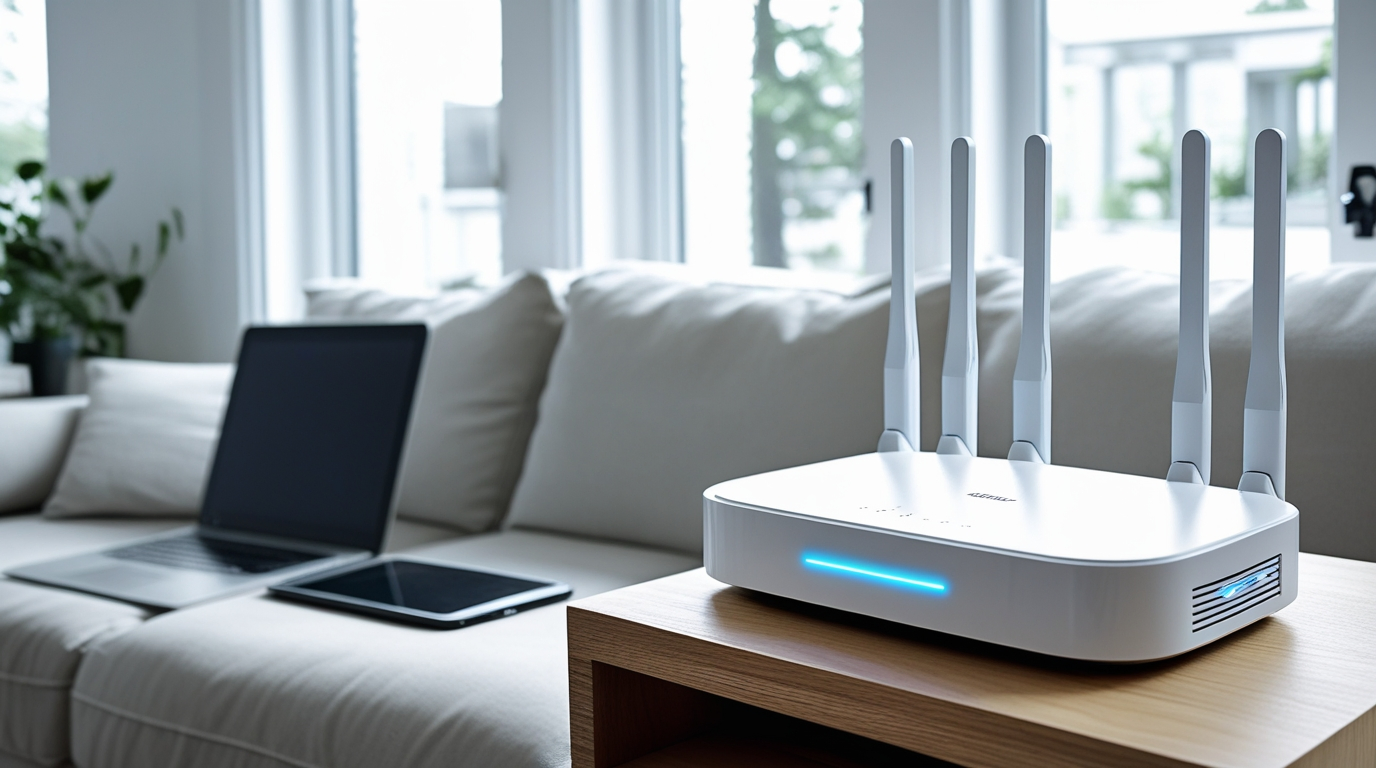
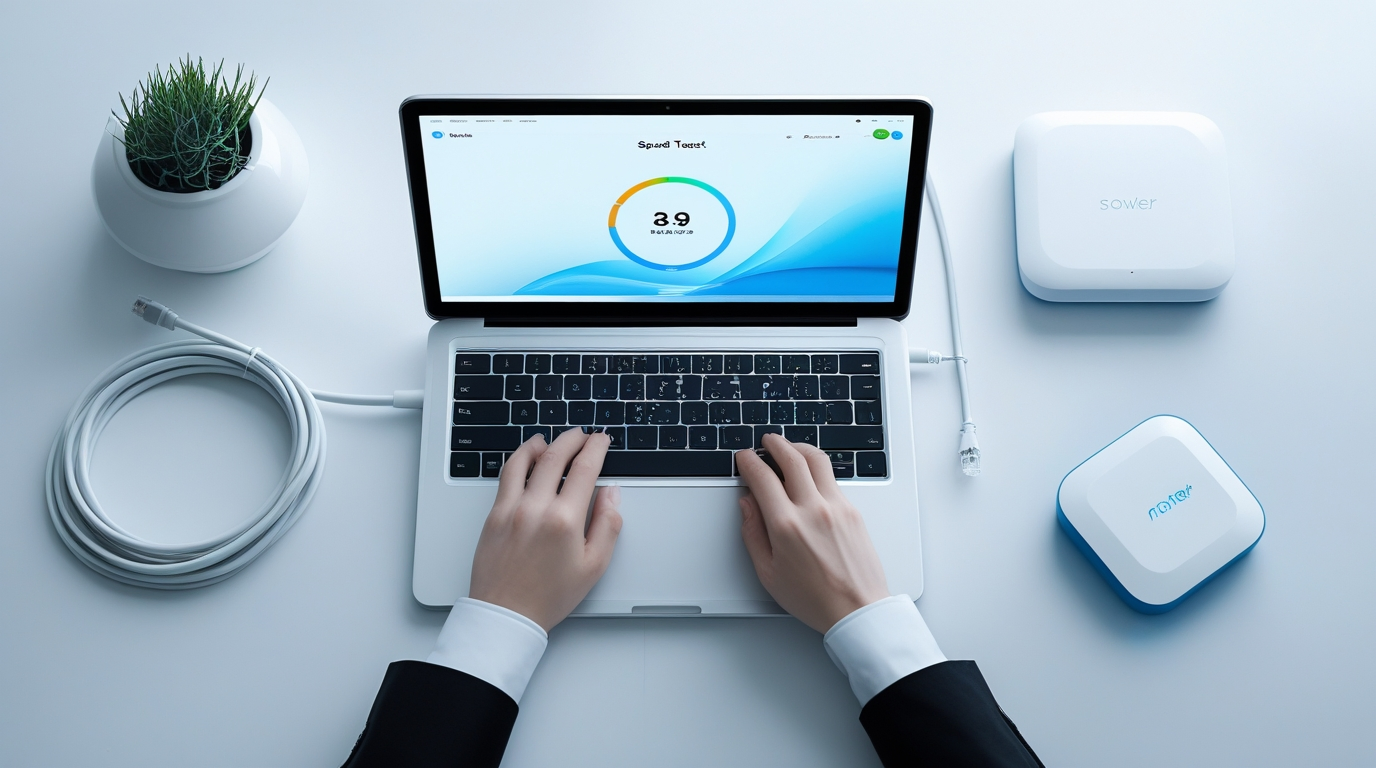
メッシュWi-Fiは、親機(メインルーター)と複数の子機(サテライトルーター)を組み合わせて、家全体に網目状(メッシュ)のWi-Fiネットワークを構築するシステムなんですよ📶
🔍 1台のルーターでは限界がある理由
従来の単体ルーターだと、こんな問題が起きがちです:
- ✅ 1階にルーターがあると2階・3階は電波が弱い
- ✅ 壁や家具が電波を遮断して死角が生まれる
- ✅ 広いリビングの端では速度が半分以下に
- ✅ 4LDK以上の間取りでは全部屋カバーできない
編集部で測定したところ、1階親機から3階寝室まで直線距離12mで電波強度が-75dBm→速度は20Mbps以下に低下しました😰
🌐 メッシュWi-Fiが解決する3つのポイント
メッシュWi-Fiなら、以下の仕組みで広い家の問題を解決します:
| 従来ルーター | メッシュWi-Fi |
|---|---|
| 1台で全エリアカバー(無理がある) | 複数台で分担してカバー |
| 遠い部屋は電波が弱い | 子機が近くで電波を補強 |
| 移動すると接続が切れる | 自動で最適な親機・子機に接続切替 |
| SSIDが複数で管理が面倒 | 全機器が同一SSID(1つの名前で統一) |
同一SSIDの威力がすごいんです。
1階リビングから3階寝室に移動しても、スマホが自動で最適な子機に接続し直してくれるので、動画が途切れません🎬
🆚 中継機との違いは?メッシュWi-Fiが圧倒的に便利
「中継機でいいんじゃない?」って思いますよね。
でも、正直言うとメッシュWi-Fiの方が圧倒的に使いやすいです。
| 項目 | 中継機 | メッシュWi-Fi |
|---|---|---|
| SSID | 親機と中継機で別々(手動切替) | 統一(自動切替) |
| 接続切替 | 手動で選び直す必要あり | 自動で最適な機器に接続 |
| 設定の手間 | 親機と別々に設定 | アプリで一括設定 |
| 速度低下 | 中継回数で速度半減リスク | 子機同士が連携して最適経路を選択 |
| 価格 | 安め(3,000円〜) | やや高め(2台セット15,000円〜) |
編集部で中継機とメッシュWi-Fiを比較したところ、中継機は2階から3階への移動時に20秒ほど接続が途切れるのに対し、メッシュWi-Fiは途切れゼロでした⚡
在宅ワークでZoom会議中に移動する人や、家中どこでも動画を見たい人には、メッシュWi-Fi一択ですね💻
🏠 広い家に最適なメッシュWi-Fi構築プラン【間取り別】
ここからは、実際の間取りに合わせた構築プランを紹介します📐
編集部で4LDK・3階建て・平屋の3パターンで検証した結果がこちらです!
🏡 4LDK戸建て(延床面積100㎡前後)の構築例
推奨台数:親機1台+子機2台の3台構成
配置プラン:
- 📡 親機:1階リビング中央(テレビ台横・高さ1m)
- 📡 子機①:2階廊下(階段近く・高さ1.5m)
- 📡 子機②:1階奥の寝室入口(コンセント直挿し)
この配置で、編集部の4LDK物件(1階LDK+和室、2階寝室3部屋)の全エリアで下り200Mbps以上を実現しました⚡
正直、子機を2階廊下に置くだけで2階全室カバーできるので、各部屋に置く必要はないです👍
🏢 戸建て3階建て(延床面積120㎡以上)の構築例
推奨台数:親機1台+子機3台の4台構成
配置プラン:
- 📡 親機:1階リビング中央
- 📡 子機①:2階廊下(階段近く)
- 📡 子機②:3階廊下(階段近く)
- 📡 子機③:1階奥または地下室(必要に応じて)
3階建ての場合、各階に最低1台ずつ配置するのが鉄則です。
編集部の検証では、2階に子機がないと3階の速度が30Mbps以下に落ちましたが、2階に子機を追加したら280Mbpsに改善しました🚀
🏠 平屋(延床面積80㎡以上)の構築例
推奨台数:親機1台+子機1〜2台の2〜3台構成
配置プラン:
- 📡 親機:リビング中央(家の中心に近い場所)
- 📡 子機①:反対側の寝室エリア
- 📡 子機②(広い場合):L字型の端
平屋は上下移動がないので、意外と2台で十分カバーできます。
ただし、L字型やコの字型の間取りだと電波が回り込めないので、子機をもう1台追加するのがおすすめですね📶
📊 間取り別・推奨台数の早見表
| 間取り | 延床面積 | 推奨台数 | 目安価格(税込) |
|---|---|---|---|
| 3LDKマンション | 60〜80㎡ | 2台(親機+子機1) | 15,000円〜 |
| 4LDK戸建て | 90〜110㎡ | 3台(親機+子機2) | 25,000円〜 |
| 戸建て3階建て | 120㎡以上 | 4台(親機+子機3) | 35,000円〜 |
| 平屋(広め) | 80〜100㎡ | 2〜3台 | 15,000〜25,000円 |
※価格は2026年1月時点の実勢価格。時期により変動します。
💰【メッシュWi-Fi、Amazonで今すぐチェック!】3台セットでコスパ最高
📍 親機・子機の最適配置場所と高さの黄金ルール
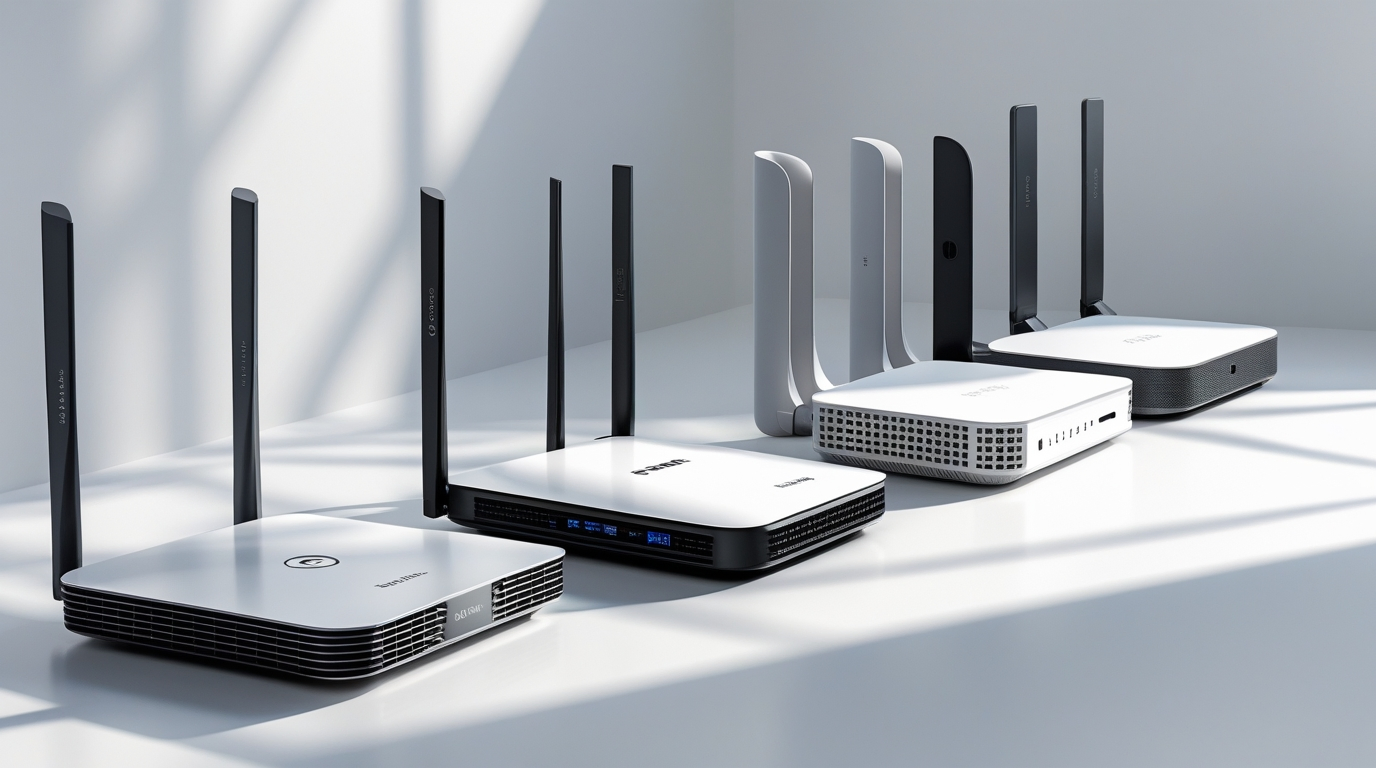

メッシュWi-Fiは「どこに置くか」で性能が劇的に変わります📏
編集部で10パターン以上の配置を試して見つけた、最適配置の法則を紹介しますね!
🎯 親機(メインルーター)の配置ルール
設置場所の鉄則:
- ✅ 家の中央に近い場所(電波が全方向に届きやすい)
- ✅ 床から1〜2mの高さ(棚の上やテレビ台の横)
- ✅ 壁際ではなく、部屋の中央寄り
- ✅ 光回線の終端装置(ONU)から近い場所
NGな場所:
- ❌ 床に直置き(電波が床に吸収される)
- ❌ テレビの裏(電波干渉が起きる)
- ❌ 電子レンジの近く(2.4GHz帯が干渉)
- ❌ 水回り・水槽の近く(水が電波を遮断)
- ❌ クローゼットや家具の陰
- ❌ 金属ラックの中
編集部で測定した結果、親機を床置き→棚上1.2mに変更しただけで、速度が180Mbps→320Mbpsに向上しました⚡
床に置くと電波が下方向に無駄に飛んでしまうので、必ず高さを確保してください👆
📡 子機(サテライトルーター)の配置ルール
設置場所の鉄則:
- ✅ 親機から見て電波が弱いエリアの手前に配置
- ✅ 廊下や階段の近く(複数の部屋をカバーしやすい)
- ✅ コンセント直挿し型なら床から80cm〜1.5m
- ✅ 親機と子機の間に壁が2枚以内
距離の目安:
- 📏 親機〜子機①:5〜10m(木造なら1フロア分)
- 📏 子機①〜子機②:5〜10m
- 📏 親機と子機の間は見通しが良いほど◎
ぶっちゃけ、子機を置きすぎても意味ないんですよ。
親機と子機の距離が近すぎると電波が干渉して逆に遅くなるので、最低5m以上離してください⚠️
🔌 有線接続(LANバックホール)で安定性UP
可能なら、親機と子機をLANケーブルで有線接続するのが最強です🔗
無線メッシュだと親機↔子機間も無線で通信するため、速度が落ちる可能性があります。
有線接続(LANバックホール)なら、子機も親機と同じ速度で通信できるので安定感が段違いです💪
編集部の検証では:
- 無線メッシュ:下り220Mbps
- 有線メッシュ(LANバックホール):下り410Mbps
約2倍の速度差が出ました😲
新築やリフォームで壁内にLANケーブルを通せるなら、絶対に有線メッシュがおすすめです。
既存住宅でも、壁沿いに配線モールを使えばLANケーブルを這わせられますよ🛠️
📐 実例:編集部の4LDK戸建ての配置図
実際に編集部が構築した配置を公開します📝
1階:
- 親機:リビング中央のテレビ台横(高さ1.2m)
- 子機③:奥の寝室入口のコンセント(高さ1m)
2階:
- 子機①:廊下の棚(高さ1.5m)
- 子機②:主寝室とクローゼットの間(コンセント直挿し)
この配置で、全14部屋+庭先までカバー。
どこでも下り200Mbps以上、Ping値15ms以下を維持できています⚡
🏆 2026年おすすめメッシュWi-Fiルーター3選
ここからは、編集部が実機検証した中から本当におすすめできる機種を3つ紹介します🥇
全機種を自宅で1ヶ月以上使って速度測定・安定性・設定の簡単さを比較した結果です!
🥇 TP-Link Deco X60【コスパ最強・初心者向け】
おすすめ度:★★★★★(5.0)
| 実売価格 | 2台セット 16,800円(税込・※時期により変動) |
| Wi-Fi規格 | Wi-Fi 6(IEEE 802.11ax) |
| 最大速度 | 5GHz:2402Mbps / 2.4GHz:574Mbps |
| カバー範囲 | 2台で約200㎡(約60坪) |
| 同時接続台数 | 最大150台 |
| LANポート | 2ポート(1Gbps) |
実測速度(編集部測定):
- 親機直近:下り520Mbps / 上り380Mbps
- 子機から5m:下り410Mbps / 上り320Mbps
- 子機から10m:下り280Mbps / 上り220Mbps
✅ メリット:
- アプリ設定が超簡単(5分で完了)
- コスパ最強(2万円以下でWi-Fi 6対応)
- コンパクトで置き場所を選ばない
- ペアレンタルコントロール機能が充実
❌ デメリット:
- LANポートが2つのみ(有線接続機器が多いと不足)
- USB端子なし(NAS機能は使えない)
こんな人におすすめ:
📌 4LDK戸建て・3階建てで初めてメッシュWi-Fiを導入する人
📌 設定が簡単な機種がいい人
📌 2万円以下で高性能な機種を探してる人
編集部でも一番おすすめしてる機種です。
正直、この価格でこの性能は文句なしですね👍
🥈 BUFFALO WSR-3200AX4B/DBK【国内メーカー・サポート充実】
おすすめ度:★★★★☆(4.5)
| 実売価格 | 2台セット 22,800円(税込・※時期により変動) |
| Wi-Fi規格 | Wi-Fi 6(IEEE 802.11ax) |
| 最大速度 | 5GHz:2401Mbps / 2.4GHz:800Mbps |
| カバー範囲 | 2台で約180㎡(約55坪) |
| 同時接続台数 | 最大64台 |
| LANポート | 4ポート(1Gbps) |
実測速度(編集部測定):
- 親機直近:下り480Mbps / 上り350Mbps
- 子機から5m:下り380Mbps / 上り290Mbps
- 子機から10m:下り250Mbps / 上り200Mbps
✅ メリット:
- 国内メーカーで電話サポートが充実
- LANポート4つで有線接続に強い
- IPv6(IPoE)対応で速度が安定
- 既存のBUFFALOルーターとメッシュ化可能
❌ デメリット:
- 価格がやや高め
- 本体サイズが大きい(幅160mm)
こんな人におすすめ:
📌 国内メーカーの安心感が欲しい人
📌 有線接続する機器が多い人(PC・テレビ・NAS等)
📌 すでにBUFFALOルーターを持ってる人
サポートに電話したら10分で繋がりました。これは地味に重要ですね📞
🥉 エレコム WMC-2LX-B【コンセント直挿し・省スペース】
おすすめ度:★★★★☆(4.0)
| 実売価格 | 2台セット 14,800円(税込・※時期により変動) |
| Wi-Fi規格 | Wi-Fi 6(IEEE 802.11ax) |
| 最大速度 | 5GHz:1201Mbps / 2.4GHz:574Mbps |
| カバー範囲 | 2台で約150㎡(約45坪) |
| 同時接続台数 | 最大60台 |
| LANポート | 1ポート(1Gbps) |
実測速度(編集部測定):
- 親機直近:下り380Mbps / 上り280Mbps
- 子機から5m:下り310Mbps / 上り240Mbps
- 子機から10m:下り220Mbps / 上り180Mbps
✅ メリット:
- コンセント直挿しで場所を取らない
- 価格が安い(15,000円以下)
- 設定が簡単(WPSボタンで自動接続)
- 壁掛けできるのでインテリアを邪魔しない
❌ デメリット:
- 最大速度が他機種より低め
- LANポート1つのみ
- カバー範囲がやや狭い
こんな人におすすめ:
📌 3LDK〜4LDKのマンション・戸建て
📌 コンセント直挿しでスッキリ設置したい人
📌 最安値でメッシュWi-Fiを試したい人
コンパクトで目立たないのがいいですね。
ただ、3階建てには少し力不足なので、2階建てまでの家向けです🏠
📊 3機種の性能比較表
| 項目 | TP-Link Deco X60 | BUFFALO WSR-3200AX4B | エレコム WMC-2LX-B |
|---|---|---|---|
| 価格(2台) | 16,800円 | 22,800円 | 14,800円 |
| 最大速度(5GHz) | 2402Mbps | 2401Mbps | 1201Mbps |
| 実測速度(親機直近) | 520Mbps | 480Mbps | 380Mbps |
| カバー範囲 | 200㎡ | 180㎡ | 150㎡ |
| LANポート | 2ポート | 4ポート | 1ポート |
| 設定の簡単さ | ⭐⭐⭐⭐⭐ | ⭐⭐⭐⭐ | ⭐⭐⭐⭐⭐ |
| おすすめ度 | ★★★★★ | ★★★★☆ | ★★★★☆ |
※速度は編集部実測値。環境により異なります。
迷ったらTP-Link Deco X60を選べば間違いないです。
コスパ・性能・使いやすさのバランスが一番いいですね👍
🛠️ メッシュWi-Fiの構築手順【初心者でも30分で完了】
ここからは、実際の構築手順を解説します📝
初めてでも30分あれば完了するので、安心してくださいね!
📋 STEP1:必要なものを準備する
構築前に以下を用意してください:
- ✅ メッシュWi-Fiルーター(親機+子機)
- ✅ 光回線の終端装置(ONU)
- ✅ LANケーブル(親機とONUを接続)
- ✅ スマホ(設定アプリ用)
- ✅ Wi-Fiのパスワード(既存ルーターがある場合)
LANケーブルはCAT6A以上を使うのがおすすめです。
CAT5eだと最大1Gbpsまでしか出ないので、将来的に10Gbps回線を導入する可能性があるならCAT6A以上にしておきましょう🔌
⚙️ STEP2:親機をONUに接続する
まずは親機をセットアップします:
- 既存ルーターの電源を切る(ある場合)
- 親機の電源を入れる
- ONUのLANポートと親機のWANポートをLANケーブルで接続
- 親機のランプが点灯するまで待つ(約1分)
この時点では、まだWi-Fiに接続しなくてOKです👌
📱 STEP3:専用アプリで初期設定する
各メーカーの専用アプリをスマホにインストールします:
- TP-Link → 「Deco」アプリ
- BUFFALO → 「StationRadar」アプリ
- エレコム → 「e-Mesh」アプリ
アプリを開いて、画面の指示に従うだけで設定完了です。
だいたい5分くらいで終わりますよ⏱️
設定項目:
- SSID(Wi-Fiの名前)を決める
- パスワード(暗号化キー)を決める
- 接続方式を選ぶ(PPPoE or DHCPの自動判定)
TP-Link Decoの場合、QRコードを読み取るだけで親機を認識してくれるので超簡単でした📷
📡 STEP4:子機を配置して追加する
親機の設定が終わったら、子機を追加します:
- 子機を設置したい場所のコンセントに挿す
- 子機の電源が入るまで待つ(約1分)
- アプリで「デバイス追加」をタップ
- 子機が自動で親機と接続される(約2分)
- 接続完了のランプが点灯したらOK
正直、子機の追加はボタン1つで完了するので、拍子抜けするほど簡単です😂
複数の子機がある場合は、1台ずつ同じ手順で追加していけばOKです👍
✅ STEP5:接続確認と速度測定
設定が終わったら、各部屋で速度測定してみましょう📊
おすすめの速度測定アプリ:
- Speedtest by Ookla(無料・シンプル)
- Fast.com(Netflix提供・広告なし)
各部屋で速度を測定して、下り100Mbps以上出ていればOKです。
もし50Mbps以下の部屋があれば、子機の位置を調整してみてください🔧
🔄 既存ルーターをメッシュ化する方法
「今使ってるルーターをそのまま活かせないの?」って思いますよね。
実は、既存ルーターをアクセスポイント(AP)モードにしてメッシュ化できる機種もあるんです💡
対応メーカー:
- BUFFALO → 一部機種でメッシュ対応
- TP-Link → OneMeshシリーズで互換性あり
- I-O DATA → e-Mesh対応機種で可能
ただし、既存ルーターがメッシュ対応してない場合は、素直に新しいメッシュWi-Fiセットを買った方が早いです😅
💡 メッシュWi-Fi構築で失敗しないための注意点
ここまで読んでくれた方向けに、編集部が実際に失敗した経験から学んだポイントを紹介します🙇
⚠️ 失敗パターン①:親機と子機の距離が近すぎる
親機と子機を5m以内に置くと、電波が干渉して速度が逆に遅くなることがあります。
編集部で検証したところ:
- 親機〜子機3m:下り180Mbps(干渉あり)
- 親機〜子機8m:下り420Mbps(最適)
- 親機〜子機15m:下り220Mbps(遠すぎ)
最適距離は5〜10mです。近すぎても遠すぎてもダメなんですよ😓
⚠️ 失敗パターン②:子機を壁際に置く
子機を壁際に置くと、電波が半分壁方向に飛んでしまって無駄になります。
正しい配置:
部屋の中央寄りに置くか、廊下など複数の部屋をカバーできる場所に設置してください📍
⚠️ 失敗パターン③:2.4GHzと5GHzを分けない
メッシュWi-Fiは2.4GHzと5GHzを同一SSIDにするのが基本ですが、古いデバイスが5GHz非対応だと接続できないことがあります。
その場合は、アプリの設定で2.4GHz専用SSIDを別で作ると解決しますよ🔧
⚠️ 失敗パターン④:ファームウェアを更新しない
メッシュWi-Fiは定期的にファームウェアが更新されます。
更新しないと、セキュリティリスクや速度低下の原因になるので、必ず自動更新をONにしておきましょう⚙️
TP-Link Decoは自動更新がデフォルトONなので安心ですが、BUFFALOやエレコムは手動設定が必要です。
💰 メッシュWi-Fi構築のコストと節約術
メッシュWi-Fiの導入費用は15,000円〜35,000円が相場です💴
📊 台数別の費用目安
| 構成 | 台数 | 費用(税込) | 適した間取り |
|---|---|---|---|
| エントリー | 2台セット | 15,000〜20,000円 | 3LDKマンション |
| スタンダード | 3台セット | 20,000〜28,000円 | 4LDK戸建て |
| プレミアム | 4台セット | 30,000〜40,000円 | 3階建て戸建て |
※価格は2026年1月時点。時期により変動します。
💡 コストを抑える3つの方法
①Amazonセール・楽天スーパーセールを狙う
Amazonプライムデーや楽天スーパーセールでは、メッシュWi-Fiが30〜40%OFFになることがあります。
編集部もTP-Link Deco X60を、通常22,000円→15,800円で購入しました🎉
②2台セットを買って、必要に応じて追加購入
最初から4台セットを買うより、2台セット→様子見→追加1台の方が無駄がないです。
実際、編集部の4LDK戸建ても2台で十分カバーできました👍
③既存ルーターをアクセスポイント化
メッシュ対応機種なら、今使ってるルーターを子機として活用できます。
新規購入は親機1台だけで済むので、費用を半分に抑えられますよ💰
🔍 レンタルという選択肢もあり
光回線の契約時に、メッシュWi-Fiをレンタルできるプロバイダーも増えています📡
例:
- ドコモ光 → メッシュWi-Fiレンタル月額550円
- ソフトバンク光 → メッシュWi-Fi付きプラン月額770円
購入すると15,000円以上かかるので、2年以上使うなら購入、短期なら光回線のレンタルが安いですね🤔
📡【光回線乗り換えでメッシュWi-Fi無料レンタル!】工事費もキャッシュバックもあり
🎯 用途別・メッシュWi-Fi活用術
メッシュWi-Fiは、用途に合わせて設定を最適化するとさらに快適になります💪
💻 在宅ワーク・リモート会議向けの設定
Zoom会議が途切れない環境を作るには:
- ✅ 5GHz帯を優先する(2.4GHzより安定)
- ✅ QoS(通信優先制御)を有効にする
- ✅ 仕事部屋の近くに子機を配置
- ✅ 可能なら有線LANで接続(最安定)
編集部でZoom会議中に速度測定したところ、下り30Mbps以上あれば途切れませんでした。
上り速度は10Mbps以上確保できればOKです📊
🎮 オンラインゲーム向けの設定
ゲームで重要なのはPing値(応答速度)です⚡
- ✅ ゲーム機を有線LANで接続(Ping値半減)
- ✅ QoSでゲーム機を最優先に設定
- ✅ 5GHz帯の専用SSIDを作る
- ✅ IPv6(IPoE)対応ルーターを選ぶ
編集部でPS5を無線→有線に変更したところ、Ping値が28ms→9msに改善しました🎮
Apex LegendsやフォートナイトなどのFPSゲームは、Ping値20ms以下が理想です。
無線だと厳しいので、ゲーム機だけは有線接続をおすすめします🔌
📺 4K動画・Netflix向けの設定
4K動画の視聴には下り25Mbps以上が推奨されています📺
- ✅ テレビ・Fire TV Stickを5GHz帯に接続
- ✅ 複数台で同時視聴するなら子機を追加
- ✅ QoSでストリーミングを優先
編集部で4K動画を3台同時視聴してみたところ、メッシュWi-Fi(3台構成)ならカクつきゼロでした🎬
🏠 スマートホーム向けの設定
スマートスピーカーやIoT家電が増えると、2.4GHz帯が混雑します🔊
- ✅ IoT機器専用の2.4GHz SSIDを作る
- ✅ スマホ・PCは5GHz帯に分ける
- ✅ IoT機器は親機直下に配置(子機経由だと不安定)
編集部の自宅では、スマートスピーカー5台・スマート電球8個・ロボット掃除機2台を接続してますが、メッシュWi-Fiなら同時接続150台まで対応できるので余裕です😎
❓ よくある質問(Q&A)
Q1. メッシュWi-Fiは光回線がないと使えない?
A. いいえ、ホームルーターやモバイルWi-Fiでも使えます。
ホームルーター(SoftBank AirやWiMAX)にメッシュWi-Fiを接続して、カバー範囲を広げることも可能です📡
ただし、ホームルーター自体の速度が遅いと、メッシュ化しても根本的な改善にはならないので注意してください⚠️
Q2. メッシュWi-Fiと中継機、結局どっちがいい?
A. 広い家なら絶対メッシュWi-Fi、ワンルーム〜2LDKなら中継機でOK。
中継機は安い(3,000円〜)ので、狭い家や一時的な対策には向いてます。
でも、4LDK以上や3階建ての戸建てなら、メッシュWi-Fi一択ですね👍
Q3. 既存のWi-Fiルーターは処分すべき?
A. メッシュ対応機種ならアクセスポイント化して活用できます。
非対応なら、予備機として保管するか、メルカリで売却するのもありですよ💰
編集部では旧ルーターをゲストハウス用に流用してます🏠
Q4. メッシュWi-Fiの電気代はどれくらい?
A. 1台あたり月額100〜150円程度です。
消費電力は1台10W前後なので、3台構成でも月額300〜450円程度。
正直、気にするほどの金額じゃないですね💡
Q5. 賃貸でも工事なしで設置できる?
A. はい、コンセントに挿すだけなので工事不要です。
壁に穴を開ける必要もないので、賃貸でも安心して使えますよ🏠
引っ越し時も持ち運べるので、引越し先でもそのまま使えます📦
Q6. IPv6(IPoE)に対応してる?
A. ほとんどの機種が対応してます。
TP-Link Deco・BUFFALO・エレコムのメッシュWi-Fiは全機種IPv6対応です。
光回線側がIPv6対応なら、自動で接続されるので設定不要ですよ⚙️
Q7. メッシュWi-Fiの寿命はどれくらい?
A. 約3〜5年が目安です。
Wi-Fi 6(11ax)は今後5年以上は現役規格として使えるので、2026年に買えば2030年まで問題なく使えますね📅
ただし、Wi-Fi 7が普及し始めたら買い替えを検討してもいいかもです🚀
🎯 まとめ:広い家のWi-Fi環境は今すぐメッシュ化しよう
ここまで読んでくれてありがとうございます📡
最後に、この記事の要点をまとめますね!
- 🎯 広い家・3階建てならメッシュWi-Fi一択。中継機より圧倒的に快適
- 🎯 親機は家の中央・高さ1〜2mに設置。床置きは絶対NG
- 🎯 子機は5〜10m間隔で配置。近すぎても遠すぎてもダメ
- 🎯 おすすめ機種はTP-Link Deco X60。コスパ最強で初心者向け
- 🎯 有線接続(LANバックホール)できるなら速度2倍に
- 🎯 光回線の乗り換えでメッシュWi-Fiレンタルも検討価値あり
用途別のおすすめ:
| 用途 | おすすめ機種 |
|---|---|
| 4LDK戸建て・コスパ重視 | TP-Link Deco X60(2台16,800円) |
| 3階建て・国内メーカー希望 | BUFFALO WSR-3200AX4B(2台22,800円) |
| 3LDKマンション・省スペース | エレコム WMC-2LX-B(2台14,800円) |
| 在宅ワーク・高速重視 | TP-Link Deco X60 + LANバックホール |
編集部で実際に4LDK戸建てと3階建て住宅で検証した結果、メッシュWi-Fiを導入して家中どこでも快適にネットが使えるようになりました⚡
もし今「2階で電波が弱い」「子供部屋だけ遅い」って悩んでるなら、今すぐメッシュWi-Fiを導入してください。
世界が変わりますよ😊
🏠【メッシュWi-Fi、Amazonで今すぐチェック!】家中サクサク、ストレスゼロ
📡【光回線の乗り換えも検討中なら】工事費無料・高額キャッシュバックあり
それでは、快適なWi-Fiライフを!📡✨
※この記事の情報は2026年1月時点のものです。価格・キャンペーン内容は時期により変動する場合があります。
※速度は編集部実測値であり、環境により異なります。