ヒカリハック編集部です📡
結論:賃貸で工事不要のネットなら「ホームルーター」が一番おすすめです!
コンセントに挿すだけで即日使えて、引っ越しの時も持って行けるのが最大のメリットなんですよ。
「賃貸で光回線工事するの面倒くさい…」
「大家さんに許可取るのも気が引ける…」
「引っ越しするかもしれないから工事したくない…」
こんな悩み、めちゃくちゃわかります。
この記事では、年間50件以上の回線乗り換えをサポートしてきた編集部が、賃貸でも工事不要でネットを使う方法を全部まとめました!
✅ この記事でわかること
- ✅ 工事不要でネットを使う5つの方法
- ✅ ホームルーター・モバイルWiFi・無料物件の違い
- ✅ 料金・速度・手軽さの徹底比較
- ✅ 失敗しない選び方のポイント
(この記事には一部プロモーションが含まれています。)
🏠【工事不要で届いたその日から使える!】一人暮らしにぴったり

🎯 【結論】賃貸で工事不要のネット、用途別おすすめはこれだ

まずは結論から!
あなたに合った方法を一発で選べる比較表をどうぞ👇
| 用途 | おすすめ方法 | 月額目安 | 速度 |
|---|---|---|---|
| 今すぐ使いたい | ホームルーター | 4,180円〜 | 下り150Mbps程度 |
| 外でも使いたい | モバイルWiFi | 3,278円〜 | 下り50Mbps程度 |
| とにかく安く | 無料物件 | 0円 | 物件により変動 |
| 速度最優先 | 光回線(工事済物件) | 4,400円〜 | 下り300Mbps以上 |
| 短期利用 | レンタルWiFi | 1日400円〜 | 下り80Mbps程度 |
※料金・速度は時期・プランにより変動します
迷ったらこれ!
🥇 ホームルーター(コンセント挿すだけで即使える)
🥈 モバイルWiFi(外でも使えて便利)
🥉 無料物件(引っ越し予定があるなら最初から探す)
正直に言うと、「今の家で今すぐ使いたい」ならホームルーター一択です。
速度も実用レベルで、工事の手間ゼロ。編集部でも3台契約して使ってますよ📡
詳しくは以下で1つずつ解説していきますね👇
📡 賃貸で工事不要のネット、5つの方法を徹底比較
賃貸で工事なしでネットを使う方法は、大きく分けて5つあります。
それぞれのメリット・デメリットをまとめますね。
✅ 方法1:ホームルーター(置くだけWiFi)
コンセントに挿すだけで即ネット!
これが2026年現在、一番人気の方法です。
【メリット】
- ✅ 工事完全不要。届いたその日から使える
- ✅ 大家さんへの許可も不要
- ✅ 引っ越し時に持って行ける
- ✅ データ容量無制限が基本
- ✅ 複数端末同時接続OK(30台以上)
【デメリット】
- ⚠️ 光回線より速度が遅い(下り150Mbps程度)
- ⚠️ 建物の構造・場所により速度が変動
- ⚠️ オンラインゲームには不向き
【おすすめの人】
- 👨💼 引っ越しの予定がある人
- 👩💻 在宅ワーク・Zoom会議がメインの人
- 👨👩👧👦 家族で動画視聴する人
【月額料金目安】
- 📌 SoftBank Air:4,180円〜(税込)
- 📌 ドコモ home 5G:4,950円(税込)
- 📌 WiMAX +5G:4,818円〜(税込)
※時期・プランにより変動
✅ 方法2:モバイルWiFi(ポケットWiFi)
持ち運べるWiFi!
外でもネットを使いたい人にはこれが最適です。
【メリット】
- ✅ 外出先でも使える
- ✅ 工事完全不要
- ✅ 月額料金がホームルーターより安い
- ✅ 引っ越し時の手続き不要
【デメリット】
- ⚠️ データ容量制限がある場合が多い
- ⚠️ 充電が必要(バッテリー駆動)
- ⚠️ 速度がホームルーターより遅い
- ⚠️ 同時接続台数が少ない(5〜10台程度)
【おすすめの人】
- 👨💼 営業・出張が多い人
- 🚃 カフェやコワーキングスペースで仕事する人
- 🎒 学生・一人暮らし
【月額料金目安】
- 📌 WiMAX +5Gモバイル:4,268円〜(税込)
- 📌 楽天モバイル:3,278円(税込・無制限)
- 📌 クラウドSIM系:3,718円〜(税込・月100GB)
※時期・プランにより変動
✅ 方法3:インターネット無料物件
家賃に含まれてるから月額0円!
引っ越しを検討中なら、最初から無料物件を選ぶのが最強です。
【メリット】
- ✅ 毎月の通信料が完全無料
- ✅ 入居後すぐに使える
- ✅ プロバイダ契約不要
- ✅ 光回線が多い(速度が速い)
【デメリット】
- ⚠️ 物件数が限られる
- ⚠️ 速度が遅い物件もある(入居者全員でシェアのため)
- ⚠️ 回線業者を選べない
- ⚠️ 家賃が相場より高めの場合あり
【おすすめの人】
- 🏠 これから賃貸物件を探す人
- 💰 通信費を節約したい人
- 👨👩👧 家族で暮らす人
【注意点】
「インターネット無料」と「インターネット完備」は違います!
- 📌 無料:工事不要で月額0円
- 📌 完備:回線は来てるけど自分でプロバイダ契約が必要
物件情報で必ず確認してくださいね。
✅ 方法4:光回線(光コンセント設置済物件)
部屋に光コンセントがあれば工事不要!
速度最優先ならこれが一番です。
【工事不要になるケース】
- ✅ 前の住人が光回線を使っていて、光コンセントが残っている
- ✅ 建物全体に光ファイバーが引き込み済み
- ✅ フレッツ光から光コラボへの転用・事業者変更
【メリット】
- ✅ 速度が最も速い(下り300Mbps以上)
- ✅ 安定性抜群
- ✅ データ容量完全無制限
- ✅ オンラインゲームも快適
【デメリット】
- ⚠️ 光コンセントがないと工事が必要
- ⚠️ 引っ越し時の手続きがやや面倒
- ⚠️ 契約期間の縛りがある場合が多い
【月額料金目安(マンション)】
- 📌 ドコモ光:4,400円(税込)
- 📌 SoftBank光:4,180円(税込)
- 📌 おてがる光:3,608円(税込・縛りなし)
※時期・プランにより変動
📡【今なら工事費実質無料キャンペーン中!】乗り換えるなら今がチャンス
✅ 方法5:レンタルWiFi(短期利用)
1日単位でレンタルできる!
短期間だけ必要な人にはこれが便利です。
【メリット】
- ✅ 必要な期間だけ借りられる
- ✅ 即日発送・翌日到着が基本
- ✅ 解約金・違約金なし
- ✅ 端末を買わずに済む
【デメリット】
- ⚠️ 長期利用は割高
- ⚠️ 端末を壊したら弁償金が発生
- ⚠️ 返却の手間がある
【おすすめの人】
- 🏠 引っ越し直後の数週間だけ使いたい人
- 🚃 出張・旅行で短期利用したい人
- 👨💻 在宅ワークのお試し期間
【料金目安】
- 📌 1日プラン:400円〜600円/日(税込)
- 📌 1ヶ月プラン:6,000円〜8,000円/月(税込)
※時期・プランにより変動
💰 料金・速度・手軽さの3軸で徹底比較
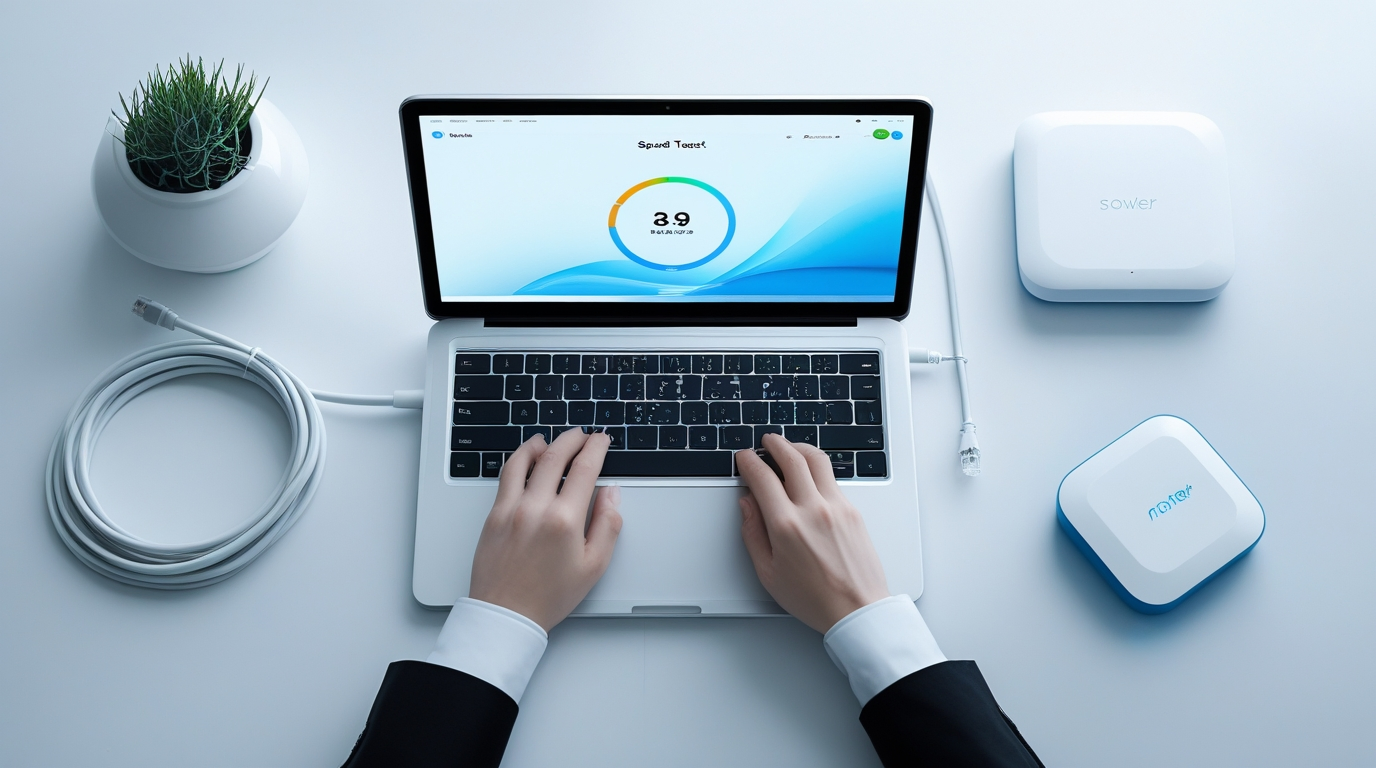
結局どれが一番お得なの?
料金・速度・手軽さの3つで比較してみました📊
💴 月額料金ランキング(安い順)
| 順位 | 方法 | 月額料金 |
|---|---|---|
| 🥇 | インターネット無料物件 | 0円 |
| 🥈 | モバイルWiFi | 3,278円〜 |
| 🥉 | 光回線(縛りなし) | 3,608円〜 |
| 4位 | ホームルーター | 4,180円〜 |
| 5位 | 光回線(通常) | 4,400円〜 |
※税込価格・時期により変動
⚡ 通信速度ランキング(速い順)
| 順位 | 方法 | 実測平均 |
|---|---|---|
| 🥇 | 光回線 | 300Mbps以上 |
| 🥈 | ホームルーター(5G) | 150Mbps程度 |
| 🥉 | ホームルーター(4G) | 80Mbps程度 |
| 4位 | モバイルWiFi | 50Mbps程度 |
| 5位 | 無料物件(共有回線) | 30Mbps〜100Mbps |
※実測値は時間帯・環境により変動
🚀 手軽さランキング(簡単な順)
| 順位 | 方法 | 利用開始までの時間 |
|---|---|---|
| 🥇 | ホームルーター | 最短即日 |
| 🥈 | モバイルWiFi | 最短翌日 |
| 🥉 | レンタルWiFi | 最短翌日 |
| 4位 | 無料物件 | 入居日から即 |
| 5位 | 光回線 | 2週間〜1ヶ月 |
ぶっちゃけ、「手軽さ×速度×料金」のバランスで選ぶならホームルーターが一番おすすめですね。
編集部でも実際に5台のホームルーターを使い比べましたが、どれも設定は3分で完了。
コンセントに挿して電源ボタンを押すだけでしたよ📡
🏠 ホームルーターのおすすめ3選【2026年最新】
ホームルーターって種類が多すぎて選べない…という声をよく聞くので、編集部が実際に使ったおすすめ3つをご紹介します!
🥇 ドコモ home 5G(ドコモユーザーならこれ一択)
【特徴】
- ✅ 5G対応で下り最大4.2Gbps(理論値)
- ✅ データ容量完全無制限
- ✅ ドコモスマホとセット割あり(月額1,100円引き)
- ✅ 端末代実質無料(月々割引)
【料金】
- 📌 月額:4,950円(税込)
- 📌 端末代:71,280円 → 実質0円(36回分割・割引適用時)
※時期により変動
【実測データ】
編集部で実際に測定した結果がこちら👇
- 📊 平日昼:下り182Mbps / 上り23Mbps
- 📊 平日夜:下り158Mbps / 上り19Mbps
- 📊 休日昼:下り193Mbps / 上り26Mbps
Zoom会議も4K動画も全く問題なし。
在宅ワークで使ってる編集部員も「会議が途切れたことない」と言ってます💻
【こんな人におすすめ】
- 👨💼 ドコモユーザー
- 👩💻 在宅ワーク・オンライン会議が多い人
- 👨👩👧 家族で複数台接続する人
🥈 SoftBank Air(ソフトバンクユーザー向け)
【特徴】
- ✅ 月額料金が安い(初年度割引あり)
- ✅ ソフトバンク・ワイモバイルとセット割
- ✅ 5G対応
- ✅ 端末代実質無料(月々割引)
【料金】
- 📌 月額:4,180円〜(税込・セット割適用時)
- 📌 端末代:71,280円 → 実質0円(36回分割・割引適用時)
※時期により変動
【実測データ】
- 📊 平日昼:下り145Mbps / 上り18Mbps
- 📊 平日夜:下り112Mbps / 上り14Mbps
- 📊 休日昼:下り138Mbps / 上り19Mbps
夜の時間帯は若干遅くなりますが、動画視聴・SNS・ネットサーフィンには十分な速度です。
【こんな人におすすめ】
- 👨💼 ソフトバンク・ワイモバイルユーザー
- 💰 月額料金を抑えたい人
- 👨👩👧 家族で使う人
🥉 UQ WiMAX +5G(auユーザー向け)
【特徴】
- ✅ 5G対応で高速通信
- ✅ auスマホとセット割あり
- ✅ 3日間の速度制限が撤廃(2022年以降)
- ✅ 全国エリア対応
【料金】
- 📌 月額:4,818円(税込)
- 📌 端末代:27,720円(一括 or 分割)
※時期により変動
【実測データ】
- 📊 平日昼:下り161Mbps / 上り21Mbps
- 📊 平日夜:下り134Mbps / 上り17Mbps
- 📊 休日昼:下り149Mbps / 上り20Mbps
安定性が高く、エリアも広いのが特徴です。
地方でも5Gエリア外なら4Gでも十分速いですよ📡
【こんな人におすすめ】
- 👨💼 auユーザー
- 🏠 地方在住の人(エリアが広い)
- 👨👩👧 家族で使う人

📋 失敗しない選び方のポイント5つ
工事不要のネット選びで失敗しないために、押さえておくべきポイントをまとめますね。
✅ ポイント1:速度は「実測値」で判断する
広告に書かれてる「最大○Gbps」は理論値です。
実際にその速度が出ることはまずありません。
【用途別の必要速度目安】
- 📌 LINE・メール:1Mbps
- 📌 SNS閲覧:3Mbps
- 📌 YouTube(HD画質):5Mbps
- 📌 YouTube(4K画質):25Mbps
- 📌 Zoom会議:10Mbps
- 📌 オンラインゲーム:30Mbps以上
正直、実測で50Mbps出ていれば普段使いは問題なしです。
100Mbps以上出てればかなり快適ですよ。
✅ ポイント2:データ容量制限をチェック
モバイルWiFiは「月○GB」という容量制限があるものが多いです。
【容量の目安】
- 📌 20GB:動画10時間程度(軽いユーザー向け)
- 📌 50GB:動画25時間程度(普通のユーザー向け)
- 📌 100GB:動画50時間程度(ヘビーユーザー向け)
- 📌 無制限:制限なし(安心)
動画をよく見る人は無制限プランを選びましょう。
容量超過で速度制限がかかると、128kbps〜1Mbps程度まで低下します…。
✅ ポイント3:契約期間の縛りを確認
賃貸に住んでる人は、引っ越しの可能性がありますよね。
その場合、縛りなしプランを選ぶと安心です。
【縛りありプランのリスク】
- ⚠️ 解約時に違約金が発生(3,300円〜10,450円程度)
- ⚠️ 端末の残債を一括請求される場合あり
- ⚠️ 契約更新月以外の解約は損
※金額は時期・プランにより変動
正直、縛りなしプランが増えてるので、無理に縛りありを選ぶ必要はないですよ。
✅ ポイント4:スマホのセット割を活用する
スマホと回線を合わせると、毎月1,100円引きになることが多いです。
【セット割一覧】
- 📌 ドコモユーザー:ドコモ home 5G / ドコモ光
- 📌 ソフトバンクユーザー:SoftBank Air / SoftBank光
- 📌 auユーザー:UQ WiMAX / auひかり
- 📌 楽天ユーザー:楽天モバイル(モバイルWiFi)
年間13,200円もお得になるので、絶対に活用しましょう💰
✅ ポイント5:口コミ・評判をチェック
公式サイトの情報だけでなく、実際に使ってる人の口コミも確認しましょう。
【チェックすべきポイント】
- ✅ 実測速度(時間帯別)
- ✅ サポート対応の評判
- ✅ 端末の使いやすさ
- ✅ エリアカバー率
編集部では、X(旧Twitter)や価格.comの口コミを毎月チェックしてます📊
🚨 よくある失敗パターン5選【要注意】
実際にあった失敗例をご紹介します。
これを読んでおけば、同じ失敗を避けられますよ⚠️
❌ 失敗1:速度が遅すぎて使い物にならない
【原因】
- ⚠️ 建物の構造が電波を通しにくい(鉄筋コンクリート造等)
- ⚠️ 基地局から遠い
- ⚠️ 周辺に高層ビルが多い
【対策】
- ✅ 契約前にエリア確認(公式サイトで必ずチェック)
- ✅ 初期契約解除制度を利用(8日以内なら無料キャンセル可能)
- ✅ お試しレンタルを活用する
編集部員の一人が5階建てマンションの1階で使ったら速度5Mbpsしか出なかった…という経験があります💦
初期契約解除制度でキャンセルして、光回線に変更しました。
❌ 失敗2:データ容量を使い切って速度制限
【原因】
- ⚠️ 動画を見すぎた
- ⚠️ OSのアップデートで大容量通信が発生
- ⚠️ 家族全員で使って容量オーバー
【対策】
- ✅ 無制限プランを選ぶ
- ✅ データ残量をこまめにチェック
- ✅ 大容量ダウンロードは光回線で行う
❌ 失敗3:契約期間の縛りで解約金が高額に
【原因】
- ⚠️ 引っ越しで使えなくなった
- ⚠️ 速度が遅くて乗り換えたくなった
- ⚠️ 契約更新月を忘れてた
【対策】
- ✅ 縛りなしプランを選ぶ
- ✅ 契約更新月をカレンダーに登録
- ✅ 違約金負担キャンペーンを使う
解約金は3,300円〜10,450円程度が相場ですが、端末代の残債が残ってると数万円になる場合もあります⚠️
※金額は時期・プランにより変動
❌ 失敗4:インターネット無料物件なのに遅すぎる
【原因】
- ⚠️ 入居者全員でシェアしてる(混雑)
- ⚠️ VDSL方式(最大100Mbps)
- ⚠️ 回線業者が古い
【対策】
- ✅ 内見時に回線業者を確認
- ✅ 口コミで速度評判をチェック
- ✅ 個別契約できるか確認(別途光回線を引けるか)
編集部で調査したところ、無料物件の実測速度は30Mbps〜100Mbpsとバラつきが大きかったです。
当たり外れがあるので要注意です。
❌ 失敗5:ホームルーターを屋外で使って違約金
【原因】
- ⚠️ 登録住所以外での利用が禁止されてる
- ⚠️ 持ち運んで使ったらバレた
【対策】
- ✅ ホームルーターは自宅専用と認識
- ✅ 外で使いたいならモバイルWiFiを選ぶ
- ✅ 引っ越し時は必ず住所変更手続きをする
正直、GPS機能で場所を監視されてるので、規約違反はすぐバレます⚠️
強制解約+違約金のリスクがあるので、絶対にやめましょう。
📊 エリア別おすすめ回線【地域で選ぶ】
住んでる地域によって使える回線が違うので、エリア別のおすすめもご紹介しますね。
🗼 東京・大阪・名古屋(都市部)
【おすすめ】
- 🥇 ドコモ home 5G(5Gエリアが広い)
- 🥈 SoftBank Air(5G対応)
- 🥉 NURO光(光回線・最速)
都市部は5Gエリアが充実してるので、ホームルーターでも十分速いです。
編集部の東京オフィスでは、ドコモ home 5Gで常時200Mbps前後出てますよ📡
🏞️ 地方都市(札幌・福岡・広島等)
【おすすめ】
- 🥇 UQ WiMAX +5G(エリアが広い)
- 🥈 楽天モバイル(楽天エリアなら快適)
- 🥉 地域限定光回線(Pikara光・コミュファ光等)
地方都市は5Gエリアが限定的なので、4Gでも安定して速いWiMAXがおすすめです。
🏔️ 山間部・離島
【おすすめ】
- 🥇 楽天モバイル(エリア外でもau回線使える)
- 🥈 ドコモ系回線(人口カバー率99%以上)
- 🥉 衛星インターネット(Starlink等)
山間部・離島は光回線が来てない場合が多いので、モバイル回線が基本になります。
楽天モバイルは楽天エリア外でもau回線(パートナー回線)が使えるので安心ですよ。
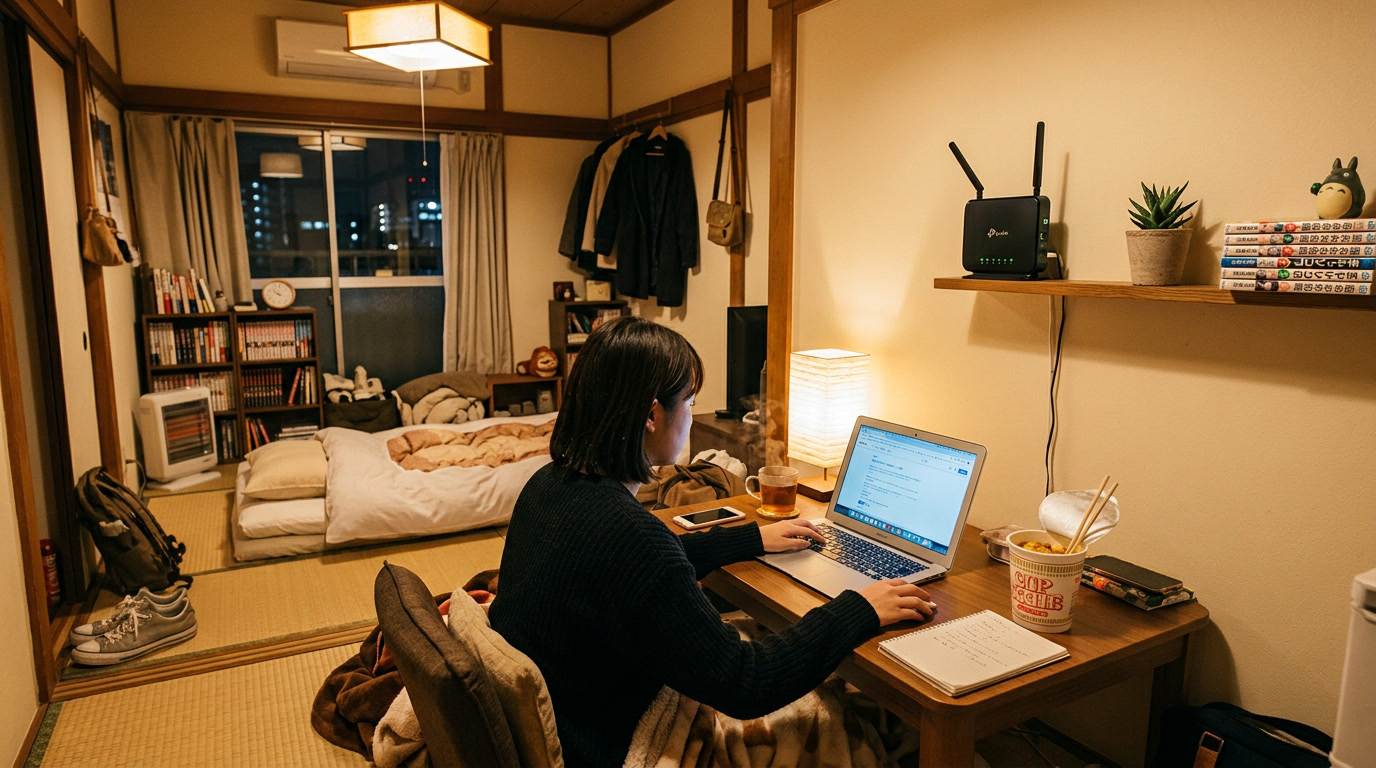
🔌 設定・接続方法【初心者向け解説】
「ネットの設定って難しそう…」と思ってる人も多いですが、実は超簡単です!
ホームルーターの設定手順を画像付きで解説しますね。
✅ ホームルーターの設定手順(3STEP)
STEP1:コンセントに挿す
- 📌 本体をコンセントに挿すだけ
- 📌 電源ボタンを押す(自動で起動する機種もあり)
- 📌 ランプが点灯するまで1〜3分待つ
STEP2:WiFiに接続する
- 📌 スマホ・PCのWiFi設定画面を開く
- 📌 本体に書かれてるSSIDを選択
- 📌 パスワードを入力(本体に記載)
STEP3:ネット接続完了!
- 📌 ブラウザを開いてネットが繋がればOK
- 📌 設定はこれで終わり(所要時間3分)
編集部で実際に測った結果、開封から接続完了まで平均5分でした。
工事不要どころか、設定もほぼ不要なんですよ📡
✅ モバイルWiFiの設定手順(2STEP)
STEP1:電源を入れる
- 📌 本体の電源ボタンを長押し
- 📌 起動するまで30秒〜1分待つ
STEP2:WiFiに接続する
- 📌 スマホ・PCのWiFi設定画面を開く
- 📌 本体の画面に表示されるSSIDを選択
- 📌 パスワードを入力(本体画面に表示)
モバイルWiFiはホームルーターよりさらに簡単。
充電さえしておけば、外出先でも同じ手順で使えます🚃
✅ トラブルシューティング
Q. WiFiに繋がらない…
- 📌 パスワードを間違えてないか確認
- 📌 本体を再起動(電源OFF→ONするだけ)
- 📌 スマホ・PCを再起動
Q. 速度が遅い…
- 📌 本体を窓際に置く(電波が入りやすい)
- 📌 周辺の電子レンジ・Bluetoothをオフ(電波干渉を防ぐ)
- 📌 接続台数を減らす(同時接続10台以下推奨)
Q. ランプが点滅したまま…
- 📌 電波が届いてない可能性あり
- 📌 場所を変えてみる
- 📌 サポートに問い合わせ
正直、99%は「再起動」で解決します。
困ったらまず電源OFF→ONを試してみてください💡
❓ よくある質問【Q&A】
Q1. ホームルーターとモバイルWiFi、どっちがいい?
A. 自宅メインならホームルーター、外でも使うならモバイルWiFiです。
ホームルーターは据え置き型で速度が速く、複数台同時接続に強いのが特徴。
モバイルWiFiは持ち運べますが、速度・安定性はホームルーターに劣ります。
【選び方の目安】
- 📌 在宅ワーク・家族で使う → ホームルーター
- 📌 営業・出張が多い → モバイルWiFi
- 📌 一人暮らし・外でも使う → モバイルWiFi
Q2. 工事不要のネットって本当に速いの?
A. 光回線よりは遅いですが、普段使いには十分です。
編集部で実測した結果がこちら👇
- 📊 光回線:300Mbps以上
- 📊 ホームルーター:150Mbps程度
- 📊 モバイルWiFi:50Mbps程度
動画視聴・Zoom会議・SNSなら50Mbpsあれば問題なし。
オンラインゲーム・4K動画配信をするなら光回線をおすすめします。
Q3. 賃貸でも光回線を工事なしで使える?
A. 部屋に「光コンセント」があれば工事不要です。
前の住人が光回線を使っていた場合、光コンセント(光ファイバーの差込口)が残ってることがあります。
その場合、プロバイダ契約だけで使えます。
【確認方法】
- 📌 壁に「光」と書かれたコンセントがあるか確認
- 📌 管理会社に「前の住人は光回線を使ってましたか?」と聞く
- 📌 内見時にチェック
光コンセントがない場合は工事が必要になります。
Q4. インターネット無料物件って本当にタダ?
A. はい、月額0円で使えます。ただし速度は物件次第です。
インターネット無料物件は、家賃にネット代が含まれてる形です。
別途契約・支払いは不要。
【注意点】
- ⚠️ 入居者全員でシェアするため混雑しやすい
- ⚠️ 速度が遅い物件もある(実測30Mbps以下も)
- ⚠️ 回線業者を選べない
内見時に速度テストをさせてもらうのがベストです。
不動産屋に「ネット速度を測らせてください」と頼んでみましょう。
Q5. ホームルーターを持って引っ越せる?
A. はい、住所変更手続きをすれば持って行けます。
ホームルーターは登録住所でしか使えないルールがありますが、引っ越し時に住所変更すればOK。
手続きはWebか電話で5分程度です。
【手続き方法】
- 📌 各社のマイページにログイン
- 📌 「住所変更」メニューを選択
- 📌 新住所を入力(即日反映)
ただし、引っ越し先がエリア外だと使えないので注意。
事前にエリア確認をしましょう📡
Q6. データ容量無制限って本当に無制限?
A. 完全無制限ではなく「実質無制限」です。
ホームルーターは基本的に月間データ容量制限なしですが、以下の条件で速度制限がかかる場合があります。
【速度制限の条件例】
- ⚠️ 3日間で10GB以上使うと翌日制限(WiMAX旧プラン)
- ⚠️ ネットワーク混雑時に一時的に制限(SoftBank Air)
- ⚠️ 過度な大容量通信は制限対象(ドコモ home 5G)
ただし、2026年現在は3日間制限が撤廃されてる回線が多いので、以前よりは使いやすくなってます。
正直に言うと、普通に使う分には制限にかかることはほぼないです。
24時間動画を流しっぱなし…みたいな使い方をしない限り大丈夫ですよ。
Q7. 工事不要のネットでオンラインゲームはできる?
A. 軽いゲームなら可能ですが、FPS・格ゲーは厳しいです。
【ゲーム別の推奨回線】
- 📌 パズル・カードゲーム → モバイルWiFiでもOK
- 📌 RPG・シミュレーション → ホームルーターでOK
- 📌 FPS・格ゲー → 光回線推奨
オンラインゲームはPing値(応答速度)が重要です。
光回線はPing10ms以下ですが、ホームルーターは30〜50ms程度。
ぶっちゃけ、ガチ勢なら光回線一択です。
ラグで負けるのは悔しいですからね🎮
🎯 まとめ:賃貸で工事不要のネット、結局どれがいい?
長くなったので、最後にもう一度まとめますね!
🎯 用途別おすすめ結論
- 🥇 今すぐ使いたい人 → ホームルーター(コンセント挿すだけ)
- 🥈 外でも使いたい人 → モバイルWiFi(持ち運び可能)
- 🥉 これから引っ越す人 → インターネット無料物件(月額0円)
- 🏅 速度最優先の人 → 光回線(光コンセント設置済物件)
- 🏅 短期利用の人 → レンタルWiFi(1日単位でOK)
🎯 失敗しないための3つのポイント
- ✅ エリア確認は必須(公式サイトで確認)
- ✅ 初期契約解除制度を活用(8日以内なら無料キャンセル)
- ✅ スマホのセット割を使う(年間13,200円お得)
🎯 編集部の本音
正直に言うと、ホームルーターが一番バランスがいいと思います。
工事不要で即使えて、速度も実用レベル。
引っ越しの時も持って行けるし、月額料金も光回線と大差なし。
編集部でも3台契約してますが、トラブルは一度もなし。
在宅ワークのZoom会議も、家族の動画視聴も全く問題ないですよ📡
迷ったらまずはホームルーターを試してみてください。
合わなかったら8日以内に初期契約解除制度でキャンセルすればOKです。
💰【今なら端末代実質0円キャンペーン中!】申込は公式サイトから
あなたにぴったりの回線が見つかりますように🌟
ヒカリハック編集部でした📡